Это пошаговое руководство описывает, как развернуть HCX Manager в среде VCF 9.1, а также в устаревшей (legacy) инфраструктуре. Материал содержит полное описание всех этапов процесса и сопровождается видеозаписью, охватывающей каждый шаг.
Ключевые моменты
Интегрированный опыт VCF (НОВОЕ): VMware Cloud Foundation Operations HCX обеспечивает централизованное развёртывание непосредственно через интерфейс VCF 9.1.
С чего начать: пошаговый процесс развёртывания первого экземпляра HCX Manager, открывающий возможности мобильности рабочих нагрузок.
Полная видеозапись процесса развёртывания HCX Manager в VCF 9.1:
Важное замечание: данный материал содержит общие рекомендации, которые могут применяться не во всех сценариях и не охватывают каждый аспект развёртывания. Для получения профессиональных услуг рекомендуется обращаться в Broadcom Professional Services.
Зачем нужен VCF Operations HCX?
Для администратора эффективная и безопасная миграция рабочих нагрузок внутри центров обработки данных и между ними является фундаментальной частью стратегии частного облака. Более подробно о возможностях VCF Operations HCX можно узнать в официальной документации Broadcom по мобильности рабочих нагрузок, а также на странице VCF Operations Workload Mobility.
1. Предварительные требования
Перед развёртыванием виртуальных модулей HCX критически важно убедиться, что исходная и целевая среды готовы к работе. Для исчерпывающего описания настоятельно рекомендуется ознакомиться с официальной документацией Broadcom: Подготовка к установке.
В рамках данного руководства ниже перечислены основные требования, которые необходимо выполнить:
Доступ к среде и учётные данные: для устаревшей исходной площадки требуется административный доступ (administrator@vsphere.local или эквивалент) к серверу vCenter и домену SSO. Для целевой стороны VCF Operations выполняет интеграции автоматически, поэтому достаточно административного доступа к консоли VCF Operations.
Конфигурация NSX: на устаревшей исходной площадке NSX необязателен. На целевой стороне VCF 9.1 включает NSX по умолчанию, и VCF Operations автоматически настроит интеграцию с NSX в процессе развёртывания.
Базовые инфраструктурные сервисы: требуются высокодоступные службы DNS и NTP. Хотя VCF автоматизирует настройку устройства на целевой стороне, необходимо заранее создать DNS-записи типа A для FQDN как исходного, так и целевого HCX Manager до начала работ.
Планирование сети и IP-адресов: следует определить сети управления (Management), vMotion, репликации (Replication) и Uplink (VLAN, подсети и группы портов). Сеть Uplink — это путь, по которому HCX физически достигает удалённой площадки и обменивается с ней данными.
Требования к межсетевому экрану и портам:
Исходный HCX Manager должен иметь доступ к целевому HCX Manager по TCP 443.
Виртуальным модулям data plane между площадками — Interconnect (IX) и Network Extension (NE) — потребуется IPSec UDP 4500 для установления защищённых туннелей, а также порты TCP/UDP 5201 для диагностики Perftest.
2. Загрузка и развёртывание VCF Operations HCX Manager
В архитектуре VCF 9.1 развёртывание компонентов мобильности существенно упрощено и запускается непосредственно из централизованного интерфейса управления. Сначала необходимо убедиться, что установочные дистрибутивы загружены в конкретный экземпляр VCF.
Выполните вход в унифицированную консоль VCF Operations.
В верхнем меню выберите раздел Build.
В левой панели навигации раскройте Lifecycle > VCF Instances и щёлкните по имени целевого экземпляра.
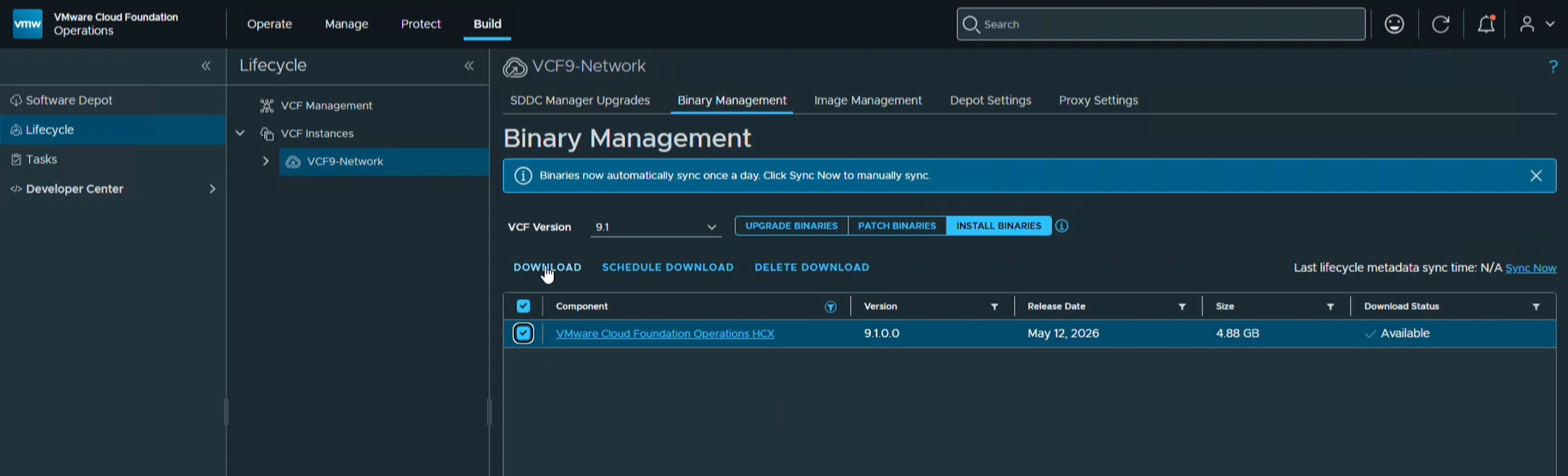
Перейдите на вкладку Binary Management и выберите представление INSTALL BINARIES.
В списке Component выберите последнюю доступную версию VMware Cloud Foundation Operations HCX (например, версию 9.1.0.0) и нажмите DOWNLOAD.
Рисунок 1. Загрузка дистрибутивов VMware Cloud Foundation Operations HCX из консоли VCF Operations.
После завершения загрузки дистрибутива можно приступать к развёртыванию устройства-менеджера:
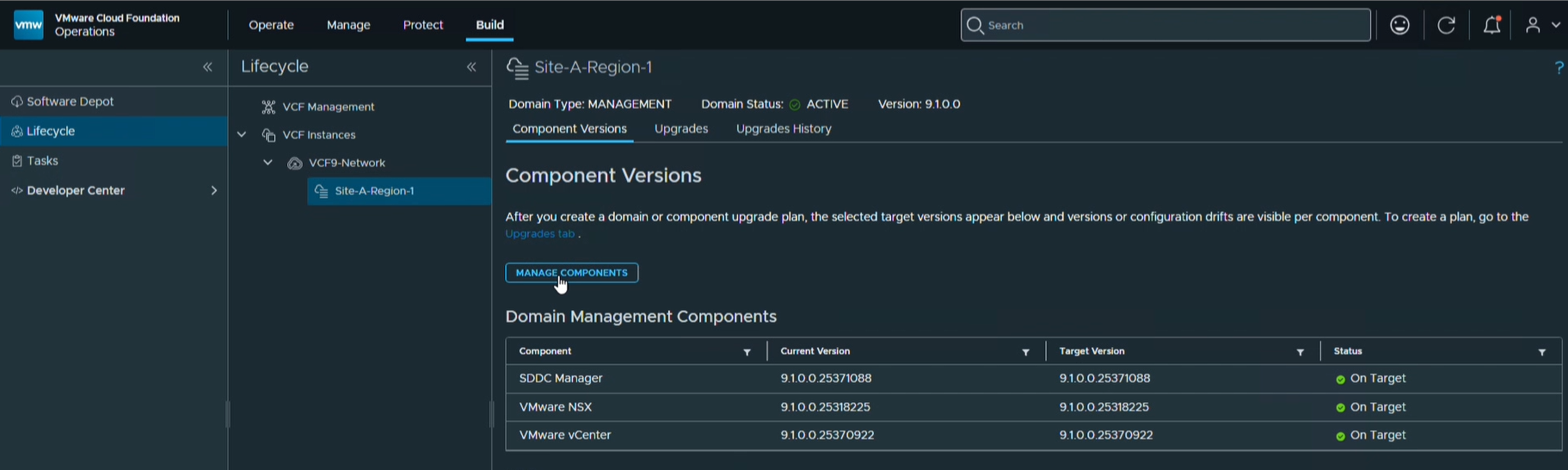
Выберите домен и на вкладке Software Versions нажмите кнопку MANAGE COMPONENTS.
Рисунок 2. Переход к представлению управления компонентами внутри домена.
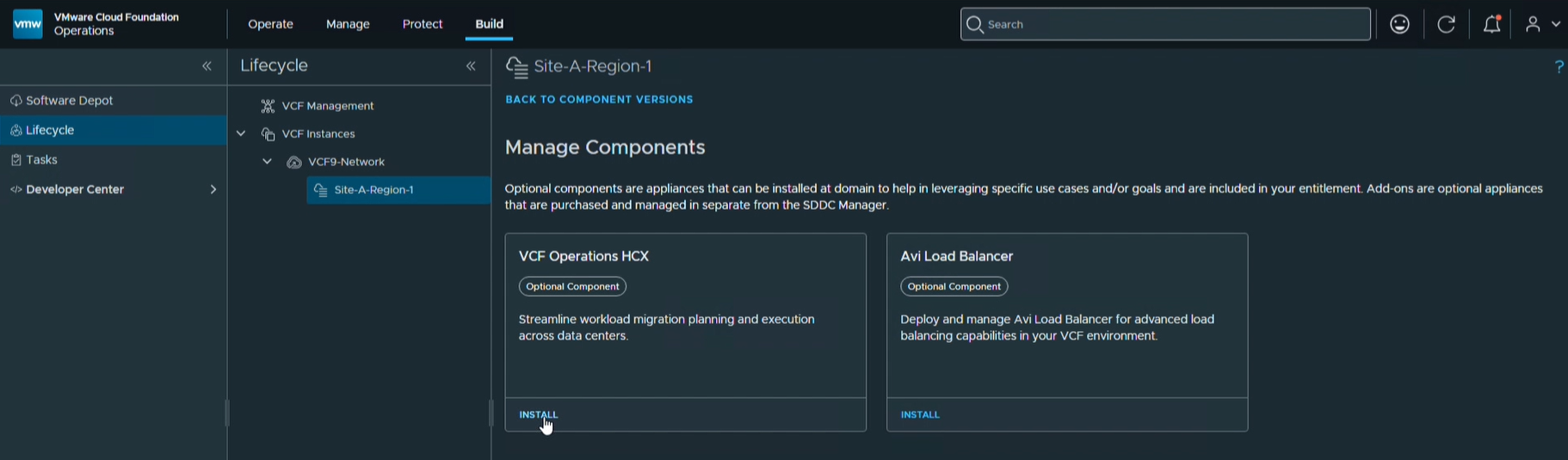
Система отобразит доступные дополнительные компоненты. Найдите плитку VCF Operations HCX и нажмите кнопку INSTALL.
Рисунок 3. Запуск мастера установки HCX Manager.
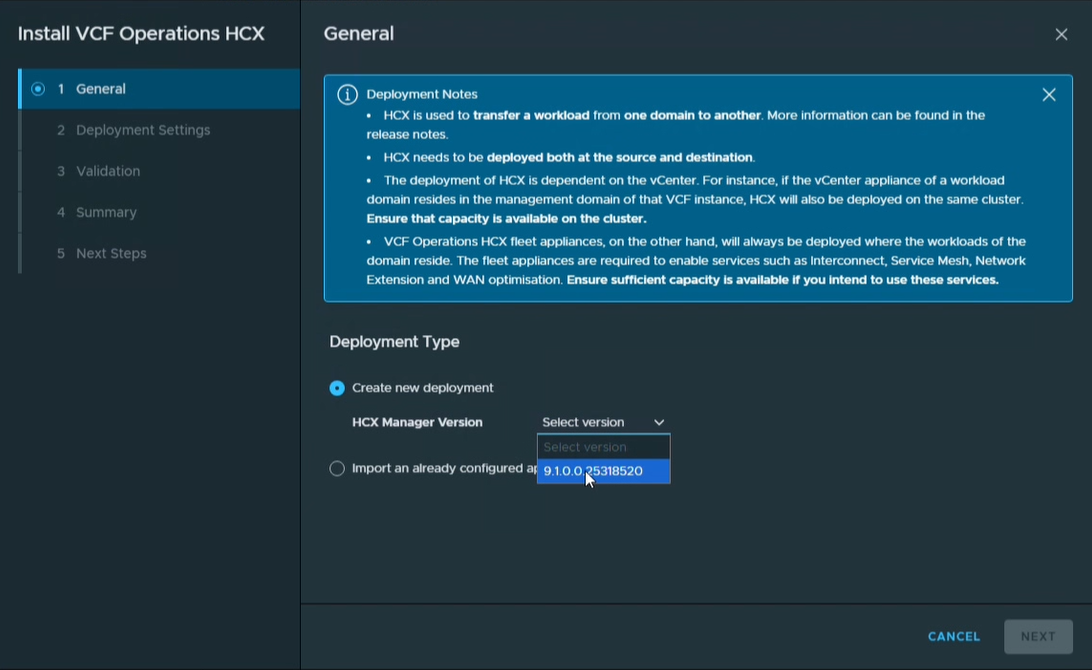
На этапе General выберите загруженную версию HCX Manager (например, 9.1.0.0 или новее) из выпадающего меню и нажмите NEXT.
Рисунок 4. Выбор версии HCX Manager на этапе General.
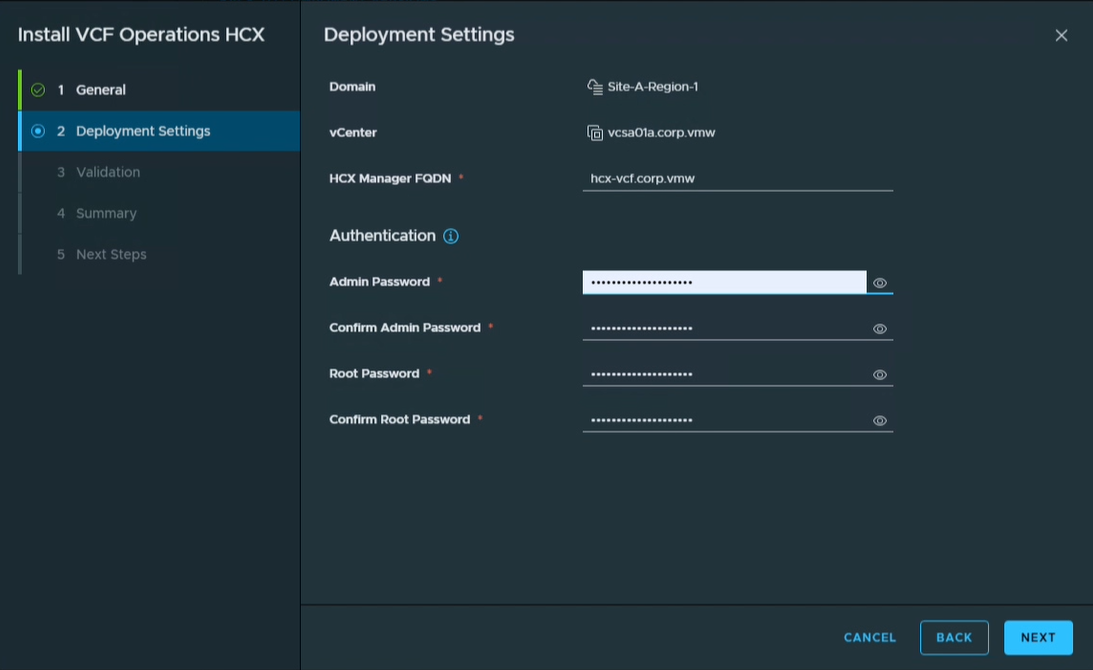
На экране Deployment Settings укажите HCX Manager FQDN. Убедитесь, что соответствующая DNS-запись типа A уже создана. Затем задайте учётные данные admin и root. Обратите внимание: требуется только эта информация — остальные задачи развёртывания выполняются автоматически компонентами домена управления. Нажмите NEXT.
Рисунок 5. Ввод необходимого FQDN и учётных данных для устройства HCX.
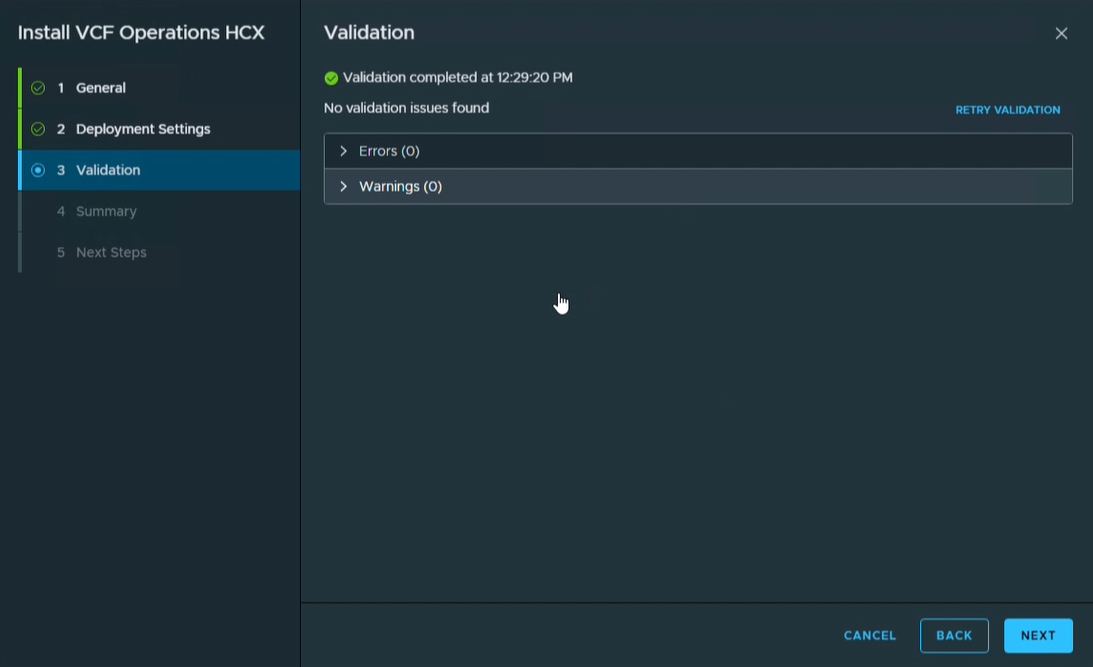
Убедитесь, что все проверки среды и тесты на экране Validation пройдены успешно, затем нажмите NEXT.
Рисунок 6. Проверка успешного прохождения всех валидаций среды перед продолжением.
На экране Summary подтвердите введённую информацию и нажмите NEXT.
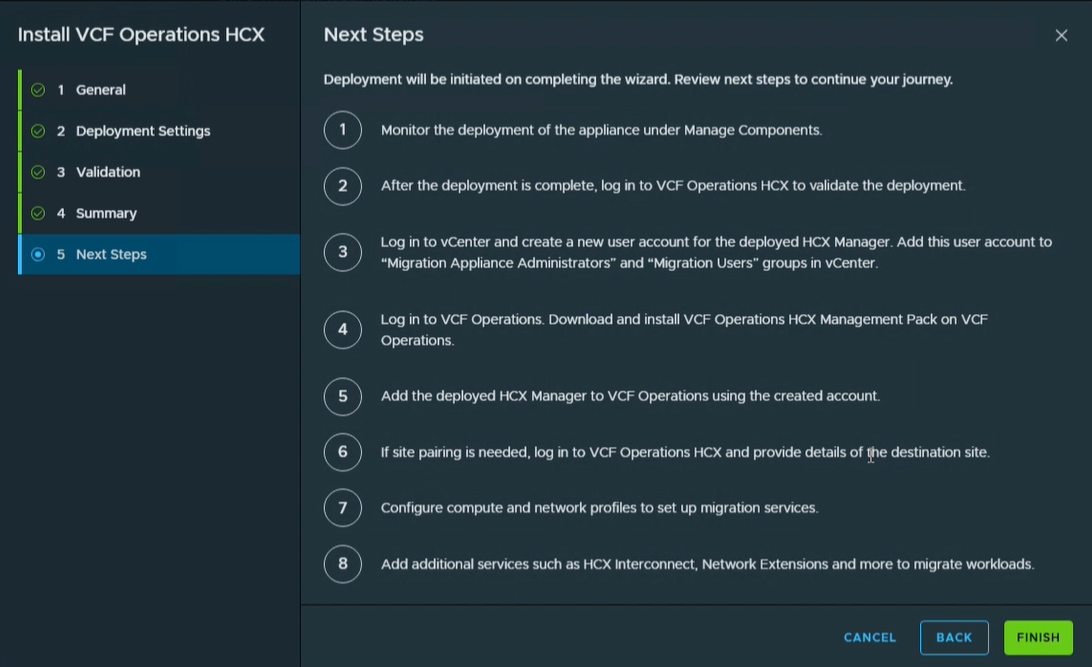
Экран Next Steps предоставит обзор дальнейших действий, необходимых для достижения мобильности рабочих нагрузок. Все эти шаги будут рассмотрены в последующих материалах серии. Нажмите FINISH, чтобы запустить развёртывание.
Рисунок 7. Завершение работы мастера для запуска автоматизированного развёртывания.
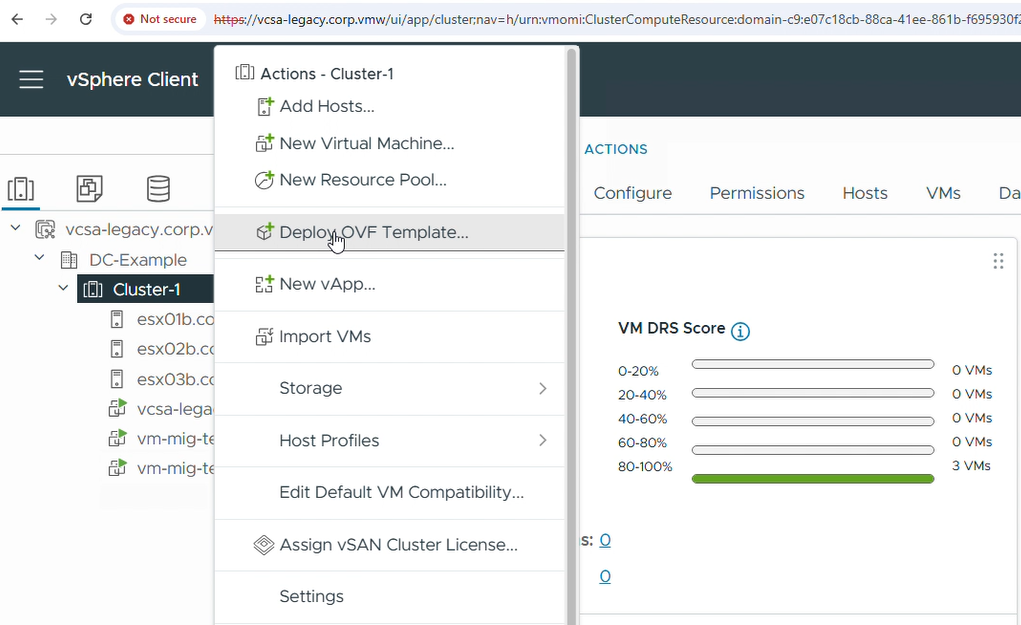
После того как целевая среда начала активное развёртывание, необходимо повторить процесс ручной установки OVA в устаревшей исходной среде, чтобы развернуть VCF Operations HCX Manager 9.1. Поскольку этот экземпляр vSphere находится за пределами VCF, ему требуется стандартное развёртывание OVF.
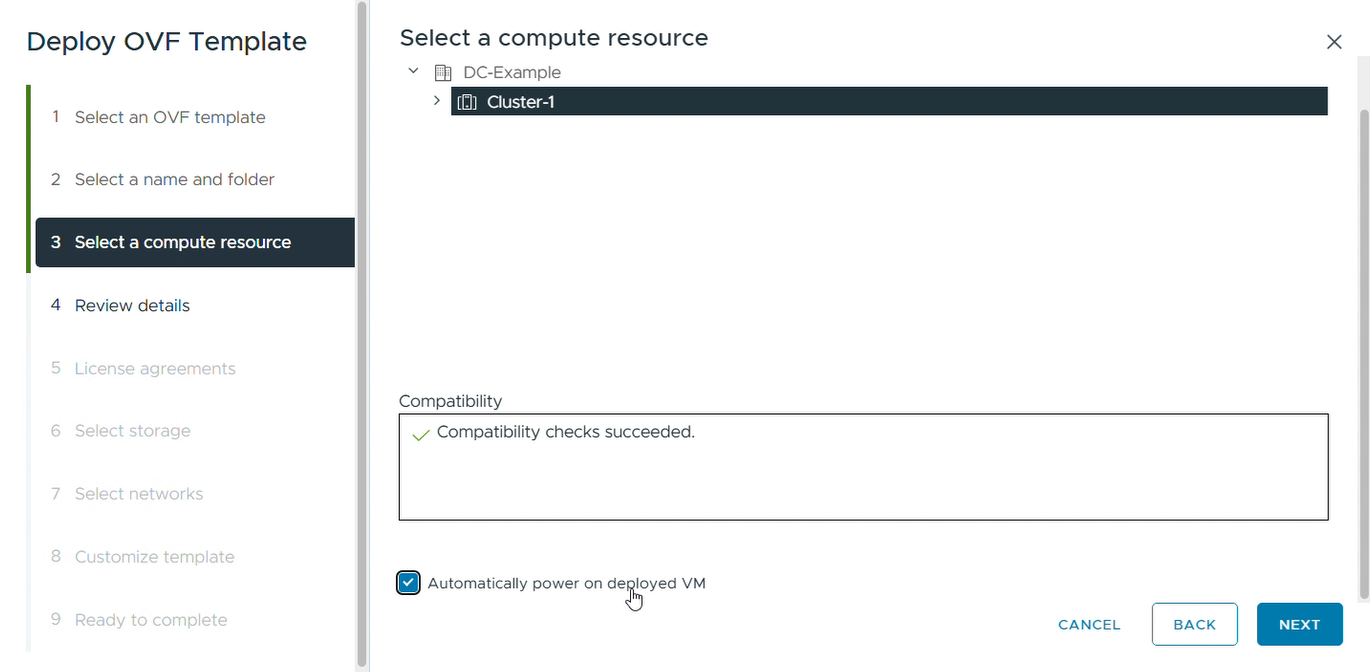
Продолжите работу мастера: примите лицензионное соглашение, выберите хранилище данных и сопоставьте устройство с сетью управления.
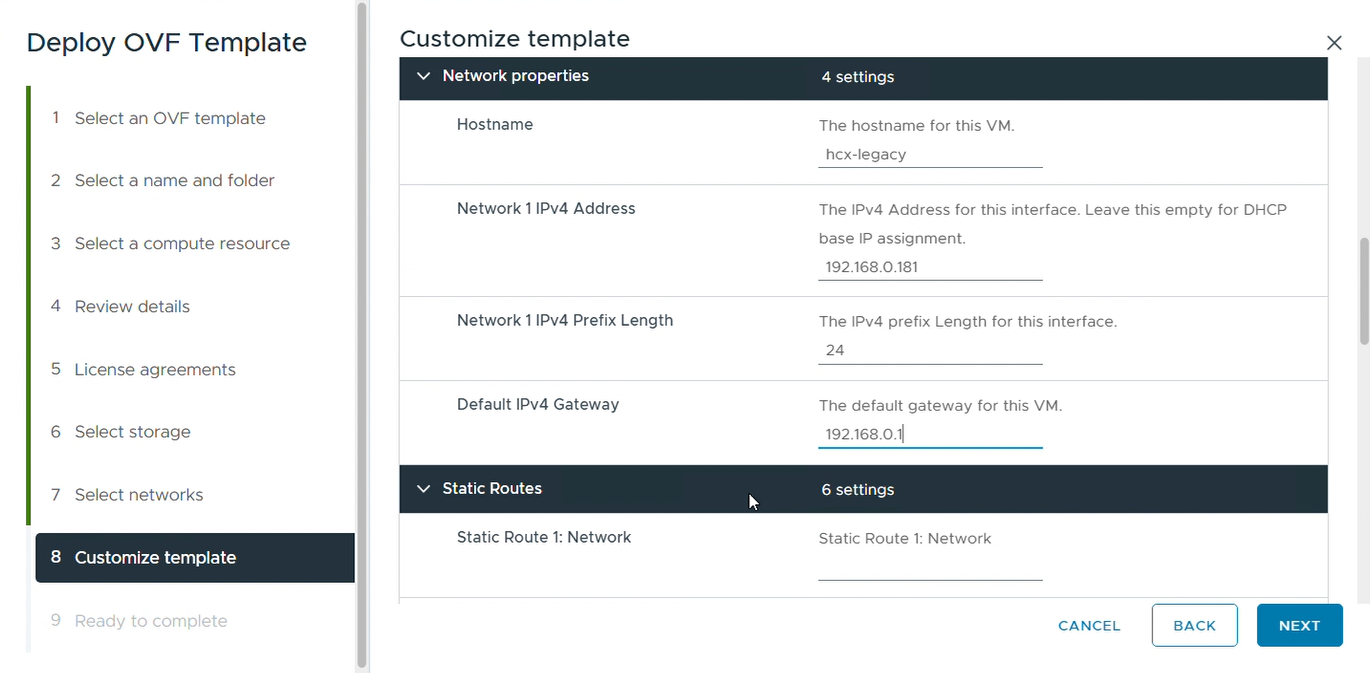
На экране Customize template задайте пароли admin и root. Прокрутите вниз для настройки сетевых параметров, включая имя узла, статический IP-адрес, длину префикса, шлюз по умолчанию и DNS-серверы.
Рисунок 10. Заполнение сетевых параметров и учётных данных на экране Customize Template.
Проверьте настройки и нажмите FINISH, чтобы развернуть устройство. Поскольку был отмечен параметр автоматического запуска, виртуальная машина загрузится сразу после завершения задачи.
После загрузки устройство необходимо настроить и связать с исходной вычислительной средой.
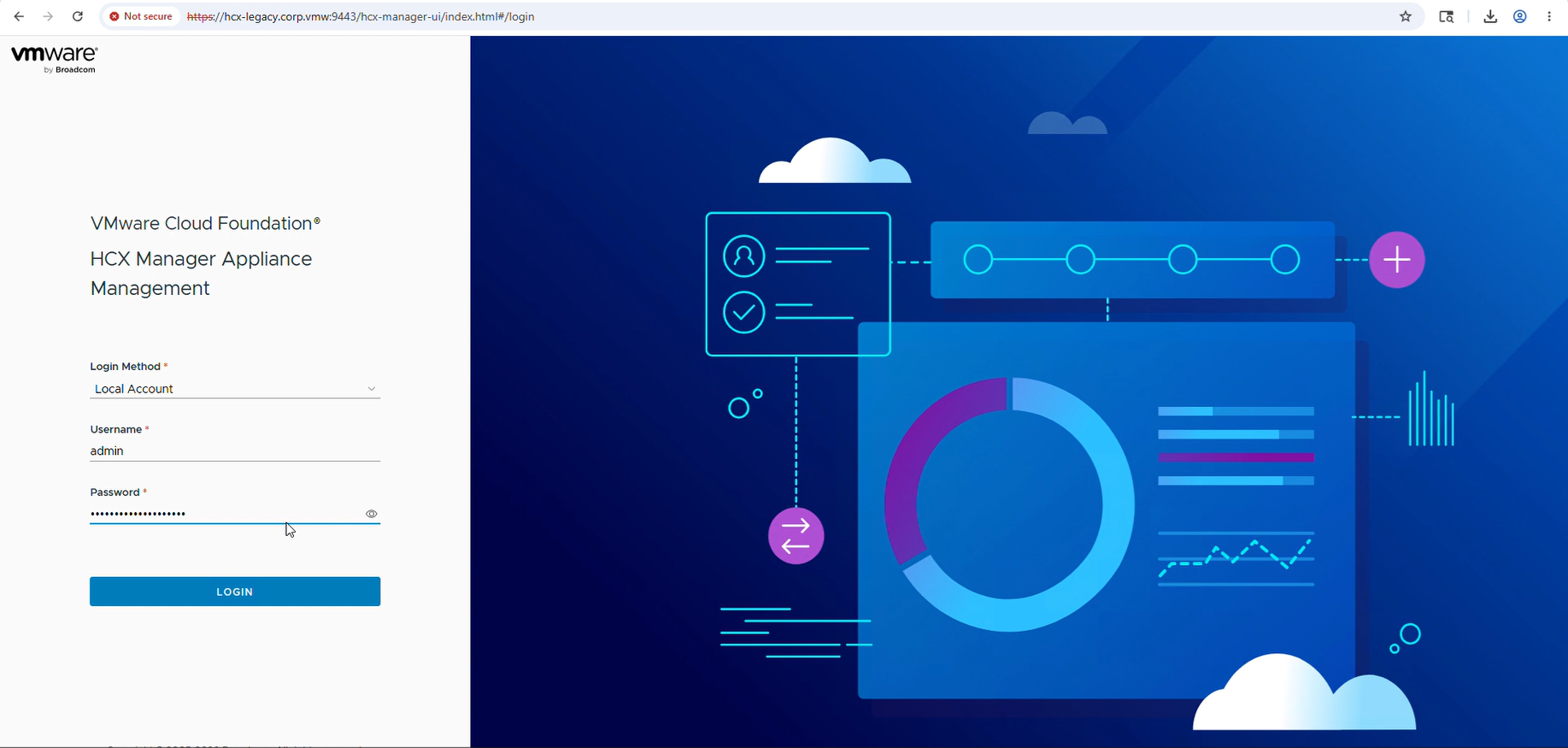
Перейдите к интерфейсу администрирования модуля, открыв в браузере адрес https://<Source-HCX-Manager-FQDN>:9443.
Рисунок 11. Доступ к интерфейсу HCX Appliance Management через порт 9443.
Выполните вход, используя учётные данные admin, заданные при развёртывании OVF.
Введите System Name и нажмите CONTINUE.
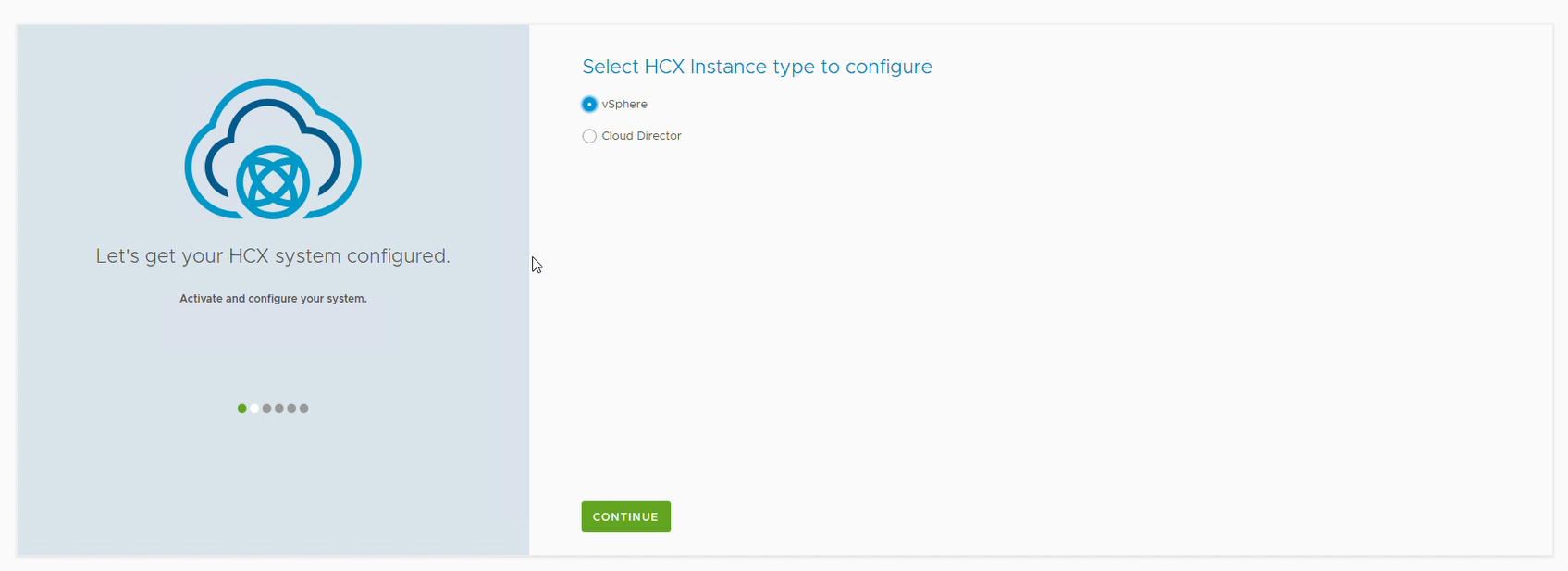
Выберите vSphere в качестве типа экземпляра.
Рисунок 12. Выбор vSphere в качестве типа экземпляра HCX.
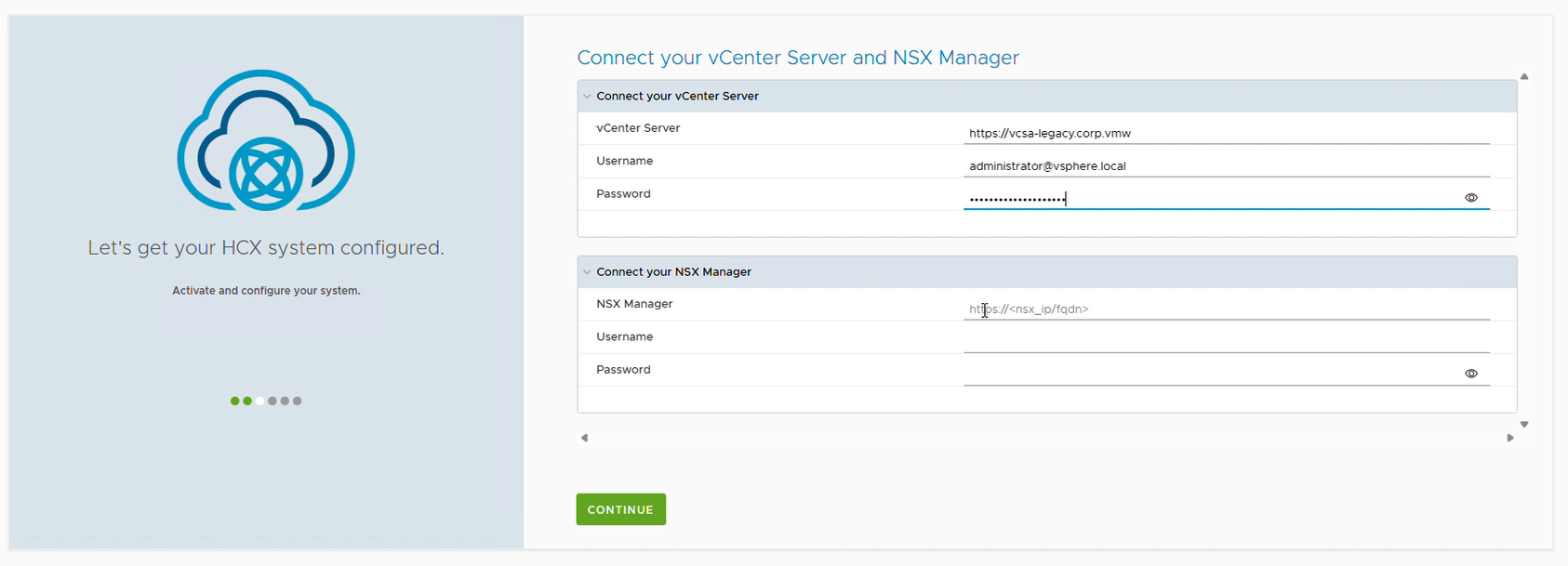
Подключите сервер vCenter, указав его FQDN и административные учётные данные. Поскольку в устаревшей среде нет NSX, раздел NSX Manager следует оставить пустым и нажать CONTINUE.
Рисунок 13. Ввод учётных данных vCenter.
При появлении предупреждения о сертификате для подключения vCenter нажмите IMPORT CERTIFICATE. Перед принятием сертификатов необходимо убедиться в совпадении отпечатка (thumbprint).
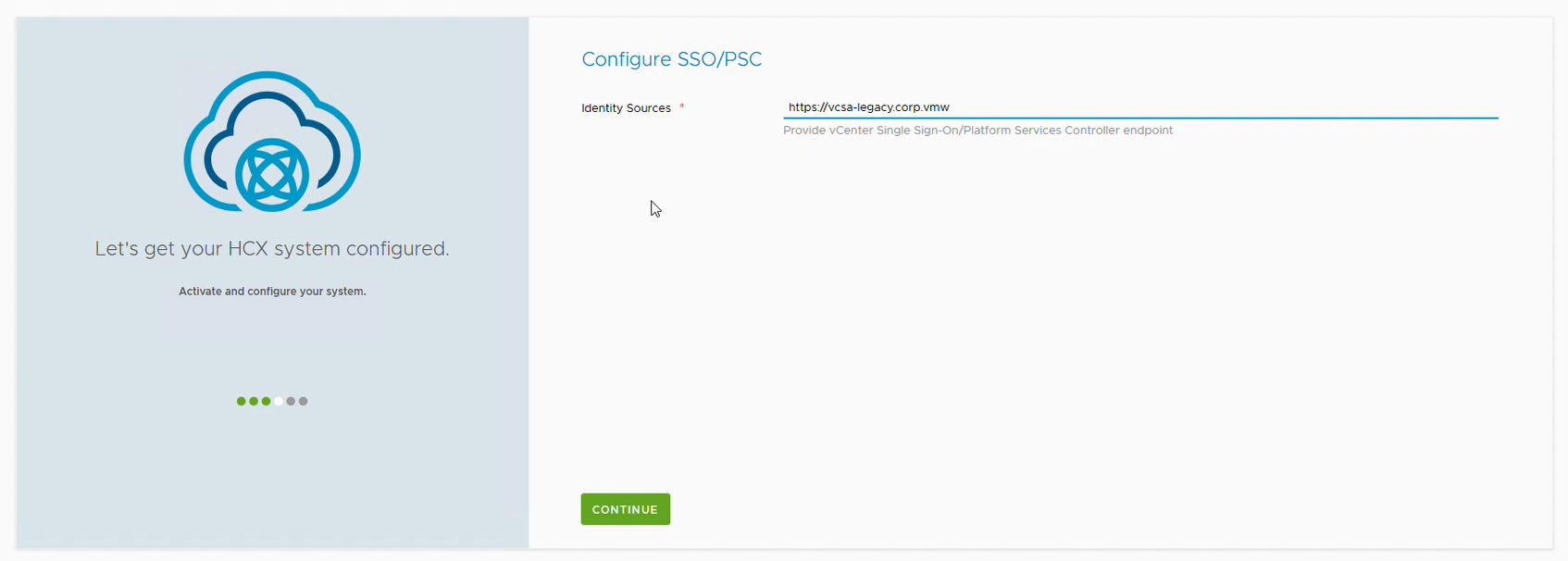
На экране Configure SSO/PSC введите URL устаревшего vCenter в поле Identity Sources и нажмите CONTINUE.
Рисунок 14. Настройка источника идентификации SSO с использованием URL устаревшего vCenter.
При запросе на настройку VCF SSO нажмите CONFIGURE LATER, чтобы безопасно пропустить этот шаг.
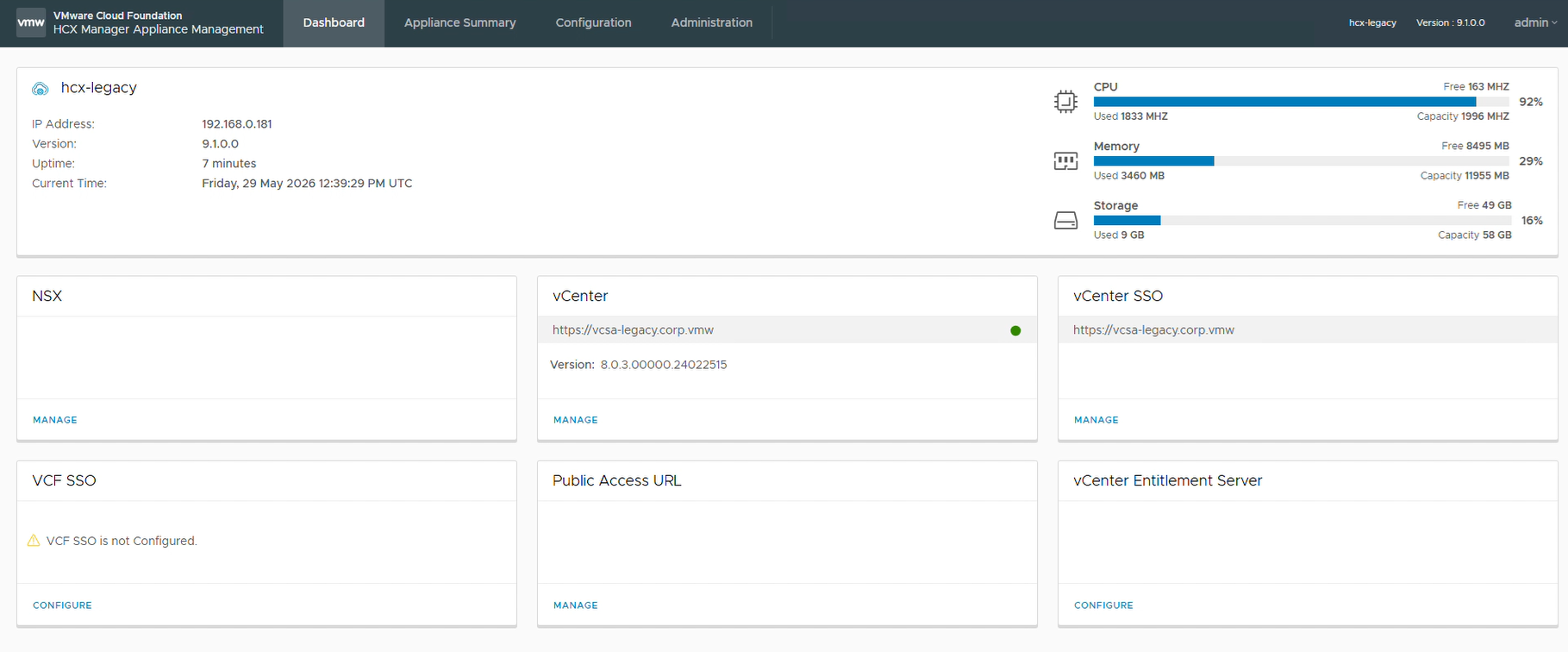
Нажмите RESTART, чтобы применить настройки к устройству.
Рисунок 15. Панель управления HCX Appliance Management с успешными подключениями к vCenter и SSO.
Что дальше?
После развёртывания менеджеров VCF Operations HCX основа заложена. Однако две площадки пока не знают друг о друге. В части 2 «Создание сетевого профиля, вычислительного профиля, пары площадок и сервисной сети» будет рассмотрено, как связать исходную и целевую площадки, спроектировать вычислительные профили и развернуть устройства Service Mesh, отвечающие за передачу данных.


 RSS
RSS