Одна из функций VMware Cloud Foundation (VCF) 9.1.1, которые вызывают особый интерес — новый AI Assistant for VCF. Встраивание AI непосредственно в VCF — отличная новость для инфраструктурных команд. И хотя речь пока идёт лишь о первом релизе, можно ожидать, что он откроет множество интересных возможностей для устранения неполадок, подготовки отчётов, получения аналитики по эксплуатации и, в конечном счёте, для повышения операционной эффективности, ведь у инфраструктурных команд высвободится ценное время.
Ещё важнее то, что по мере наступления эпохи, в которой AI-агенты действуют в таких масштабах и с такой скоростью, с которыми человеку просто не сравниться, подобные возможности будут приобретать всё большее значение. AI не только поможет инфраструктурным командам масштабировать свою работу, но и позволит им лучше подготовиться к защите от угроз, действующих с машинной скоростью, и к реагированию на них.
В настоящее время AI Assistant for VCF поддерживает как облачных провайдеров LLM-моделей, так и VCF Private AI Services (PAIS). Для простоты настройки и быстрого знакомства с новой возможностью ниже описана конфигурация с использованием Google Gemini — на данный момент это единственный поддерживаемый облачный провайдер LLM.
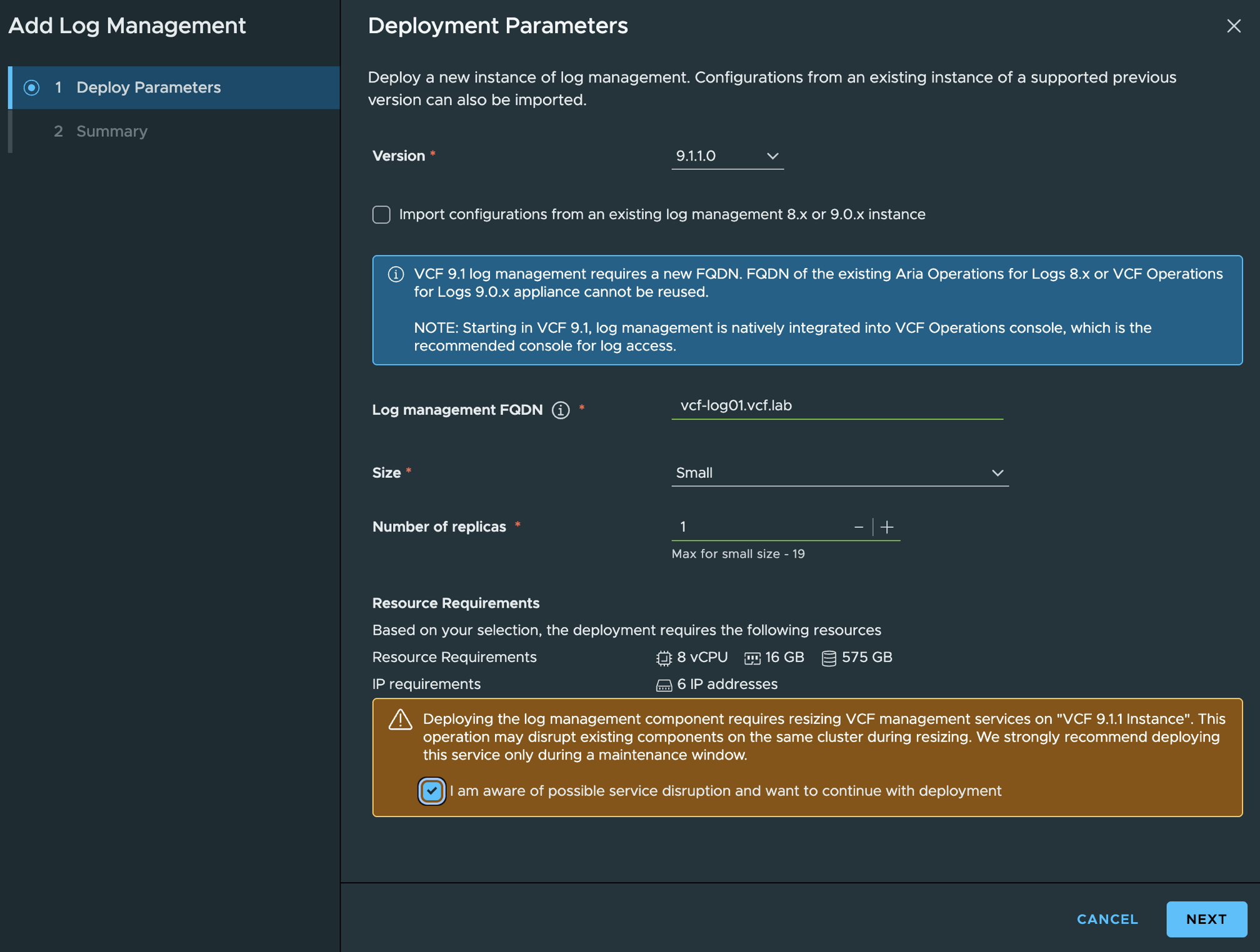
Шаг 1 — включите Log Management: войдите в VCF Operations и перейдите в раздел Build > Lifecycle > VCF Management > Add Component, чтобы запустить развёртывание.
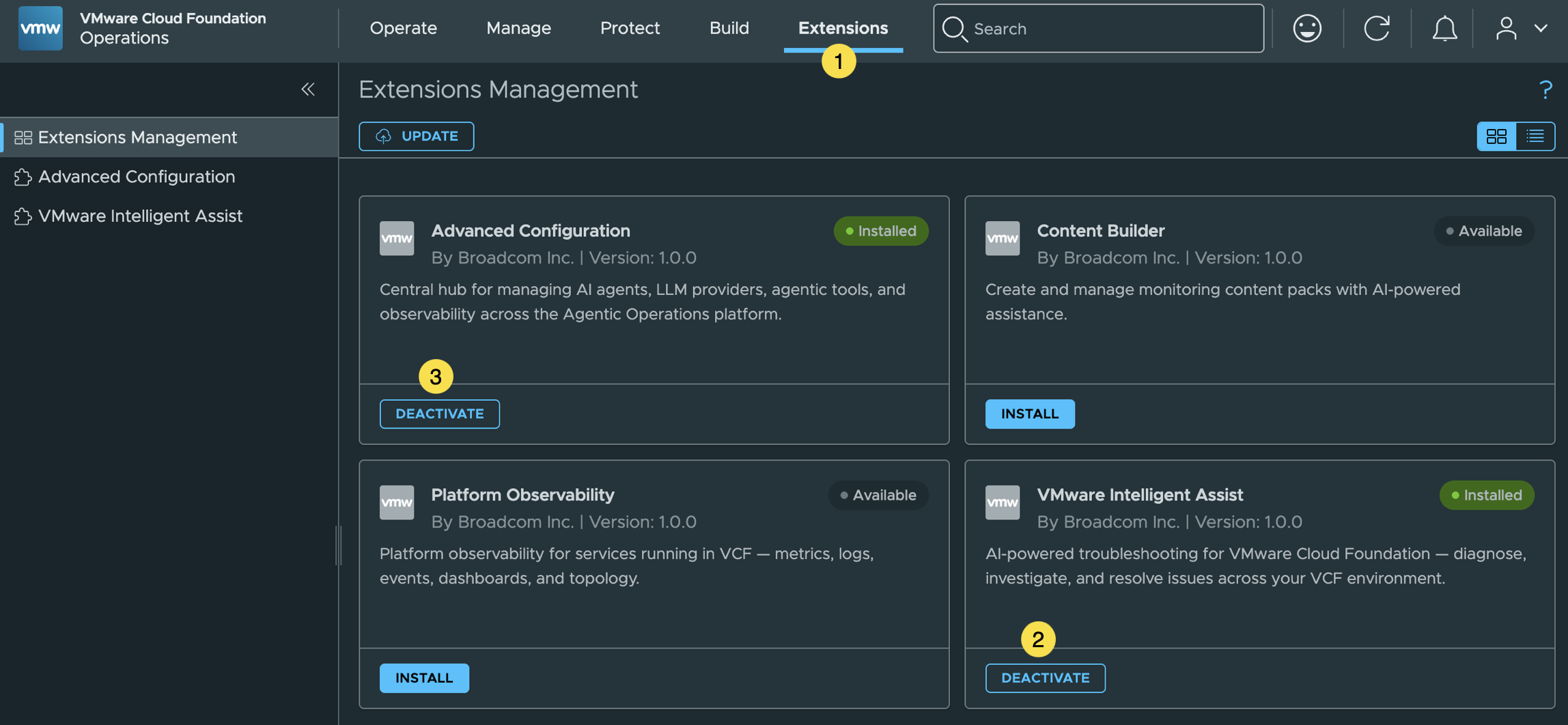
Шаг 2 — в интерфейсе VCF Operations перейдите в раздел Extensions > Extension Management и активируйте оба расширения: VMware Intelligent Assist и Advanced Configuration.
Примечание: если настроен VCF SSO, разрешение, необходимое для отображения плитки Extensions, по умолчанию не включено. В этом случае можно либо войти под локальной учётной записью admin, чтобы просматривать, настраивать и использовать AI Assistant for VCF, либо изменить роль Administrator: для этого нужно перейти в раздел Operate > Administration > Control Panel > Access Control > Roles > Administrator и включить разрешение Extensions.
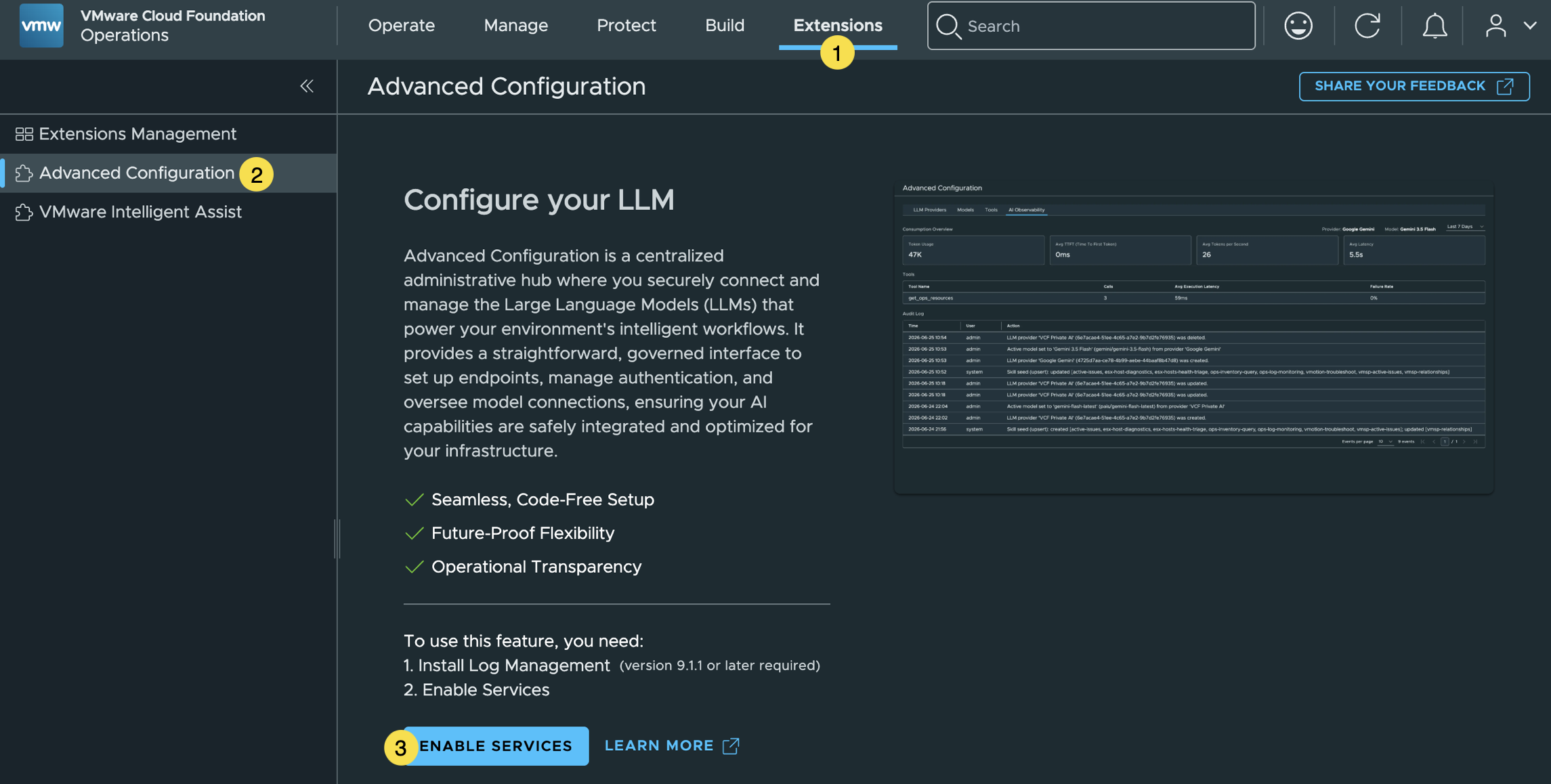
Шаг 3 — перейдите в раздел Extensions > Advanced Configuration и включите сервис VMware Intelligent Assist.
Шаг 4 — перейдите в раздел Extensions > Advanced Configuration > LLM Providers, чтобы добавить провайдера LLM: им может быть PAIS или Google Gemini. В данном примере используется Google Gemini. Выберите Google Gemini в качестве провайдера и введите свой ключ API Gemini, чтобы завершить настройку.
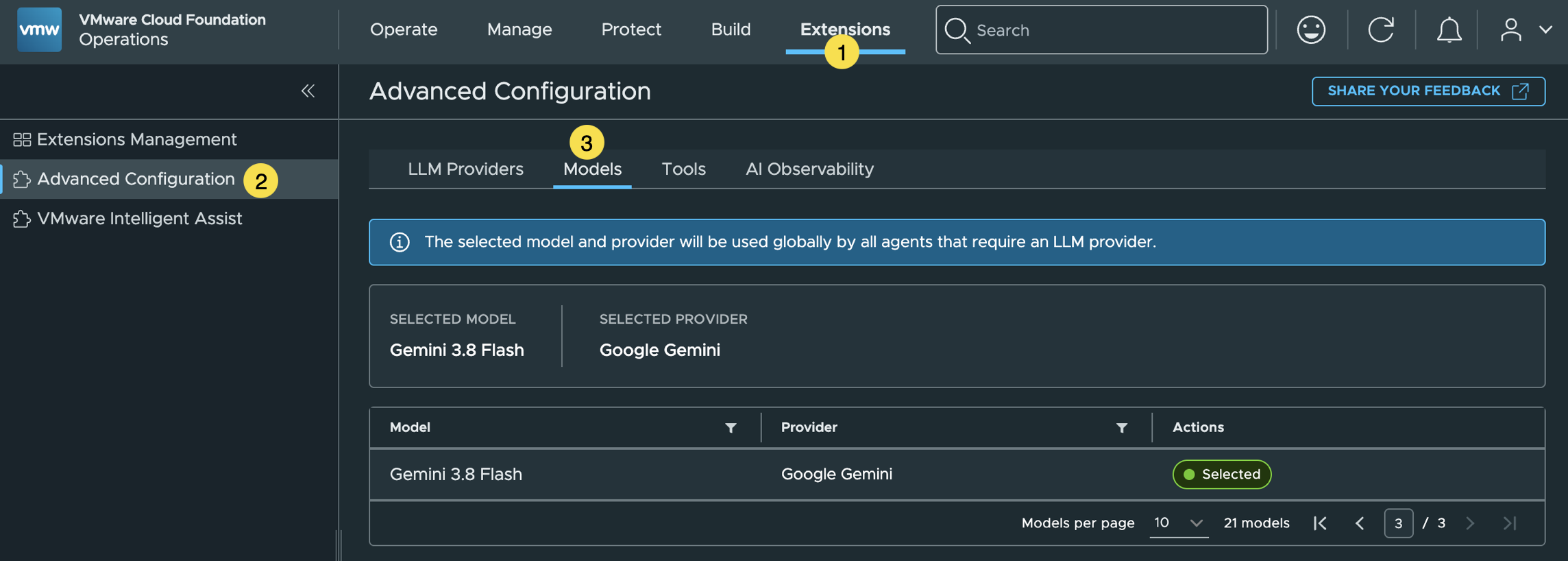
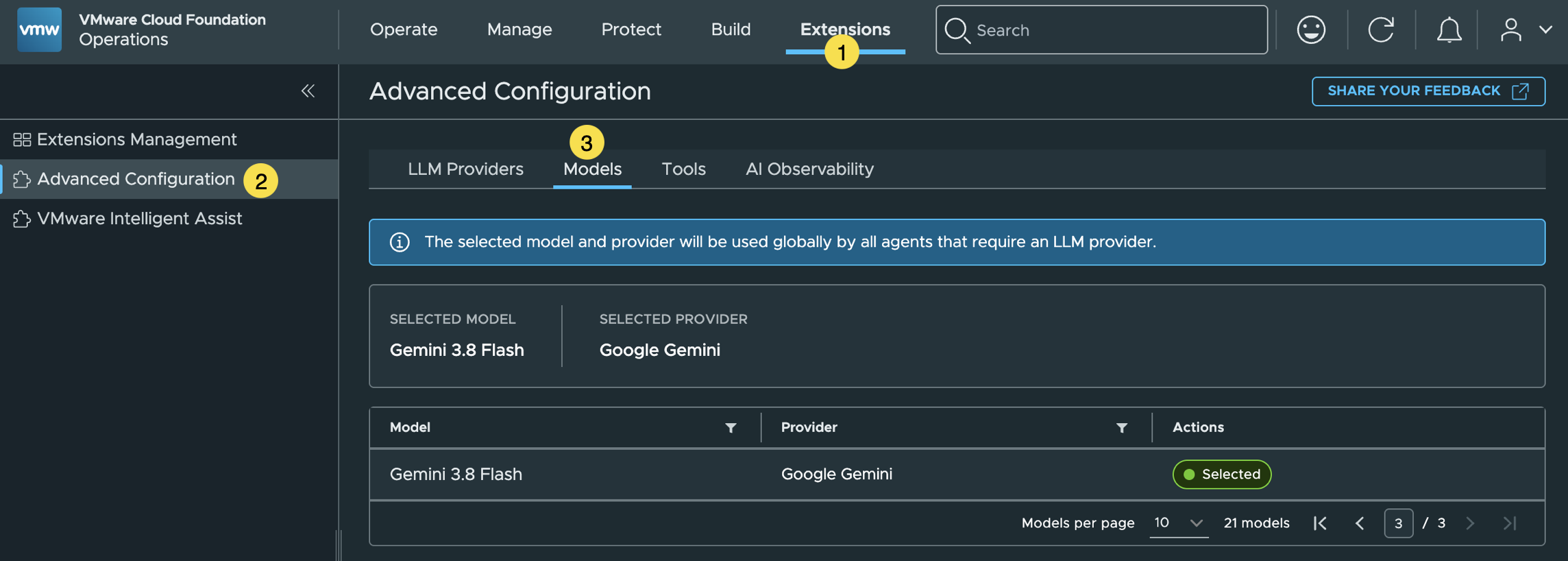
Шаг 5 — перейдите в раздел Extensions > Advanced Configuration > Models и выберите нужную модель Google Gemini.
Примечание: хотя провайдер выводит для выбора список всех доступных моделей, на деле использовать удаётся не все из них. Такая проблема возникла после выбора первой модели в списке: позднее выяснилось, что она уже устарела (deprecated). К сожалению, сервис не выдал никакой ошибки, поэтому причина проблемы оказалась далеко не очевидной.
Теперь всё готово, чтобы опробовать VMware Intelligent Assist в деле!
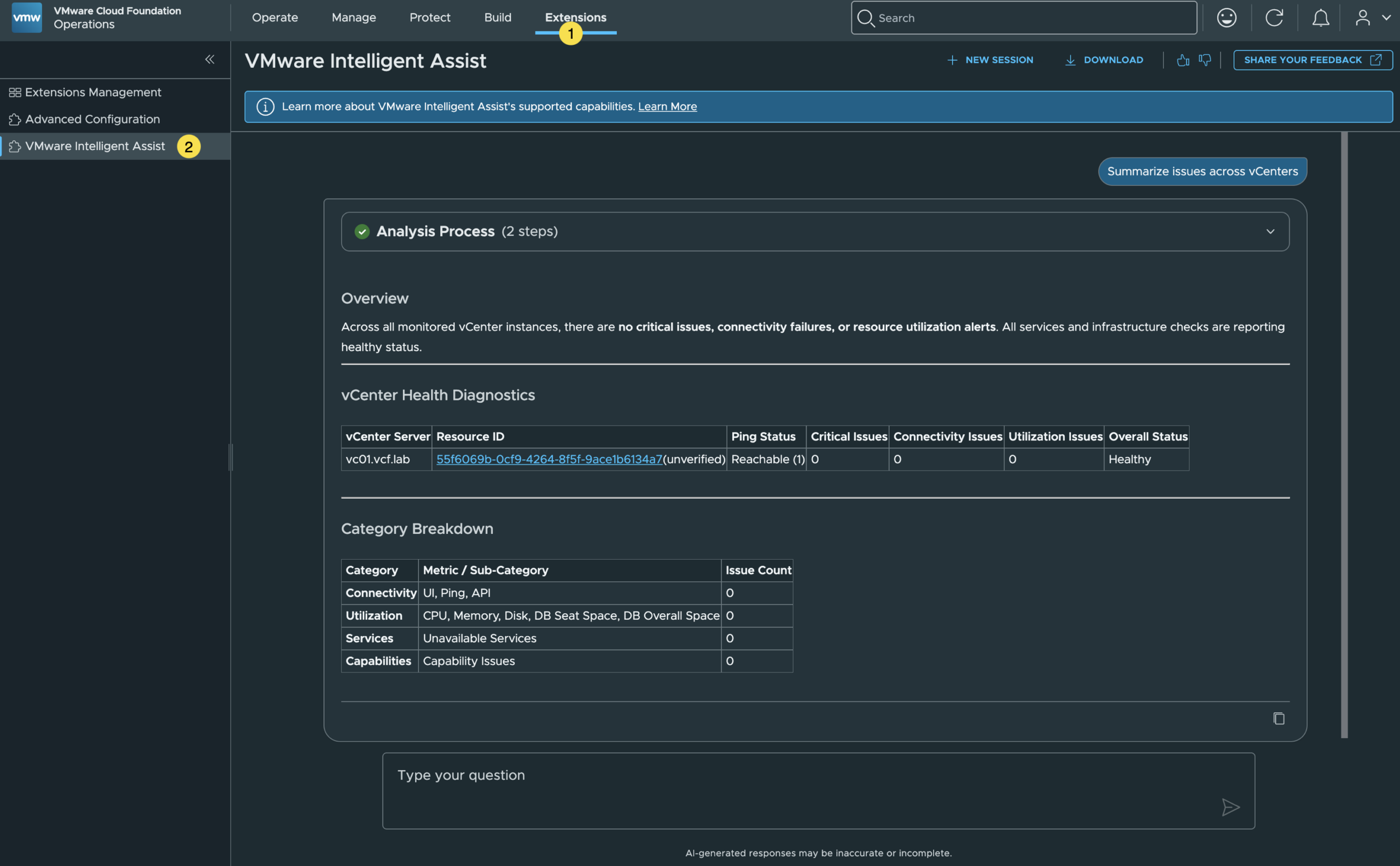
Перейдите в раздел Extensions > VMware Intelligent Assist и начните общаться со своей инфраструктурой VCF. Можно вывести список доступных навыков (skills) — они также отображаются в разделе Extensions > Advanced Configuration > Tools — или воспользоваться одним из готовых запросов, как в примере ниже, где формируется сводка по всем проблемам vCenter Server.
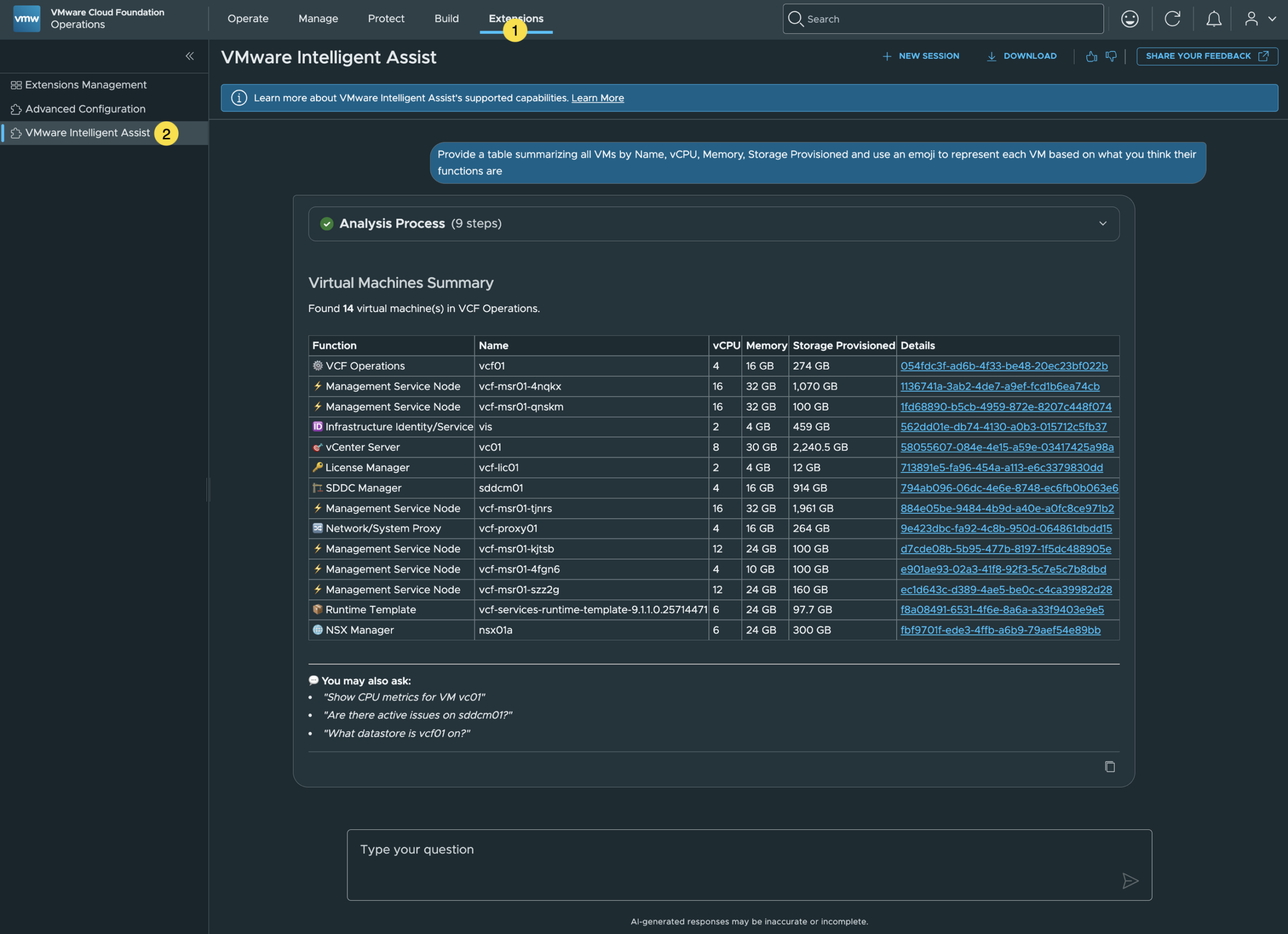
К составлению запросов можно подойти и более творчески — например, попросить сформировать таблицу со сводкой по всем ВМ с указанием имени, числа vCPU, объёма памяти и выделенного хранилища (Storage Provisioned), а заодно обозначить каждую ВМ эмодзи в зависимости от того, какую функцию она, по мнению ассистента, выполняет. Такой запрос выглядит следующим образом:
Provide a table summarizing all VMs by Name, vCPU, Memory, Storage Provisioned and use an emoji to represent each VM based on what you think their functions are
Как видно по результату, VMware Intelligent Assist не только представил ответ в запрошенном формате, но и добавил контекстные ссылки на каждый найденный ресурс в VCF Operations. Благодаря этому инструмент становится исключительно полезным для устранения неполадок, анализа проблем и формирования отчётов.
Примечание: пока сессия чата VMware Intelligent Assist не сохраняется. Если перейти в другое представление, а затем вернуться, история предыдущего диалога будет утеряна. Это замечание уже передано команде разработчиков, и есть надежда, что в одном из будущих обновлений пользователи смогут просматривать все прошлые чаты — так же, как это реализовано в других платформах для работы с AI-агентами.
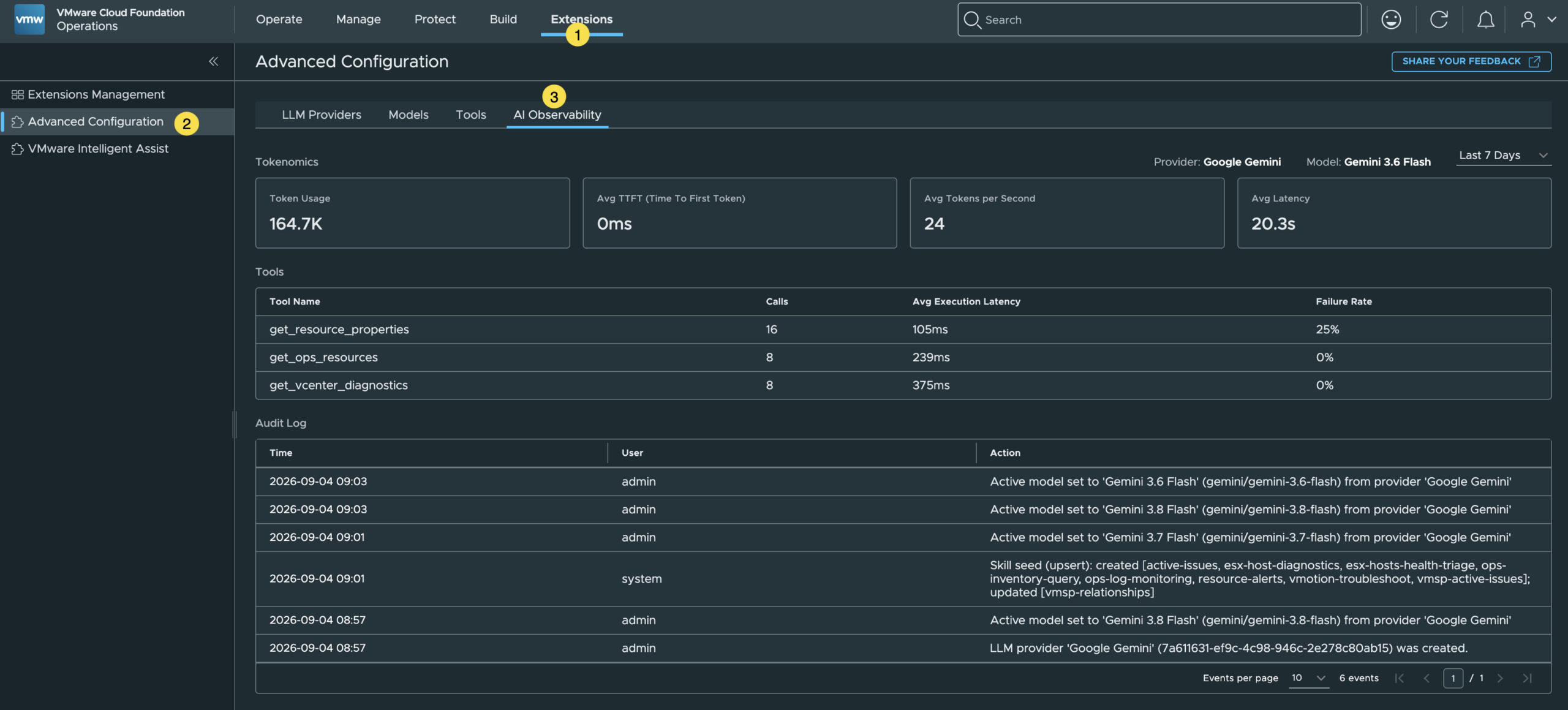
Кроме того, в разделе Extensions > Advanced Configuration > AI Observability можно посмотреть различную статистику использования моделей. Здесь доступны такие метрики, как расход токенов, среднее число токенов в секунду (TPS) и средняя задержка запросов, а также сведения о типах используемых навыков и журналы аудита сервиса.


 RSS
RSS