VMware Server - продукт, занимающий промежуточное положение в линейке пакетов виртуализации VMWare (есть еще пакет начального уровня – VMware Player и более продвинутый VMware ESX Server). Компания-разработчик планирует распространять VMware Server бесплатно, как альтернативу набирающему популярность открытому серверу XEN. В настоящее время для бесплатного скачивания доступна полностью функциональная beta-версия с ограниченным сроком действия. VMware Server для Windows состоит из сервера, запускаемого в форме службы, и набора клиентских программ, позволяющих управлять сервером с помощью специального графического ПО или Web-интерфейса (клиентская программа может управлять виртуальными машинами и по сети). Сервер в варианте пакета для Windows может быть установлен как на Windows Server 2003, так и на Windows XP. Возможности создаваемых виртуальных машин включают поддержку одного или двух виртуальных процессоров и максимальный объем оперативной памяти в 64 гигабайта (если сервер запущен на 64-битной операционной системе). В клиентской среде сервер эмулирует виртуальное оборудование, включая жесткие диски (IDE, SCSI), флоппи-дисковод, CD-ROM (всего можно установить до четырех дисковых устройств различных типов), USB-хаб, сетевую карту и графическую SVGA-карту.
Настройка сетевой подсистемы выполняется просто и безболезненно. На одном физическом сервере можно одновременно выполнять несколько виртуальных машин, и даже объединить их в кластер (в VMware Server, в отличие от платного VMware ESX Server, кластеризация доступна только для машин, выполняющихся на одном физическом сервере). Жесткий диск и CD-ROM могут использовать как файлы образов (в случае CD-ROM – стандартные файлы iso), так и подключаться к физическим устройствам. Готовую виртуальную машину можно подвергнуть апгрейду – нарастить (или уменьшить) объем памяти, подключить дополнительные дисковые устройства. Поддержка звуковой карты не реализована.
Для гостевых операционных систем семейств Windows и Linux предоставляется набор драйверов WMvare Tools, существенно ускоряющих работу виртуальных устройств. Дополнительным удобством при использовании WMvare Tools является автоматическое переключение мыши между виртуальным и физическим сервером при переходи границы рабочей области окна виртуальной машины. Установка WMvare Tools на гостевой системе выполняется гениально просто. Если в окне сервера дать команду «Install WMvare Tools» к виртуальной машине будет подключен виртуальный CD-ROM, на виртуальном диске которого будет записан дистрибутив WMvare Tools для той системы (Windows или Linux), которая установлена на виртуальной машине.
Клиентская программа может отображать монитор виртуальной машины в одном из трех режимов: стандартном оконном, режиме распахнутого окна (все элементы интерфейса, кроме заголовка окна, скрыты) и полноэкранном, когда на мониторе видно только изображение, создаваемое виртуальной машиной. Для программистов, желающих расширить возможности VMWare Server, предоставляются интерфейсы COM и Perl.
Microsoft Virtual Server 2005
Как следует из его названия, Microsoft Virtual Server представляет собой пакет виртуализации, ориентированный на серверные системы, в отличие от менее мощного Microsoft Virtual PC 2004. Пакет распространяется на коммерческих условиях, но на сайте Microsoft можно бесплатно скачать ознакомительную версию, которая будет работать 180 дней с момента установки. Microsoft Virtual Server можно установить только на Windows Server 2003. Управление виртуальными машинами осуществляется либо через Web-интерфейс (для этого в Internet Explorer нужно загрузить специальный элемент управления OCX), либо посредством специальной клиентской программы. Оба интерфейса позволяют управлять виртуальными машинами как в локальной системе, так и по сети.
С точки зрения настройки и функциональности виртуальные машины Microsoft Virtual Server 2005 несколько уступают машинам VMware Server: максимальной объем оперативной памяти виртуальной машины ограничен 3.6 гигабайтами, отсутствует переадресация USB, а кластеризация виртуальных машин носит характер экспериментальной функции. Дисковые устройства могут использовать и файлы образов, и физические диски. Поддержка звуковой карты отсутствует, как и у продукта VMware.
У Microsoft Virtual Server 2005 есть свой аналог VMware Tools – практически идентичный ему с точки зрения функциональности пакет Virtual Machine Additions. Пакет устанавливается в гостевой системе тем же остроумным способом, что и VMware Tools.
Как и следовало ожидать, Virtual Machine Additions поддерживает только ОС Windows, но не Linux, хотя сама эта система устанавливается на виртуальной машине без проблем. При использовании в качестве клиента специальной программы (а не браузера) виртуальный монитор гостевой системы можно распахнуть в полноэкранный режим. В распоряжение программистов Microsoft Virtual Server 2005 предоставляет API, основанный на COM-объектах.
Тестирование
При подготовке к тестированию были приняты все возможные меры к тому, чтобы никакие внешние факторы не оказали влияния на производительность систем. Тестирование выполнялось на компьютере с процессором Pentium 4 D 3.0 Гц, 2 Гб оперативной памяти и жестким диском SATA 250 Гб. На компьютере была установлена «чистая» (без дополнительных программ) ОС Windows Server 2003 EE. Перед установкой нового пакета виртуализации ранее установленный пакет удалялся. В каждой системе виртуализации была создана одна виртуальная машина с 1 Гб оперативной памяти и жестким диском IDE фиксированного размера объемом в 8 Гб (в качестве хранилища данных жесткого диска использовался файл образа). На машину устанавливалась ОС Windows XP с пакетом исправлений SP2. Следует отметить, что лицензия Microsoft ограничивает использование Windows на виртуальных машинах, так что наша система использовалась исключительно в целях тестирования. Поскольку пакет виртуализации от Microsoft не предоставляет дополнительных средств поддержки Linux на своих виртуальных машинах, сравнивать производительность Linux-систем на Microsoft Virtual Server и VMware Server не имеет смысла. Для измерения производительности на виртуальную машину были установлены пакеты PCMark05 и PassMark. Производительность графического адаптера и CD-ROM не тестировалась, поскольку для виртуальных машин эти компоненты не являются особенно важными.
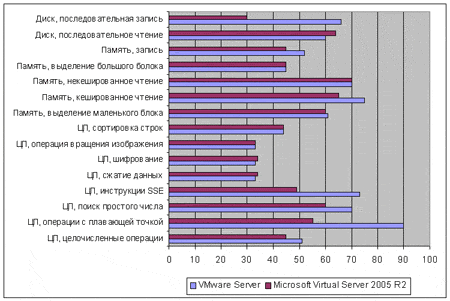
Результаты тестирования PassMark (рис. 3) демонстрируют существенное превосходство VMware Server в производительности на операциях с плавающей точкой (FPU и SSE). Остальные операции в подсистеме процессор-память выполняются в обоих пакетах с примерно одинаковым быстродействием. Немного неожиданно выглядит превосходство VMware Server в быстродействии процесса линейной записи на диск, если учесть, что остальные операции с диском выполняются с почти одинаковой скоростью.
Рисунок 1. Результаты тестов PassMark для виртуальных машин VMware Server и Microsoft Virtual Server 2005.
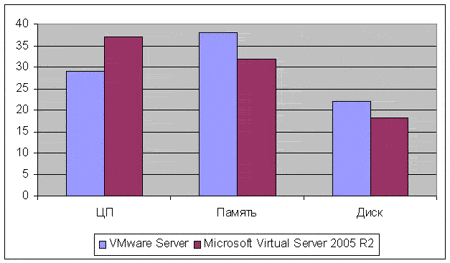
Преимущество в производительности при выполнении операций с плавающей точкой может быть ощутимо только в приложениях, интенсивно использующих эти операции, например, в приложениях 3D-моделирования. Композитная оценка PassMark (рис. 2) моделирует производительность в приложениях офисного типа, в которых целочисленные операции имеют гораздо больший удельный вес.
Рисунок 2. Композитная оценка PassMark
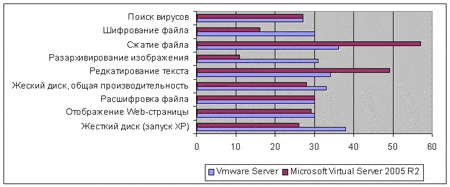
В соответствии с композитным рейтингом VMware Server лидирует в производительности процессора и диска и проигрывает в производительности оперативной памяти. С помощью пакета PCMark05 тестировалась производительность виртуальных машин при выполнении комплексных операций, таких как отображение Web-страницы или сжатие (рис. 3). Из диаграммы видно, что в общем и целом «борьба» двух виртуальных машин идет с переменным успехом.
Рисунок 3. Результаты тестирования PCMark05.
Подводя итоги, можно сказать, что при общем превосходстве VMware Server, ощутимая разница в быстродействии появляется только при использовании приложений, выполняющих вычисления с плавающей точкой. К преимуществам продукта VMware следует добавить также более широкий спектр поддерживаемого оборудования.


 RSS
RSS