Не так давно официально поступившая в продажу Windows Vista уже успела наделать много шума. Пользователи жалуются на завышенные системные требования, неудобство использования оснасток, чрезмерное количество диалогов, запрашивающих подтверждение произведенного действия, однако потихоньку начинают приобретать различные издания Windows Vista, а заодно и обновлять аппаратное обеспечение своих компьютеров. Компания Apple уже вдоволь успела посмеяться над всеми отрицательными сторонами Windows Vista в своих роликах серии «Mac и PC». Маркетинговые гуру компании Microsoft придумали гениальный слоган для новой ОС: «The “Wow” starts now», на что компания Apple ответила не менее гениально: «The “Wow” started 5 years ago. Mac OS X». Радует, что противостояние платформ сопровождает еще и тонкий юмор. Однако не все пользователи Маков любят только OS X – многие хотели бы посмотреть и оценить новую операционную систему от Microsoft, а ещё лучше, если бы Mac OS X и Windows Vista работали одновременно.
Некоторые из счастливых обладателей Маков уже наверное слышали о продукте компании Parallels – Parallels Desktop for Mac, позволяющем запускать гостевые операционные системы Windows на платформе Mac. В этой статье мы опишем процесс создания и настройки виртуальной машины с гостевой системой Windows Vista.
Установка производилась в программе Parallels Desktop fo Mac (build 1970) на ноутбуке MacBook Pro w/ OS X (10.4.8). Все описанные ниже действия также применимы к Mac Pro, Mac Mini или другим платформам Apple на основе процессоров Intel. Создание виртуальной машины.
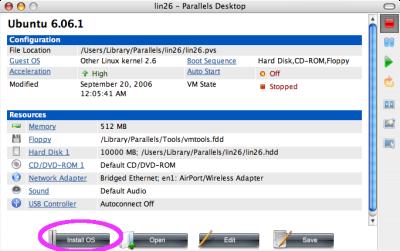
1. После установки программы мастер создания виртуальной машины запустится автоматически. Если Parallels запускается не в первый раз кликните «Install OS»:
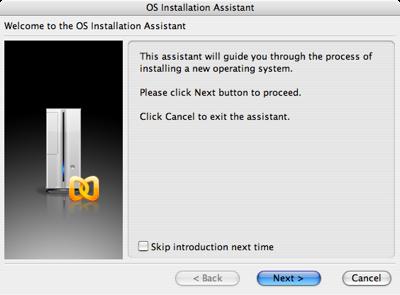
2. Читаем Intro, жмем Next:
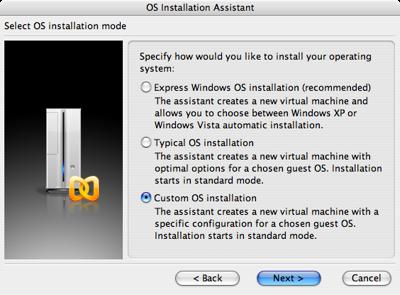
3. Выбираем «Custom OS installation» и кликаем Next:
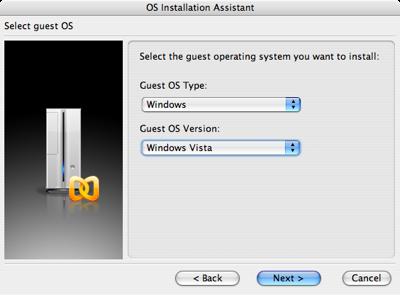
4. Выбираем «Windows» как тип гостевой системы, и «Windows Vista» как версию гостевой системы, нажимаем Next:
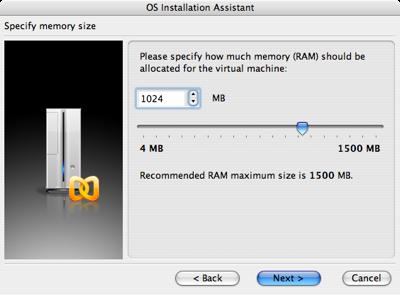
5. Далее нам необходимо выбрать количество оперативной памяти, которая будет выделена для гостевой операционной системы. Для установки Windows Vista потребуется не менее 512 Мб оперативной памяти (требование при установке), а вообще для нормального быстродействия рекомендуется не менее 1 Гб. Выбираем количество памяти, нажимаем Next:
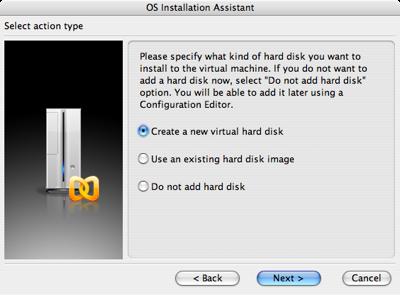
6. Выбираем «Create a new virtual hard disk» и кликаем Next:
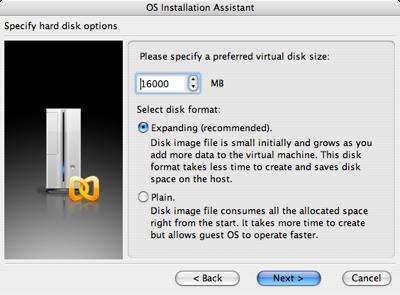
7. Теперь необходимо установить размер виртуального жесткого диска для Windows Vista, программа рекомендует 16000 Мб (чуть меньше 16 Гб), однако, если вы не собираетесь постоянно использовать Vista, можно сделать и поменьше. Тем не менее, если вы выберите тип диска «Expanding», который рекомендуется, то свободное место не понадобится вам сразу – файл виртуального диска будет расти с его заполнением внутри гостевой системы. Если вы выберете тип диска «Plain», то файл определенного вами объема создастся сразу (при этом потребуется некоторое время), однако такой диск будет работать быстрее, чем «Expanding». В любом случае, вы сможете потом преобразовать один тип диска в другой, используя Parallels Image Tool. После выбора параметров диска нажимаем Next:
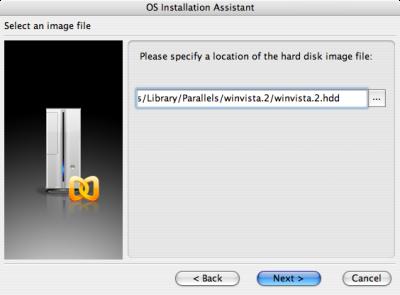
8. Выбираем папку, где будет храниться файл диска и кликаем Next:
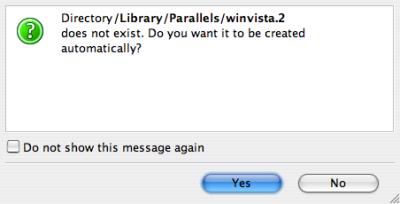
9. Кликаем «Yes» в следующем диалоге:
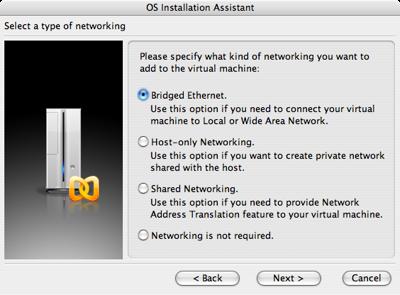
10. Выбираем тип сетевого взаимодействия с хостовой ОС.
Bridged – гостевая система Windows Vista будет использовать bridged-протокол для сетевого взаимодействия, разделяющий ресурсы физического адаптера, и из внешней сети будет видна как независимая машина со своим сетевым адаптером и IP-адресом.
Host-only – гостевая система будет доступна только в пределах хоста (и из других виртуальных машин с той же моделью сетевого взаимодействия), а из внешней сети будет недоступна.
Shared Networking – ваша хостовая система Mac OS X будет выступать чем-то вроде NAT-сервера для гостевой системы Windows Vista (то есть из внешней сети гостевая система будет не видна, однако она сможет инициировать соединения во внешнюю сеть).
Networking is not required – сеть не нужна. Если вы не знаете, какой тип сетевого взаимодействия вам нужен – выбирайте Bridged (в любом случае, вы сможете потом поменять его в настройках).
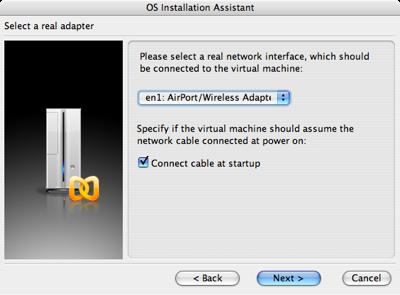
11. Теперь выбираем физический сетевой адаптер (если их несколько). Какой из них будет выбран, зависит от того, в какой сети вы хотите видеть свою гостевую систему. Не снимайте галку «connect cable at startup», если вы хотите, чтобы Vista оказалась в сети после старта.
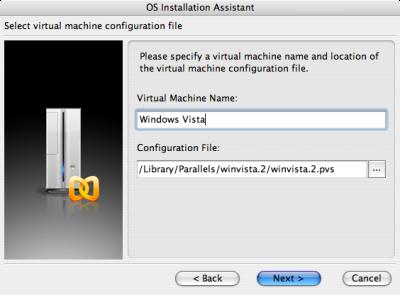
12. Теперь вводим имя виртуальной машины и указываем расположение файла с настройками. Давайте машинам осмысленные имена, если их несколько, чтобы не путаться, и старайтесь не менять расположение файла с настройками.
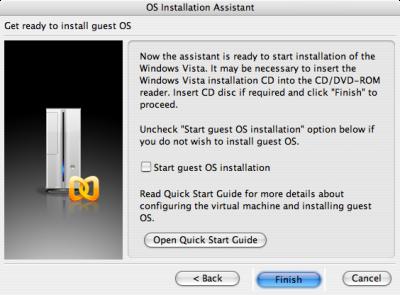
13. Если вы устанавливаете Windows Vista с DVD, то вставьте его сейчас, оставьте галку «Start guest OS installation», нажмите Finish и смотрите шаг 17. Если вы собираетесь устанавливать Vista с ISO-образа, не устанавливайте галку «Start guest OS installation» и смотрите следующий шаг.
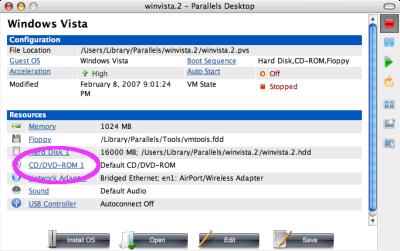
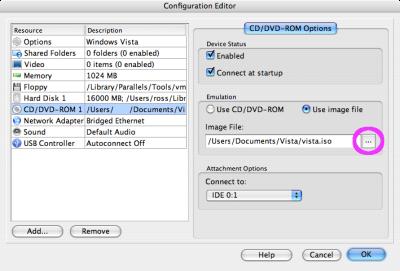
14. Вернитесь в настройки виртуальной машины, кликните на CD/DVD-ROM в категории Resources:
16. Вернитесь на главный экран с настройками, нажмите «Save», затем кликните кнопку «Power On» на правой панели.
Установка Windows Vista.
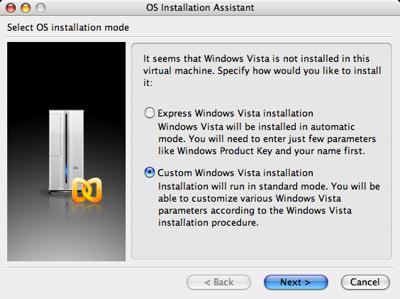
17. Выбираем «Custom Windows Vista installation» и нажимаем Next:
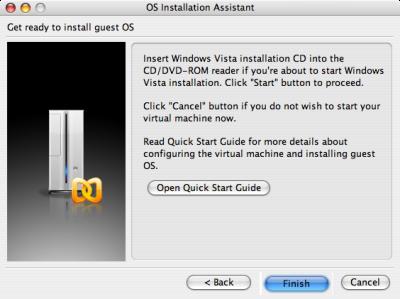
18. Кликаем Finish (DVD с Windows Vista должен быть в приводе).
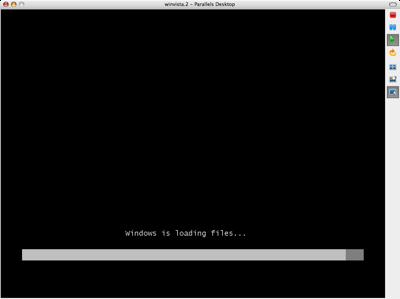
19. Всё! Установка началась:
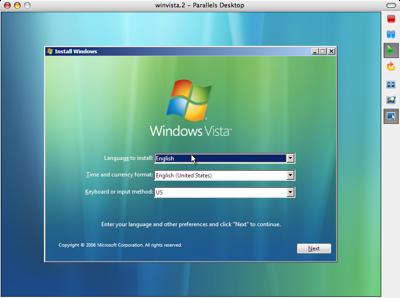
20. Выбираем язык, региональные настройки и раскладку клавиатуры. Чтобы выйти курсором за пределы виртуальной машины нажмите ctrl+alt. Пока курсор находится за пределами виртуальной машины – указателя мыши два. Эти проблемы исчезнут после установки Parallels Tools – вы сможете работать с виртуальной машиной как с обычным окном.
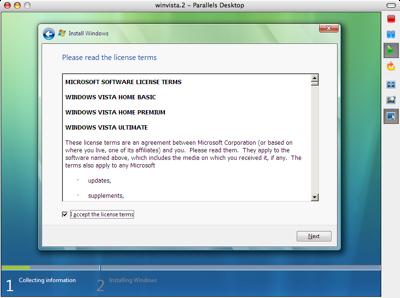
21. Важный момент при установке! Внимательно прочитайте лицензию, чтобы узнать имеете ли вы право виртуализовывать ваше издание Windows Vista. Нужно учитывать, что издания Windows Vista Home Basic и Premium не могут быть виртуализованы.
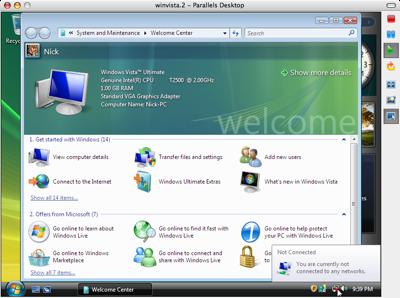
22. Дальнейший процесс установки не отличается от установки Windows Vista на обычный компьютер. В конце концов, Windows Vista будет установлена в вашей виртуальной машине:
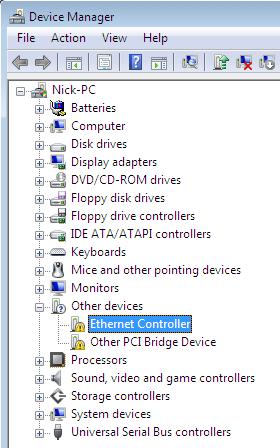
23. Но это ещё не все. Идите в менеджер устройств и посмотрите на установленные сетевые адаптеры, возможно, они не установлены:
Не волнуйтесь, установка Parallels Tools должна решить эту проблему. Установить их просто необходимо – без них работать с виртуальной машиной будет неудобно.
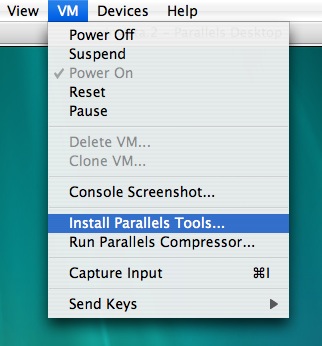
24. В меню виртуальной машины выберите пункт VM, а в нем Install Parallels Tools:
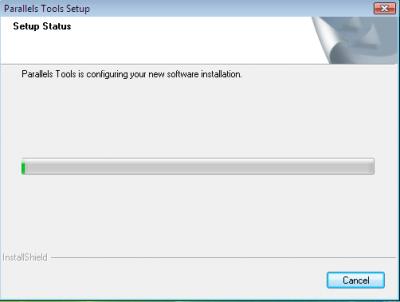
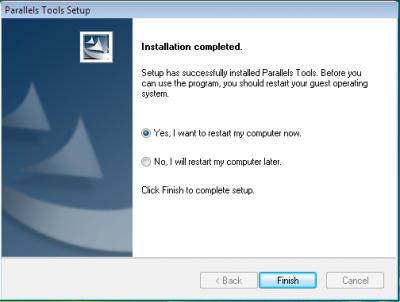
25. Устанавливаем Parallels Tools, согласившись со всеми предупреждениями Windows Vista:
26. Вот и все - перезагружаем виртуальную машину и наслаждаемся Windows Vista.
После установки Parallels Tools, Вам станет доступно множество новых возможностей, как то:
• возможность работать с виртуальной машиной как с обычным окном • возможность автоматического изменения разрешения экрана при изменении размеров окна • корректные драйверы сетевых адаптеров • поддержка USB 2.0 • поддержка Drug & Drop файлов с хоста на гостевую систему • возможность использования общих папок с хостовой операционной системой.


 RSS
RSS