Новости Статьи Российское ПО VMware Veeam StarWind vStack Microsoft Citrix Symantec События Релизы Видео Контакты Авторы RSS
Виртуализация и виртуальные машины

Все самое нужное о виртуализации и облаках

Более 6470 заметок о VMware, AWS, Azure, Veeam, Kubernetes и других

VM Guru / Articles / Настройка Dynamic Memory в Windows Server 2008 R2 SP1 с ролью Hyper-V.

Настройка Dynamic Memory в Windows Server 2008 R2 SP1 с ролью Hyper-V.

Настройка Dynamic Memory в Windows Server 2008 R2 SP1 с ролью Hyper-V.

Автор: Александр Самойленко
Дата: 18/04/2011

Поддержите VM Guru!

USDT / TRC20, адрес: TCDP7d9hBM4dhU2mBt5oX2x5REPtq9QdU1


Статья:

Вы уже знаете, что не так давно вышли окончательные версии платформы Microsoft Windows Server 2008 R2 SP1 и бесплатной ее версии Hyper-V Server 2008 R2 SP1, ориентированной только на задачи виртуализации. Одно из основных нововведений - функции Dynamic Memory для виртуальных машин, позволяющие динамически выделять и распределять оперативную память между ними.

Давайте посмотрим как это работает. Статья основана на заметке "Dynamic Memory Coming to Hyper-V Part 6", которая является частью серии заметок о Dynamic Memory, ссылки на которые размещены в конце статьи.

В первую очередь, Dynamic Memory позволяет выделять виртуальной машине на хосте Hyper-V память динамически, в соответствии с запросами ВМ. То есть, это позволяет не выделять всю возможную для использования ВМ память, а выделить столько, сколько нужно для базовой загрузки и простейшей работы. Во-вторых, посредством Dynamic Memory Balancing происходит перераспределение памяти между работающими виртуальными машинами, что приводит к росту коэффициента консолидации виртуальных машин на хост-сервере Hyper-V R2 до 40% (особенно для VDI-нагрузок).

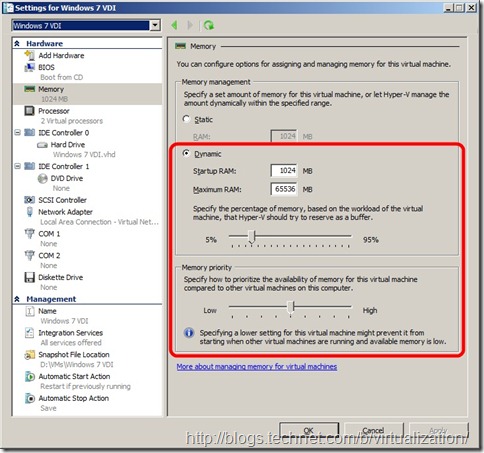
Давайте посмотрим на экран настроек памяти для виртуальной машины в Hyper-V Manager:

Как мы видим, здесь есть 2 типа настроек выделения памяти виртуальной машине:

  • Static - в этом случае память виртуальной машине выделяется сразу в указанном объеме, и она сохраняется за ней пока виртуальная машина запущена или находится в состоянии "paused". Как только машина выключается - память высвобождается.
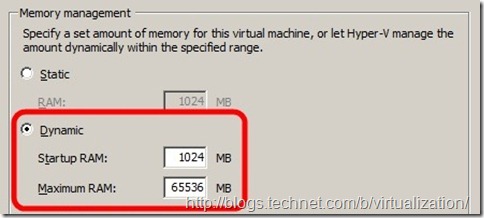
  • Dynamic - в этом случае есть параметры Startup RAM и Maximum RAM, которые влияют на выделение памяти ВМ в процессе ее работы.

  • Startup RAM - это объем памяти, который будет физически выделен и закреплен за виртуальной машиной при ее запуске. В данном случае - это 1 ГБ.
  • Maximum RAM - это максимальное значение памяти, которое может использовать гостевая ОС виртуальной машины (помните, что она должна поддерживать этот объем)

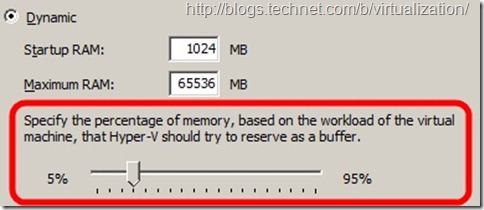
Также под этими параметрами располагается настройка Memory Buffer.

Эта настройка определяет количество памяти, которое потребуется гипервизору на обслуживание виртуальной машины в служебных целях, например, для возможностей SuperFetch. Она может быть задана в процентах от 5 до 95%. То есть, если у вас у виртуальной машины стоит 1 ГБ памяти для гостевой ОС и 20% memory buffer - то у вас будет 250 МБ по его служебные цели. По умолчанию стоит 20% - и это оптимально в большинстве случаев. Для высокопроизводительных и требовательных к быстродействию и памяти нагрузок, возможно, имеет смысл увеличить это значение. Кстати, эта настройка меняется даже у запущенной виртуальной машины, без необходимости ее остановки.

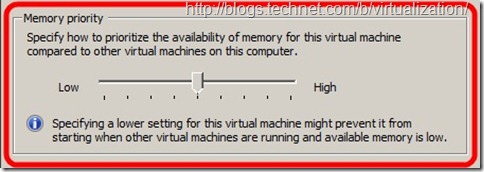
Далее переходим к последней настройке - Memory priority.

Эта настройка в Hyper-V эквивалентна, по-сути, опции Shares в VMware vSphere. Когда виртуальных машин на хосте много, и они начинают бороться за ресурсы, то нужно как-то приоритезировать выделение памяти нуждающимся виртуальным машинам. Memory priority и определяет как они будут ее распределять между собой в условиях борьбы - то есть машина с более высоким приоритетом получает память первой и в объеме пропорциональном приоритету (то есть смотрится отношение ее приоритета к сумме общих приоритетов на хосте Hyper-V).

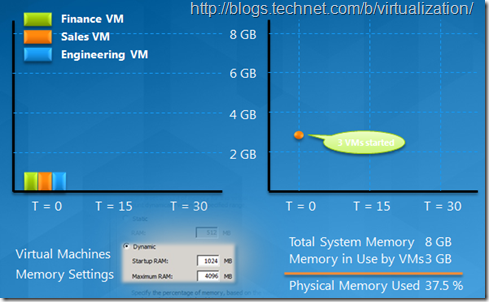
Теперь, как это работает на практике. У нас есть три виртуальных машины с начальной памятью 1 ГБ (Startup RAM) и максимальной 4 ГБ (Maximum RAM) для каждой. При этом всего на сервере доступно 8 ГБ на все машины. Мы их запускаем - память сразу выделяется в объеме суммы этой Startup RAM (3 ГБ).

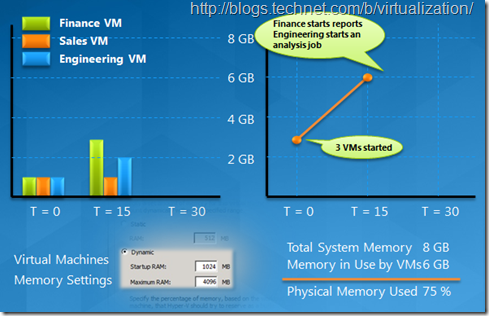
Через 15 минут. Finance VM начинает считать отчеты, а Engineering VM - запускает задачу анализа данных. Память машины Finance VM растет до 3 ГБ, машины Engineering VM - до 2 ГБ, при этом нагрузка на Sales VM не изменяется - и ей остается выделено 1 ГБ. Всего на сервере используется 6 ГБ или 75% от общей доступной памяти (8 ГБ):

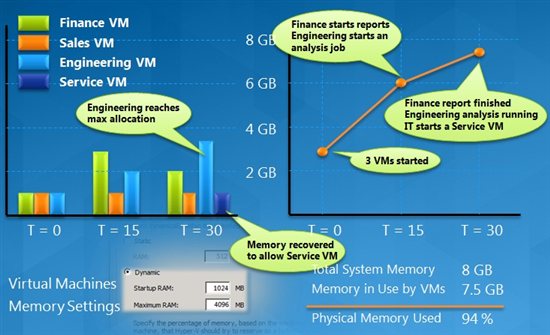
Через 30 минут. Finance VM продолжает считать отчеты и, в конце концов, заканчивает это дело, высвободив память до 2 ГБ. При это Engineering VM - продолжает анализ данных, доводя используемую память до 3,5 ГБ, почти достигнув максимального предела. И тут мы еще запускаем Service VM с начальной памятью в 1 ГБ. Все используется: 2+3,5+1+1=7.5 ГБ или где-то 94% от 8 ГБ сервера.

Это и есть оптимальное использование ресурсов сервера.

Тут возникает вопрос - а что если виртуальным машинам потребуется еще память? Будет ли это означать, что страницы пойдут в своп, организованный Hyper-V для виртуальной машины?

Во-первых, Dynamic Memory имеет возможность изъять неиспользуемые страницы памяти у виртуальной машины и передать их наиболее нуждающейся ВМ на хосте. Делается это путем запуска высокоприоритетного процесса в простаивающей ВМ, который начинает "выедать" память в ОС этой машины и передавать эти страницы другим ВМ. Но память виртуальной машины ниже Startup RAM никогда не опустится - это ее гарантированный минимум. Остальное распределяется в соответствии с Memory priority при нехватке ресурсов.

Во-вторых, когда на хосте Hyper-V совсем не останется свободной памяти, включется механизм свопирования в гостевой системе, а не на уровне виртуальной машины (то есть, внутри образа ВМ, а не на хранилище с VHD-диском). Делается это потому, что гостевая ОС сама лучше знает, какие страницы ей лучше складывать в своп - и, соответственно, происходят меньшие потери производительности. Естественно, такой ситуации надо избегать - любой диск работает в сотни тысяч раз медленнее памяти.

Ну а теперь полезные ссылки по тому, как работает Dynamic Memory в Hyper-V:


Интересное:


Зал Славы Рекламодателя
Ближайшие события в области виртуализации:

Быстрый переход:
VMware Enterprise Offtopic Broadcom VMachines Veeam Microsoft Cloud StarWind NAKIVO vStack Gartner Vinchin Nakivo IT-Grad Teradici VeeamON VMworld PowerCLI Citrix VSAN GDPR 5nine Hardware Nutanix vSphere RVTools Security Code Cisco vGate SDRS Parallels IaaS HP VMFS VM Guru Oracle Red Hat Azure KVM VeeamOn 1cloud DevOps Docker Storage NVIDIA Partnership Dell Virtual SAN Virtualization VMTurbo vRealize VirtualBox Symantec Softline EMC Login VSI Xen Amazon NetApp VDI Linux Hyper-V IBM Google VSI Security Windows vCenter Webinar View VKernel Events Windows 7 Caravan Apple TPS Hyper9 Nicira Blogs IDC Sun VMC Xtravirt Novell IntelVT Сравнение VirtualIron XenServer CitrixXen ESXi ESX ThinApp Books P2V VCF Operations Certification Memory Kubernetes NVMe AI vSAN VMConAWS vDefend VCDX Explore Tanzu Workstation Private AI Update Russian Ports HCX Live Recovery CloudHealth NSX Labs Backup Chargeback Aria VCP Intel Community Ransomware Stretched Network VMUG VCPP Data Protection ONE V2V DSM DPU Omnissa EUC Avi Skyline Host Client GenAI Horizon SASE Workspace ONE Networking Tools Performance Lifecycle AWS API USB SDDC Fusion Whitepaper SD-WAN Mobile SRM ARM HCI Converter Photon OS VEBA App Volumes Workspace Imager SplinterDB DRS SAN vMotion Open Source iSCSI Partners HA Monterey RDMA vForum Learning vRNI UAG Support Log Insight AMD vCSA NSX-T Graphics HCIBench SureBackup Docs Carbon Black vCloud Обучение Web Client vExpert OpenStack UEM CPU PKS vROPs Stencils Bug VTL Forum Video Update Manager VVols DR Cache Storage DRS Visio Manager Virtual Appliance PowerShell LSFS Client Availability Datacenter Agent esxtop Book Photon Cloud Computing SSD Comparison Blast Encryption Nested XenDesktop VSA vNetwork SSO VMDK Appliance VUM HoL Automation Replication Desktop Fault Tolerance Vanguard SaaS Connector Event Free SQL Sponsorship Finance FT Containers XenApp Snapshots vGPU Auto Deploy SMB RDM Mirage XenClient MP iOS SC VMM VDP PCoIP RHEV vMA Award Licensing Logs Server Demo vCHS Calculator Бесплатно Beta Exchange MAP DaaS Hybrid Monitoring VPLEX UCS GPU SDK Poster VSPP Receiver VDI-in-a-Box Deduplication Reporter vShield ACE Go nworks iPad XCP Data Recovery Documentation Sizing Pricing VMotion Snapshot FlexPod VMsafe Enteprise Monitor vStorage Essentials Live Migration SCVMM TCO Studio AMD-V Capacity KB VirtualCenter NFS ThinPrint VCAP Upgrade Orchestrator ML Director SIOC Troubleshooting Bugs ESA Android Python Hub Guardrails CLI Driver Foundation HPC Optimization SVMotion Diagram Plugin Helpdesk VIC VDS Migration Air DPM Flex Mac SSH VAAI Heartbeat MSCS Composer
Полезные постеры:

Постер VMware vSphere PowerCLI 10

Постер VMware Cloud Foundation 4 Architecture

Постер VMware vCloud Networking

Постер VMware Cloud on AWS Logical Design Poster for Workload Mobility

Постер Azure VMware Solution Logical Design

Постер Google Cloud VMware Engine Logical Design

Постер Multi-Cloud Application Mobility

Постер VMware NSX (референсный):

Постер VMware vCloud SDK:

Постер VMware vCloud Suite:

Управление памятью в VMware vSphere 5:

Как работает кластер VMware High Availability:

Постер VMware vSphere 5.5 ESXTOP (обзорный):


Популярные статьи:
Как установить VMware ESXi. Инструкция по установке сервера ESXi 4 из состава vSphere.

Типы виртуальных дисков vmdk виртуальных машин на VMware vSphere / ESX 4.

Включение поддержки технологии Intel VT на ноутбуках Sony VAIO, Toshiba, Lenovo и других.

Как работают виртуальные сети VLAN на хостах VMware ESX / ESXi.

Как настроить запуск виртуальных машин VMware Workstation и Server при старте Windows

Сравнение Oracle VirtualBox и VMware Workstation.

Диски RDM (Raw Device Mapping) для виртуальных машин VMware vSphere и серверов ESX.

Работа с дисками виртуальных машин VMware.

Где скачать последнюю версию VMware Tools для виртуальных машин на VMware ESXi.

Что такое и как работает виртуальная машина Windows XP Mode в Windows 7.

Как перенести виртуальную машину VirtualBox в VMware Workstation и обратно

Подключение локальных SATA-дисков сервера VMware ESXi в качестве хранилищ RDM для виртуальных машин.

Как поднять программный iSCSI Target на Windows 2003 Server для ESX

Инфраструктура виртуальных десктопов VMware View 3 (VDI)

Как использовать возможности VMware vSphere Management Assistant (vMA).

Интервью:

Alessandro Perilli
virtualization.info
Основатель

Ратмир Тимашев
Veeam Software
Президент


Полезные ресурсы:

Последние 100 утилит VMware Labs

Новые возможности VMware vSphere 8.0 Update 1

Новые возможности VMware vSAN 8.0 Update 1

Новые документы от VMware

Новые технологии и продукты на VMware Explore 2022

Анонсы VMware весной 2021 года

Новые технологии и продукты на VMware VMworld 2021

Новые технологии и продукты на VMware VMworld 2020

Новые технологии и продукты на VMware VMworld Europe 2019

Новые технологии и продукты на VMware VMworld US 2019

Новые технологии и продукты на VMware VMworld 2019

Новые технологии и продукты на VMware VMworld 2018

Новые технологии и продукты на VMware VMworld 2017


Copyright VM Guru 2006 - 2026, Александр Самойленко. Правила перепечатки материалов.
vExpert Badge