Как вы знаете, у компании Veeam есть замечательный продукт Veeam Backup and Replication 5, который умеет делать не только резервные копии и восстановление виртуальных машин, но и репликацию, и виртуальные тестовые лаборатории, и напрямую может запускать ВМ из резервных копий. А сегодня мы посмотрим еще на один модуль - Veeam Search Server, тем более, что поставить его не так просто.
Для чего нужен Veeam Enterprise Search? Он нужен затем, чтобы искать в огромном множестве ваших резервных копий файл с заданным именем, который потом можно восстановить из резервной копии в нужную виртуальную машину. Эта функциональность оказывается очень полезной при большом количестве резервных копий в крупной виртуальной инфраструктуре.
Для начала вам потребуется установить Veeam Backup and Replication 5 в базовой конфигурации. Далее вам потребуются следующие дистрибутивы:
1. Компонент Veeam Enterprise Search. Берем его здесь. Файл Veeam_Backup_Search_Setup_x86.exe (или x64) находится в пакете zip с дистрибутивом.
2. Microsoft Search Server Express (берем его здесь) или можно использовать уже имеющийся Microsoft Search Server в вашей организации.
Итак, для работы с Veeam Enterprise Search вам потребуется установить Veeam Enterprise Manager (этот установщик также лежит в папке с zip-дистрибутивом и называется Veeam_Backup_Enterprise_Manager_Setup). В его установке нет ничего сложного. В итоге вы получите доступ к просмотру содержимого бэкапов на вкладке Files, но подвкладка Search вам скажет, что нужно сконфигурировать Search Server:
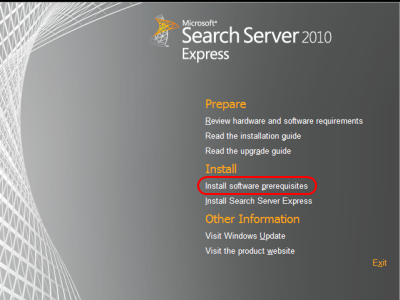
Поэтому устанавливаем Microsoft Search Server Express (для этого вполне подойдет виртуальная машина). Сначала Prerequisites:
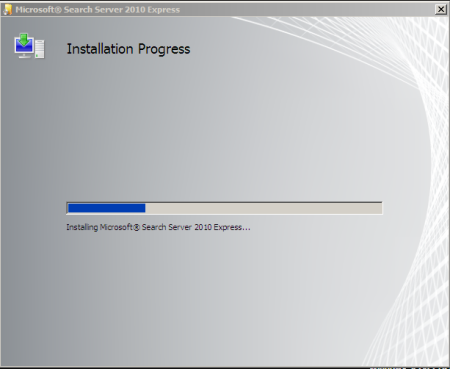
Потом сам Search Server Express:
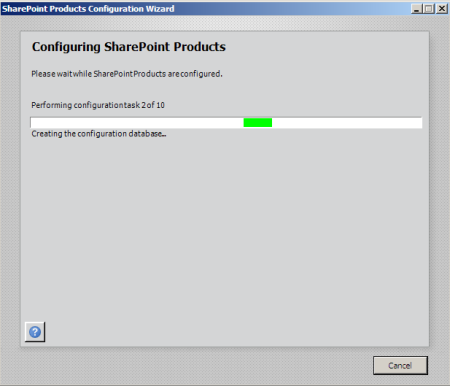
По окончанию установки вас попросят создать и сконфигурировать базы Search Server.
Иногда при запуске конфигурации базы, SharePoint вам скажет, что не может ее сконфигурировать. Тут часто возникают проблемы. Мне помогло следующее.
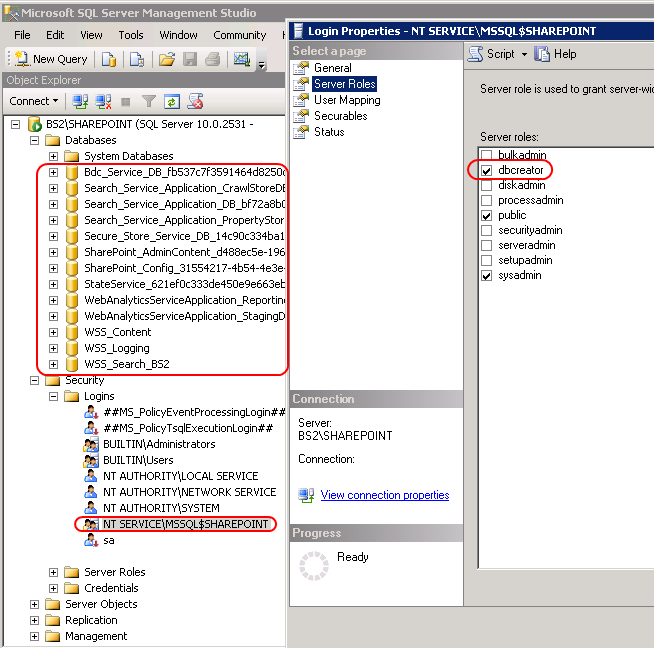
Я установил для аккаунта NT SERVICE\MSSQL$SHAREPOINT права dbcreator на все базы, которые создал Sharepoint с помощью Microsoft SQL Management Studio:
Далее устанавливаем Veeam Backup Search Server:
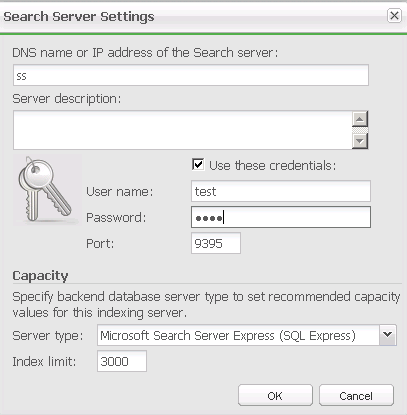
Теперь настраиваем доступ к Veeam Search в настройках Enterprise Manager. Зайдите по ссылке Configuration в главном окне и на вкладке Search Servers нажмите Add...:
Далее вбиваем параметры доступа к Microsoft Search Server:
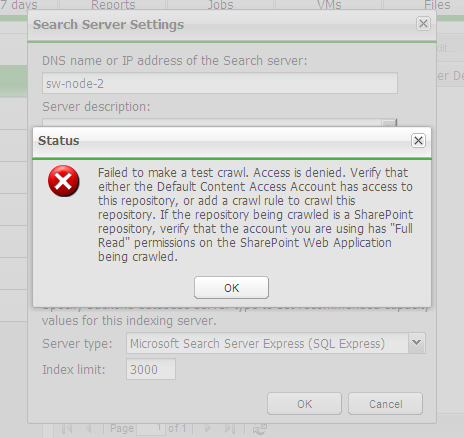
Но после того, как вы попытаетесь добавить Search Server в Enterprise Manager, появится еще одна проблема. При нажатии на ОК невозможно добавить Veeam Search Server в Veeam Enterprise Manager:
Failed to make a test crawl. Access is denied.
Verify that either the Default Content Access Account has access to this repository,
or add a crawl rule to crawl this repository. If the repository being crawled is a SharePoint repository,
verify that the account you are using has "Full Read" permissions on the SharePoint Web Application being crawled.
Это потому, что вам нужно определить Default Account for Crawling Content, т.е. учетную запись, под которой будут исполнятся поисковые запросы. Этот аккаунт должен иметь все права на папку VBRCatalog на сервере Veeam
Backup Enterprise Manager server.
Для этого:
В Microsoft Search Server 2008:
1. Выберите Programs > Search Server Administration из меню "Пуск".
2. Нажмите слева ссылку Crawling.
3. На странице Crawling выберите Default content access account и введите для него user name и password в форме Domain\Username.
For Microsoft Search Server 2010:
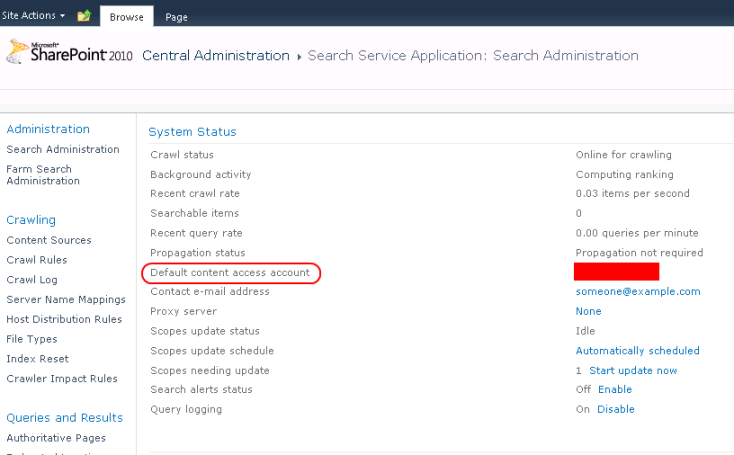
1. Выберите Programs >Microsoft SharePoint 2010 Products > SharePoint 2010 Central
Administration из меню "Пуск"
2. Нажмите Application management слева. В секции Application Management нажмите Manage service applications.
3. На странице Manage Service Applications нажмите Search service application.
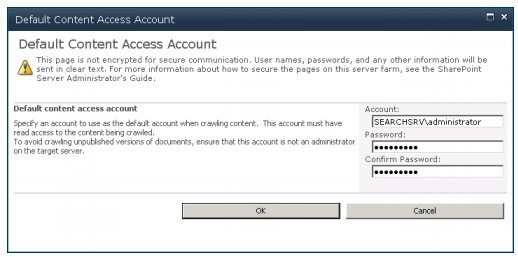
4. В секции System Status на странице Search Administration найдите default
content access account в форме Domain\Username. Нажмите default
content access account name и введите user name и
password в окне Default Content Access Account. Идти далеко, но придется.
И еще, возможно, придется сделать вот это:
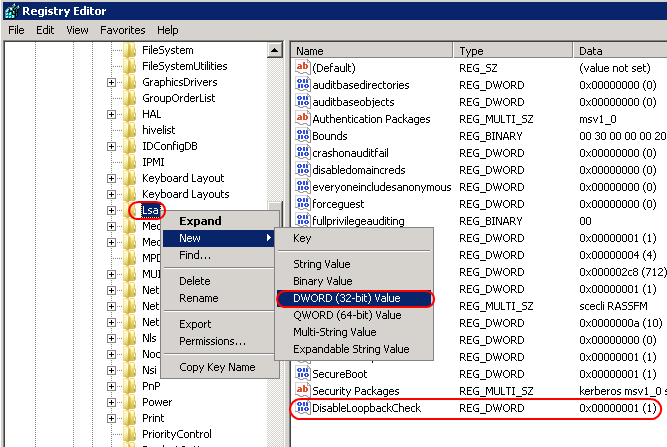
Открыть редактор реестра.
Найти ключик HKEY_LOCAL_MACHINE\SYSTEM\CurrentControlSet\Control\Lsa
Правой кнопкой нажать на ключ Lsa и создать новое значение типа DWORD.
Ввести имя DisableLoopbackCheck.
Нажать правой кнопкой на DisableLoopbackCheck и выбрать Modify.
Установить значение 1.
Перезагрузить сервер.
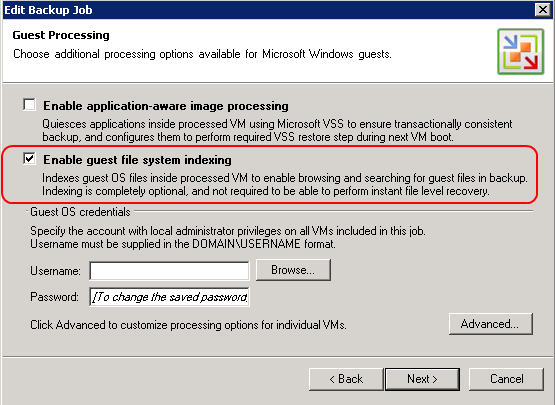
Внимание! Чтобы у вас заработал Veeam Enterprise Search, нужно при настройке задачи резервного копирования обязательно поставить галку "Enable Guest Filesystem Indexing" в свойствах задачи. Без этой галки искаться в бэкапе ничего не будет:
После того, как вы сделаете бэкап машины с данной галкой, дайте Veeam Backup Search немного времени на индексацию содержимого бэкапа - и через некоторое время вы сможете увидеть результат поиска.


 RSS
RSS