Компания Veeam Software известна своими продуктами для управления и автоматизации виртуальной инфраструктуры VMware VI / vSphere. Флагманский продукт компании Veeam Backup для резервного копирования инфраструктуры виртуализации VMware vSphere уже завоевал популярность не только на Западе, но и в России (банки, телекоммуникационные компании), а вот про Veeam Monitor я хотел бы сегодня рассказать отдельно, потому как это единственное в своем роде качественное средство централизованного мониторинга хостов VMware ESX.
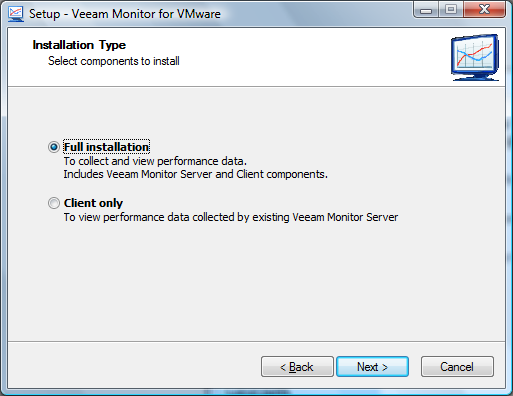
Как видно из следующего скриншота, Veeam Monitor имеет распределенную архитектуру - можно установить отдельный Veeam Monitor Server и соединяться с ним клиентами с рабочих станций администраторов VMware vSphere. Можно установить все компоненты на один компьютер, как я и рекомендую сделать, если вы хотите просто попробовать продукт (на будущее, если будете использовать другие продукты Veeam, неплохо бы завести отдельный Veeam Server):
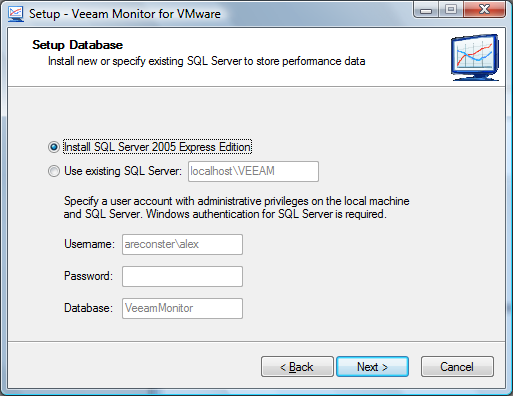
На третьей картинке мы видим, что при установке Veeam Monitor можно установить бесплатную СУБД Microsoft SQL Server 2005 Express Edition, либо использовать уже имеющуюся базу данных Microsoft SQL на сервере.
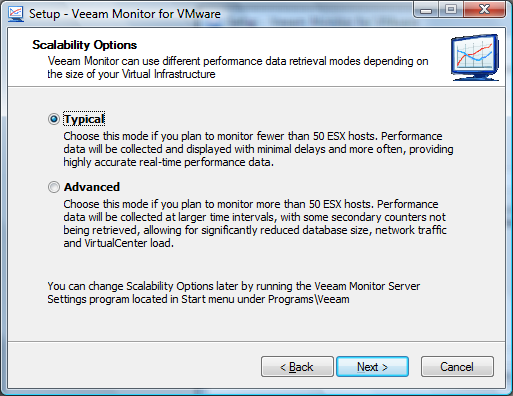
Далее можно выбрать один из двух типов установки и преднастройки Veeam Monitor - Typical и Advanced. Первая установка для инфраструктуры из менее чем 50 ESX, вторая - для большой инфраструктуры с несколькими десятками хостов. Различия в периодичности сбора данных и, соответственно, того как будет забиваться база. Понятно дело, мы скорее всего выбираем первый вариант (не знаю ни одной инфраструктуры в России из более чем 50 централизованно управляемых ESX).
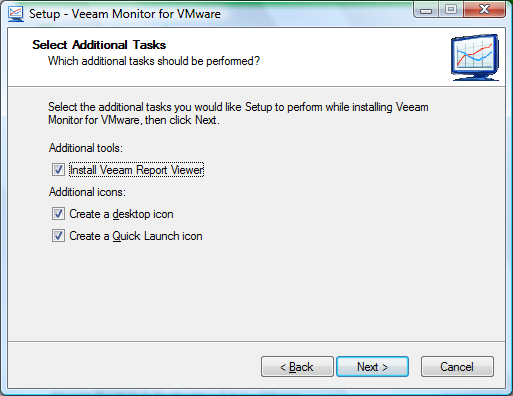
Далее нам предлагают установить Veeam Report Viewer, бесплатную утилиту для просмотра отчетов, которые получаются с помощью еще одного интересного программного средства Veeam Reporter, устанавливаемого отдельно.
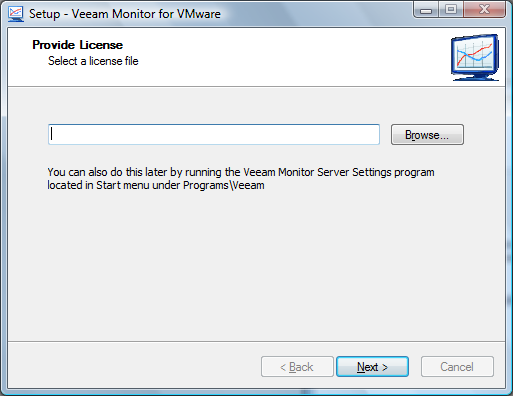
Далее начнется установка программы Veeam Monitor, после которой нам предложат указать лицензионный файл. Когда вы регистрировались на сайте Veeam и скачивали Monitor, вам должно было прийти письмо c файлом *.lic в аттаче - его и нужно указать.
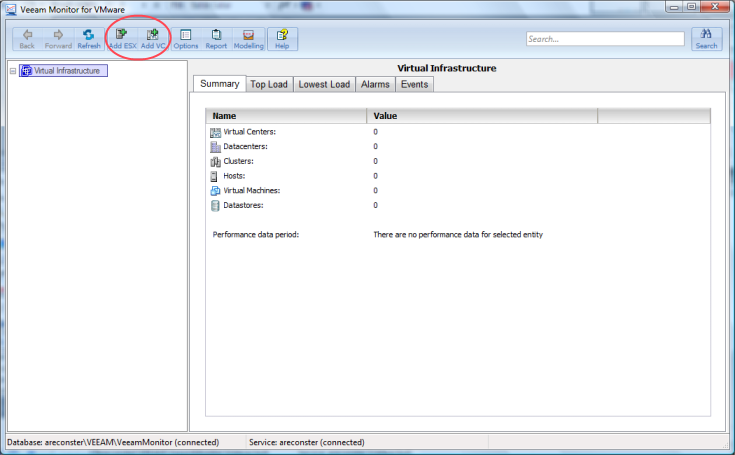
Ну а теперь запускаем Veeam Monitor с ярлыка на рабочем столе и видим красивый интерфейс, в котором можно добавить для начала мониторинга виртуальной инфраструктуры VMware vSphere отдельный хост ESX или сервер управления VMware vCenter (кнопки Add ESX и Add VC. Они, кстати, есть и в контекстном меню). Кстати, серверов vCenter можно добавить несколько.
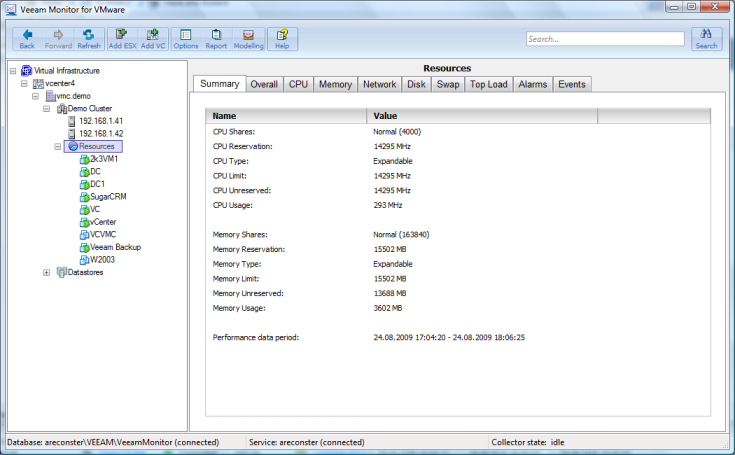
После того, как мы укажем учетные данные администратора виртуальной инфраструктуры на vCenter, мы увидим дерево объектов, подобное тому, которое мы видели в vSphere Client.
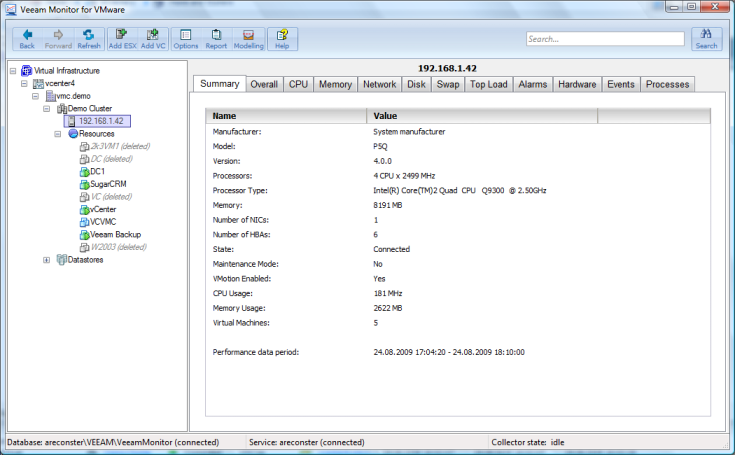
Итак, давайте выберем хост VMware ESX в дереве слева и начнем изучать вкладки с информацией, которую предоставляет Veeam Monitor. Первая вкладка Summary - позволяет нам увидеть общую информацию об объекте, которую мы привыкли видет в vSphere Client.
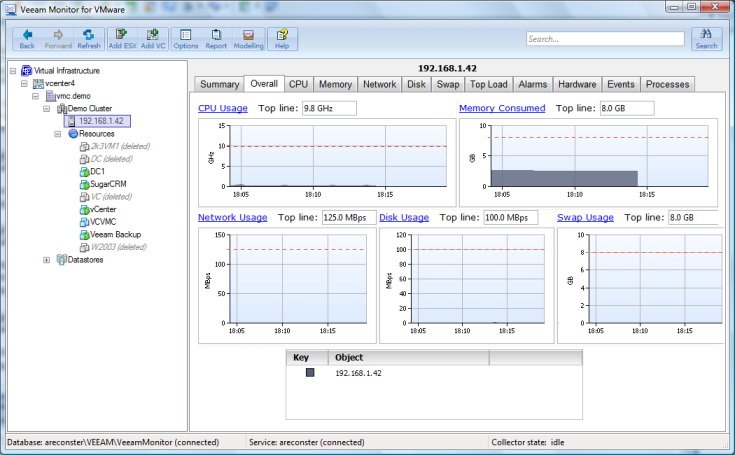
Вкладка Overall дает нам общее представление о производительности объекта виртуальной инфраструктуры, будь то виртуальная машина, хост ESX, кластер или весь виртуальный датацентр. Очень удобно для общей оценки обстановки в виртуальном ЦОД, которую можно вывести на общий информационный экран.
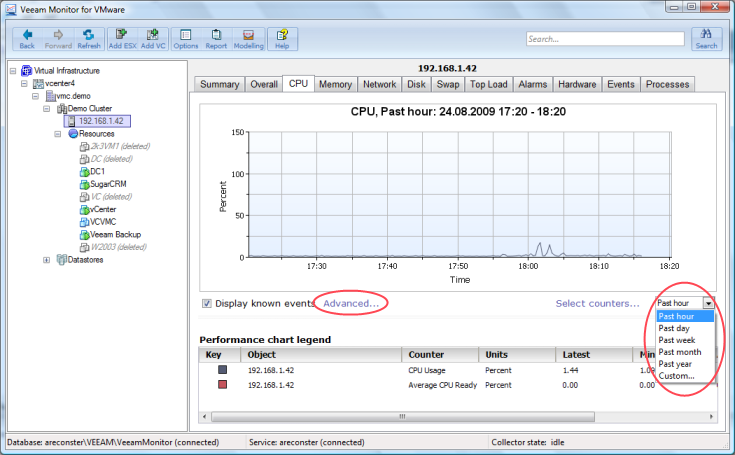
Вкладка CPU показывает данные о производительности процессорных ресурсов для объекта за определенный период времени (час, день, неделя и т.п.).
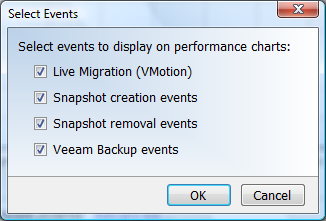
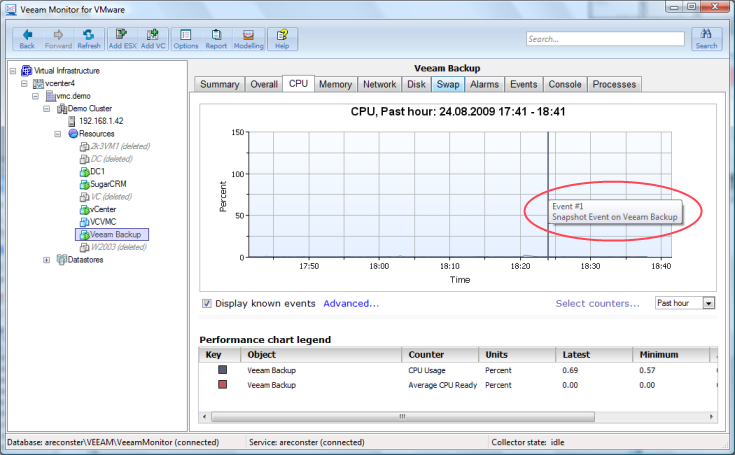
Обратите внимание на ссылку "Advanced", где можно установить, какие события нужно показывать на графиках (действует и на других вкладках), такаие как миграция VMotion, снятие снапшота, события Veeam Backup и т.п.:
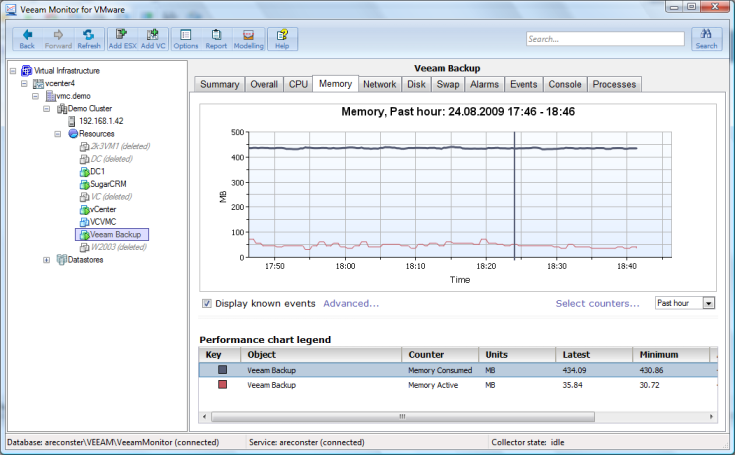
Далее переходим на вкладку Memory. Здесь все более-менее понятно - отображается занятая RAM объекта, в данном случае потребляемая (выделенная для гостевой ОС хостом ESX) и активно используемая в данный момент.
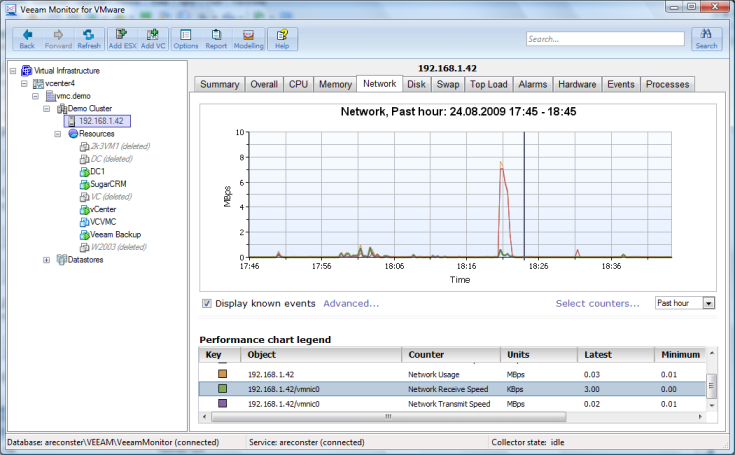
Вкладка Network показывает загрузку сетевых интерфейсов хоста ESX, как общую нагрузку на все интерфейсы, так и нагрузку на отдельные сетевые карточки.
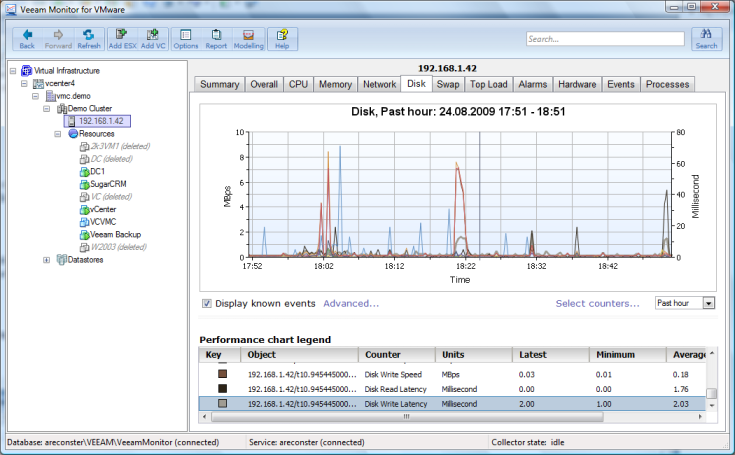
На вкладке Disk мы видим привычные показатели чтения-записи на диск / LUN, как в целом, так и для отдельных устройств:
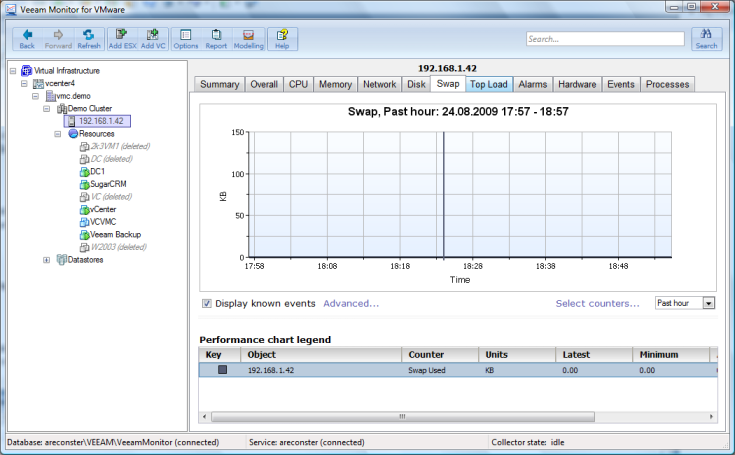
Вкладка Swap показывает нам как используется пространство подкачки, которое, как мы помним бывает разное. Для виртуальных машин имеются в виду vswp-файлы на хранилище VMFS / RDM / NFS, а не внутренние файлы подкачки Windows.
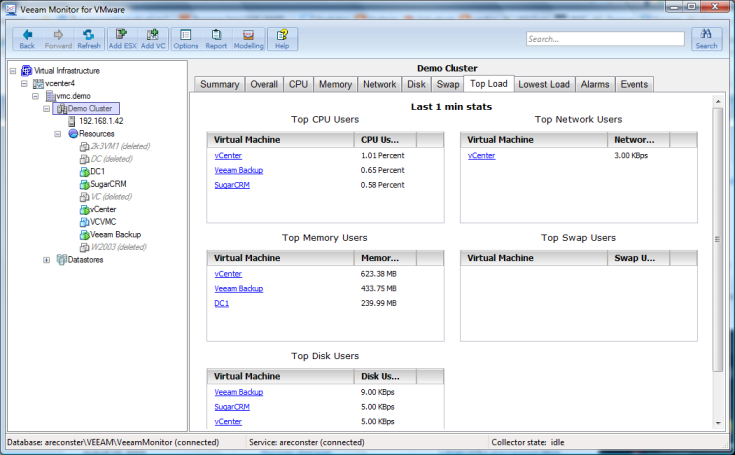
Далее Top Load. Отличная обзорная вкладка, которая позволяет нам увидеть виртуальные машины, которые интенсивней всего используют вычислительные ресурсы серверов ESX, что является входной информацией для начала поиска "бутылочных горл" виртуальной инфраструктуры. Можно задать число отображаемых "топов".
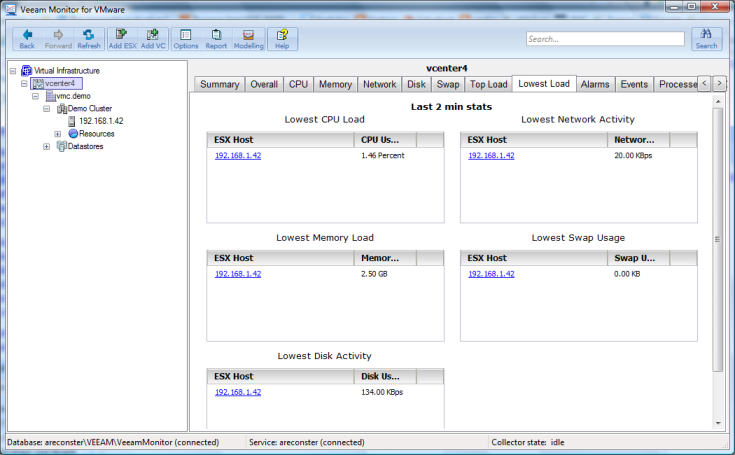
Вкладка Lowest Load доступна только для объектов, содержащих хосты ESX, и показывает нам наименее использующие ресурсы хосты, что поможет нам "догрузить" их через VMotion или холодную миграцию, если отключен VMware DRS.
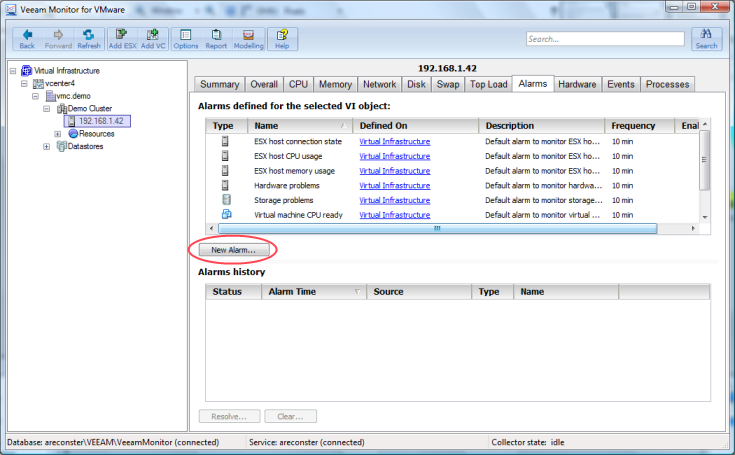
Теперь самая важная вкладка - Alarms. Здесь создаются оповещения для администаторов VMware ESX, которые будут показаны в списке Alarms history.
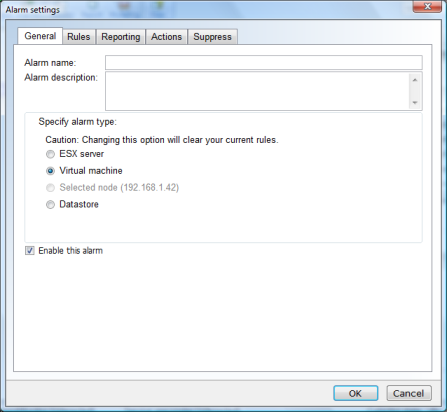
Нажав на кнопку New Alarm, мы попадаем в диалог создания нового оповещения, которое как видно на картинке ниже может быть создано не только для сервера ESX и виртуальной машины, но и для Datastore (заполненность хранилища, ошибки, скорость чтения-записи).
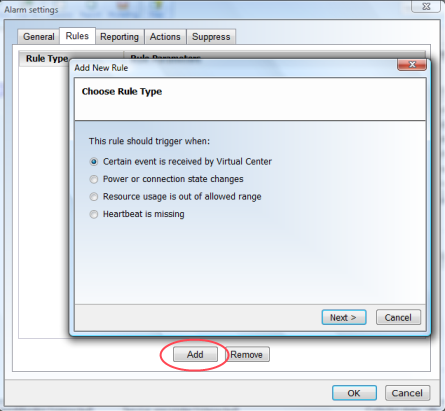
На вкладке Rules задаются параметры тревоги, которые могут быть быть различного типа (полное описание оповещений читайте в документации к Veeam Monitor):
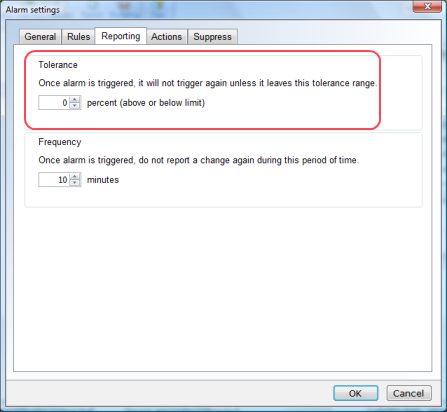
На вкладке Reporting можно задать "толерантность" оповещения, что означает выставление порога в процентах, в рамках которого оповещение не сработает повторно, пока заданная величина не превысит данного значения (в + или в -). Параметр Frequency означает отсутствие изменения состояния оповещения в течение заданного времени.
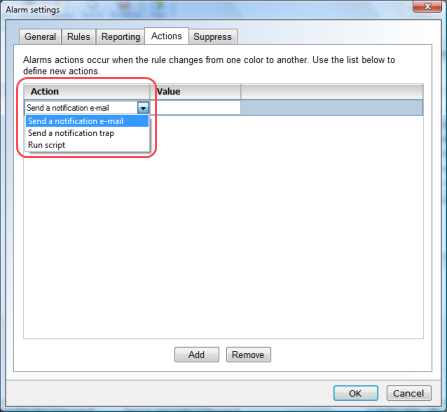
Вкладка Action позволяет задать действия, выполняемые при срабатывании оповещения - послать письмо администратору, послать SNMP Trap или выполнить скрипт.
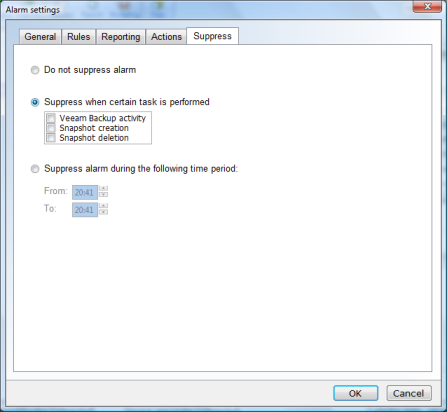
Ну и последняя вкладка Suppress позволяет отключить срабатывание оповещений для определенного промежутка времени или при определенных событиях:
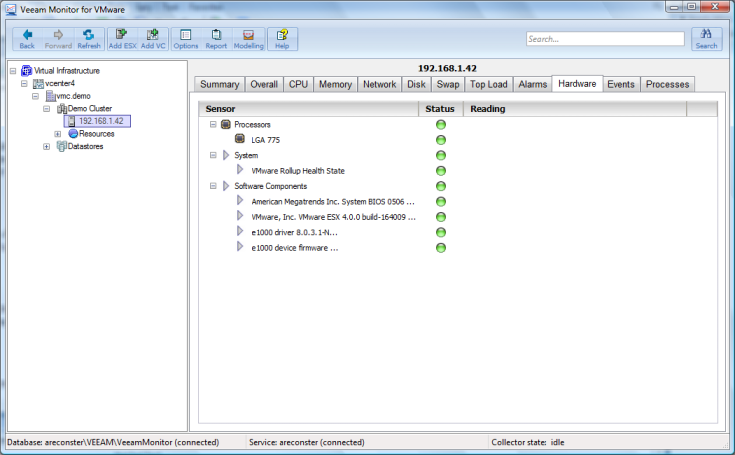
Следующуя вкладка основного окна Hardware позволит просмотреть состояние аппаратного обеспечения сервера ESX по аналогии с vSphere Client.
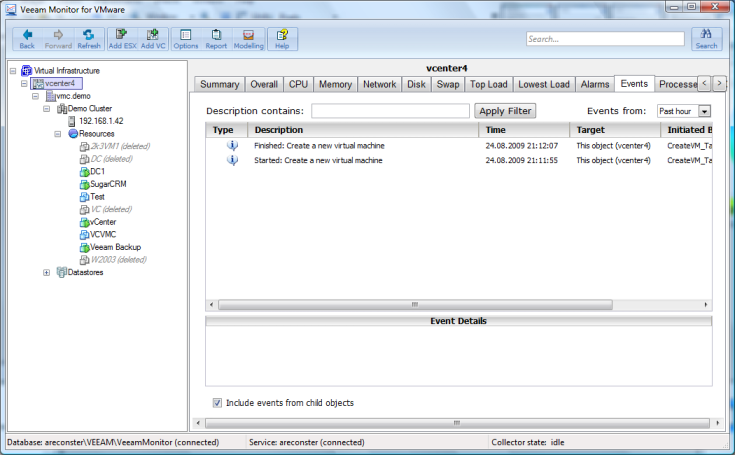
На вкладке Events для объектов собираются события, отображаемые на панели Tasks в vSphere Client, и складываются в виде пар сообщений "начата-закончена". Есть фильтр и поиск:
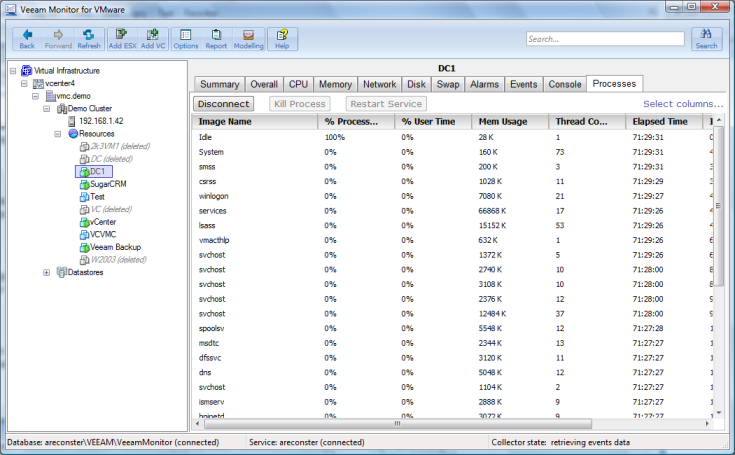
Отдельно хочется сказать про вкладку Processes для виртуальных машин. Введя в диалоге виртуальной машины логин и пароль, можно сразу в интерфейсе Veeam Monitor увидеть процессы гостевой ОС, где их можно "убивать" и перезапускать.
Также в Veeam Reporter есть механизм отчетности для того, чтобы пообсуждать графики использования ресурсов Veeam Monitor и параметры настройки виртуальной инфраструктуры в ЦОД за определенный промежуток времени. Для этого нужно просто выбрать HTML Report из меню Report.
Кстати, в системном трее можно увидеть иконку Veeam Monitor, которая горит зеленым, если с виртуальной инфраструктурой все в порядке, и загорается красным, если что-то идет не так. При наведении на иконку, можно увидеть число ошибок и предупреждений:
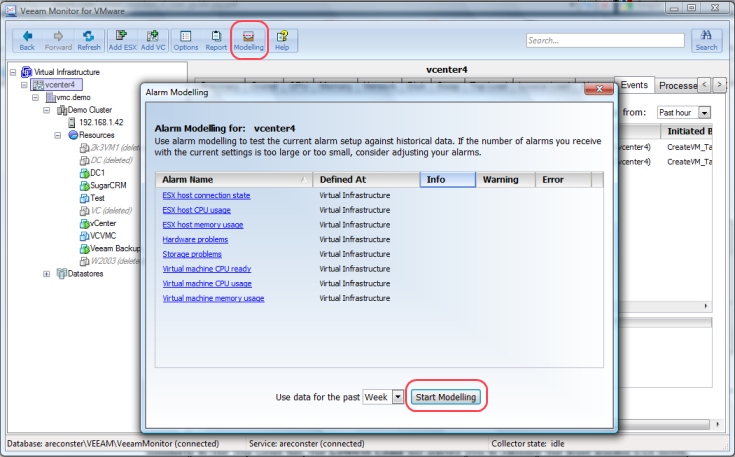
Последняя интересная функция, о которой хочется сказать - это Alarm Modeling. Эта функция Veeam Monitor позволяет моделировать количество срабатывающих оповещений в виртуальной инфраструктуре VMware vSphere за определенный промежуток времени и, в соответствие с полученными количественными показателями тревог, удалять или добавлять их в Veeam Monitor.


 RSS
RSS