Многие пользователи, применяющие платформу виртуализации VMware vSphere в своей виртуальной инфраструктуре, ищут возможности использования недорогого хранилища для виртуальных машин. Особенно эта проблема актуальна для небольших компаний, пользующихся бесплатным гипервизором VMware ESXi. В качестве одного из вариантов, для тестового или некритичного производственного окружения, можно рассмотреть организацию NFS-хранилища на базе Windows 2008 Server R2, у которого есть встроенные возможности по созданию общих ресурсов NFS.
Безусловно, этот вариант не рекомендуется использовать для полноценных производственных окружений, где в качестве дешевого варианта хранилища можно предложить коммерческие продукты StarWind, позволяющие создать общие отказоустойчивые хранилища на базе Software iSCSI.
Итак, чтобы приступить к созданию хранилища NFS для VMware vSphere на базе Windows 2008 Server, нужно запустить Server Manager:
Start -> Administrative Tools -> Server Manager
Затем нужно выбрать узел Roles и нажать Add Roles:
Далее пропускаем заставку Before You Begin и выбираем роль File Services:
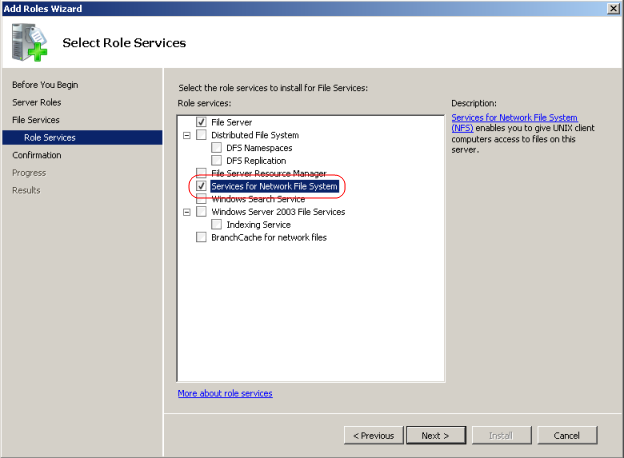
Читаем Introdiction для File Services, нажимаем Next и выбираем опцию Services for Network File System:
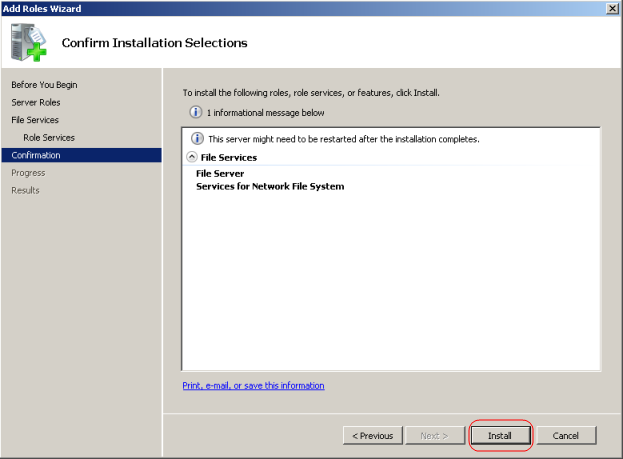
Читаем Confirm Installation Selections и нажимаем кнопку Install:
После окончание установки, нажимаем Close.
Далее в Server Manager снова нажимаем Add Roles и выбираем пункт Active Directory Domain Services:
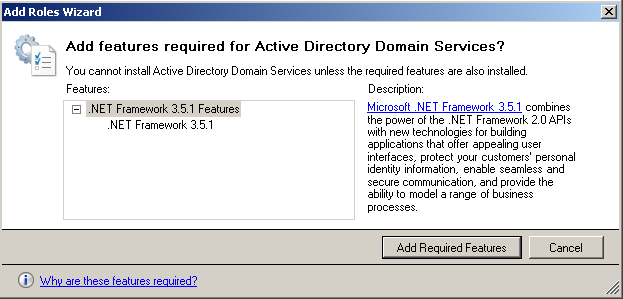
Если появится окно Add Features, нажимаем Add Required Features:
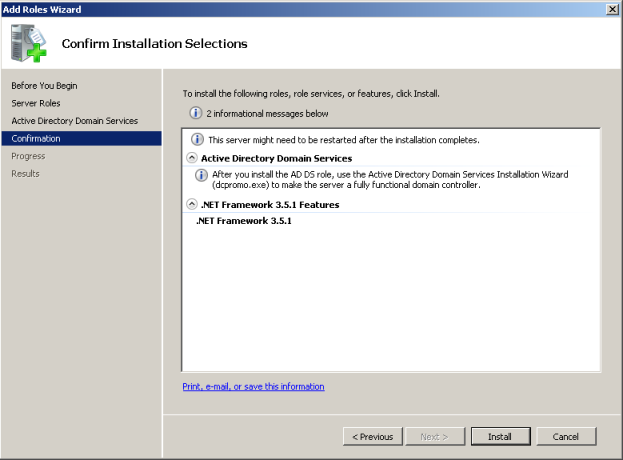
Далее, как и в предыдущем шаге читаем Introduction, и нажимаем Install:
По окончанию установки нажимаем Close. Теперь в окне Server Manager выберите Add Roles
Services в категории Active Directory
Domain Services:
Отмечаем чекбокс Identity Management for UNIX и убеждаемся, что все подпункты тоже выделены:
Этот шаг необходим, чтобы разрешить маппинг Unix-аккаунтов VMware ESX в Active Directory.
После того, как компоненты Service for Network File System и
Identity Management for UNIX будут установлены, перезагружаем наш сервер Windows 2008 Server R2:
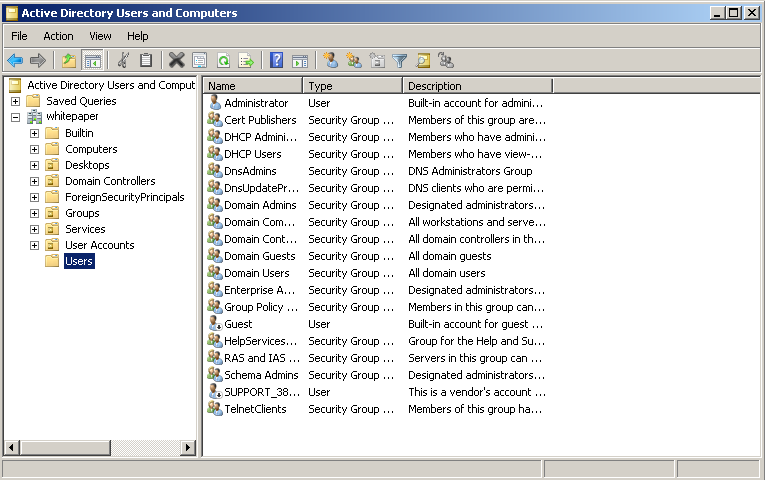
После перезагрузки сервера запускаем Active Directory Users and Computers из меню Administrative Tools. Там раскрываем дерево домена и выбираем OU Users:
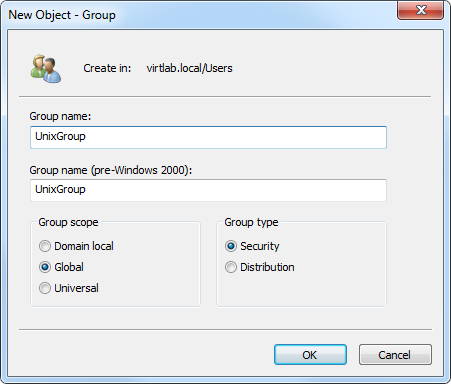
Нажимаем Action -> New -> Group:
В свойствах группы указываем Global для Group scope и Security для Group type:
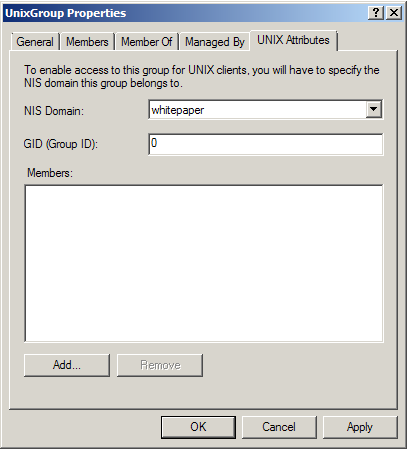
После этого два раза кликаем на созданную группу и переходим на вкладку UNIX Attributes в свойствах группы. Там в качестве NIS Domain выбираем имя домена и устанавливаем GID (Group ID) в 0.
На вкладке Members нужно выбрать пользователей, входящих в группу. Например, добавьте туда
Administrator. Теперь войдите в свойства этого пользователя и перейдите на вкладку UNIX Attributes. Там в качестве NIS Domain выбираем имя домена и устанавливаем GID (Group ID) в 0. Это позволит серверу VMware ESX получить доступ к NFS-ресурсу для пользователя Administrator.
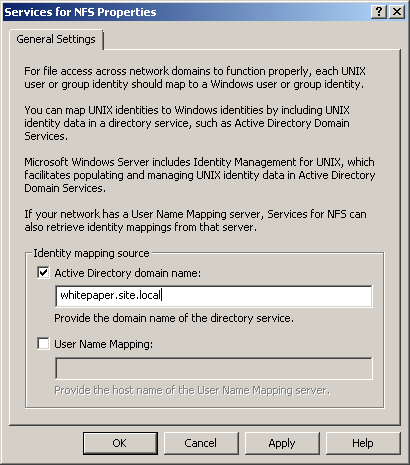
Теперь в Administrative Tools открываем Service for Network File System (NFS). Нажимаем правой кнопкой на Services for NFS и выбираем Properties:
На вкладке General Settings в категории Identity mapping source вводим FQDN имя домена:
Здесь мы полагаем, что машина, где мы будем создавать хранилище, в то же время является контроллером домена. Если это не так, то необходим User Name Mapping. Перед использованием User Name Mapping, компьютер, на котором будет запущен Client for NFS должен быть упомянут в файле .maphosts на компьютере, где запущен User Name Mapping.
Теперь создаем папку, где будут храниться виртуальные машины на хранилище NFS. Заходим в ее свойства и переходим на вкладку NFS Sharing, где выбираем Manage NFS Sharing.
Далее выбираем Share this folder и вводим
Share name (без пробела), а также ставим опцию Allow anonymous access:
Нажимаем кнопку Permissions и меняем тип доступа на Read-Write, выбираем чекбокс Allow root access checkbox и нажимаем Ok.
Если все получилось, то в поле Network Path в свойствах NFS-шары будет отображен путь к этому ресурсу. Помните, он чувствителен к регистру.
Теперь запускаем vSphere Client, в представлении Hosts and Clusters выбираем наш хост VMware ESX или ESXi, куда мы хотим смонтировать NFS-хранилище и на вкладе Configuration выбираем категорию Storage.
Далее нажимаем Add Storage и выбираем тип хранилища Network File System:
На странице Locate Network File System в поле Server указываем FQDN-имя сервера Windows 2008 Server R2, в поле Folder указываем имя папки на Windows Server, а в поле Datastore Name указываем имя нового виртуального хранилища NFS.
Теперь хранилище должно появится в списке Datastores для хоста VMware ESX / ESXi:
После этого вы сможете создавать и использовать виртуальные машины на данном хранилище.


 RSS
RSS