Как часто компании сталкиваются с проблемами в виртуальном окружении? Ответ на этот вопрос зависит от многих факторов, в том числе и от уровня профессионализма пользователей и специалистов отдельно взятой организации. Каждый из вас наверняка знаком с понятием «дефолтная настройка», то есть опциями по умолчанию, которые, как известно, могут отключать определенный функционал системы. И если в конкретном случае требуется активировать опцию или расширить возможности решения, прибегают к изменению настроек по умолчанию.
Однако пользователи, расценивая отсутствие того или иного функционала как ошибку, начинают корить и ругать производителя ПО за кривые руки разработчиков. Хоть баги и встречаются на жизненном пути вендоров, предлагающих клиентам законченное решение, не стоит торопиться с обвинениями. Зачастую проблемы, именуемые на сленге глюками, возникают по ряду причин, не зависящих от кривизны рук производителя, а напрямую связаны с отсутствием прав и разрешений пользователя, ограничениями в настройках или отключением функционала, который активируется простым нажатием кнопки или парой строк кода.
Сталкивались ли вы с ситуацией, когда виртуальная машина (ВМ) не запускалась через удаленную консоль? Или, быть может, приходилось работать с ужасно медленно функционирующей ВМ? В этом цикле статей поговорим о наиболее распространенных проблемах, встречающихся в облачном окружении, и способах их решения. Для наглядного представления и лучшего понимания ситуации рассмотрим несколько практических сценариев, иллюстрирующих эксплуатационные и технические проблемы.
Телепортация в будущее для решения насущных проблем
Итак, представьте, что вы заходите в высотное стеклянное здание. Часы показывают 9:00, напоминая о начале нового рабочего дня в одной из самых перспективных компаний 2096 года – телепортационной корпорации PanContinental.
Компания телепортирует людей и вещи по всему земному шару. После быстрой оплаты услуги любой человек, указав вэйпоинт (waypoint) в качестве точки назначения, мгновенно оказывается в необходимой локации. Но технологии, которые использует компания, – не волшебство. В основе предлагаемого сервиса лежат решения виртуализации на базе VMware vSphere 6.0. Являясь крупнейшей и наиболее надежной глобальной сетью в оказании услуг телепортации, PanContinental ставит в приоритет вопрос обеспечения безопасности клиентов и непрерывности операций. Эта ответственность ложится на плечи вас и ваших коллег.
Проблема с буфером обмена: не работает copy/paste
И вот в один прекрасный момент у нового сотрудника PanContinental что-то пошло не по плану. Пользователь столкнулся с проблемой и попросил разобраться с некорректным, по его словам, функционалом новой виртуальной машины linux-base-01. Эта ВМ используется для решения одной из важнейших задач – переноса критичной информации из научно-исследовательской лаборатории в облако посредством буфера обмена. Согласитесь, типичная задача, когда на одной стороне вызывается функция «копировать», а на другой стороне – «вставить». В рассматриваемом сценарии пользователь обнаружил неработоспособность буфера обмена, что привело к невозможности копировать данные с исследовательского ноутбука пользователя в каталог виртуальной машины. Требуется в срочном порядке решить проблему.
Рекомендации по устранению неисправностей
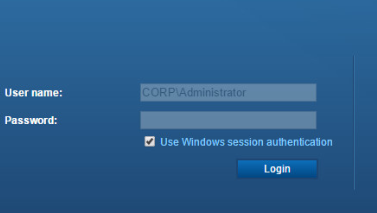
Окно подключения к vSphere Web Client
Способ решения названной проблемы достаточно прост. Для этого требуется открыть веб-браузер и подключиться к vSphere Web Client. Обратите внимание, что в рассматриваемом примере используется аутентификация Windows. После успешной проверки подлинности открывается консоль управления.
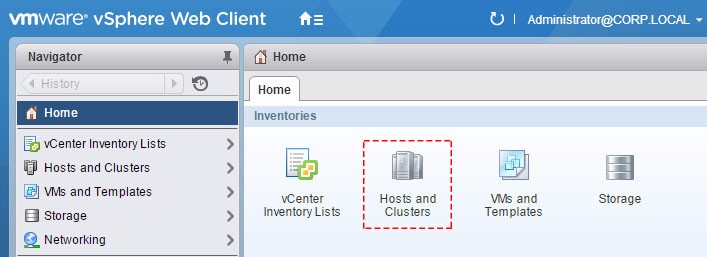
Перейдя в закладку Home, кликаем по иконке Hosts and Clusters:
Обзор консоли управления vSphere Web Client
После чего подключаемся к vDC, где расположена виртуальная машина linux-base-01.
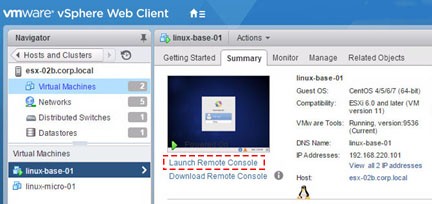
Подключение к ВМ linux-base-01 средствами vSphere Web Client
Обратите внимание на возможность использования здесь удаленной консоли (Launch Remote Console). Но прежде чем выполнять запуск, следует убедиться, что виртуальная машина включена, то есть находится в состоянии powered on. В нашем примере ВМ запущена и ожидает подключения. Для доступа к ней используйте соответствующий логин и пароль.
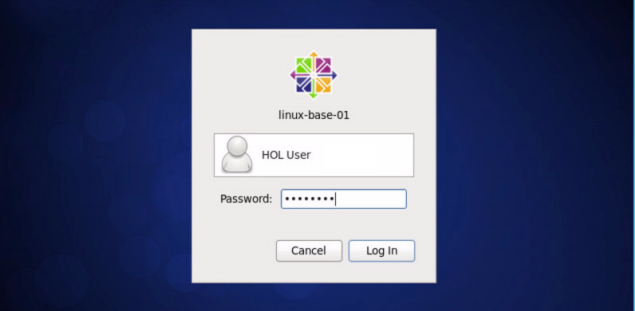
Подключение к linux-base-01
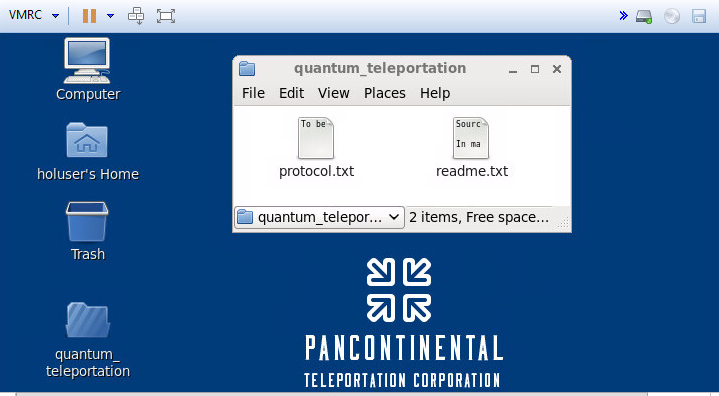
Подключившись к ВМ, нам предстоит устранить проблему невозможности копирования пользовательских данных. Для доступа к документам обращаемся к каталогу пользователя, расположенному на рабочем столе виртуальной машины.
Обзор рабочего стола виртуальной машины linux-base-01
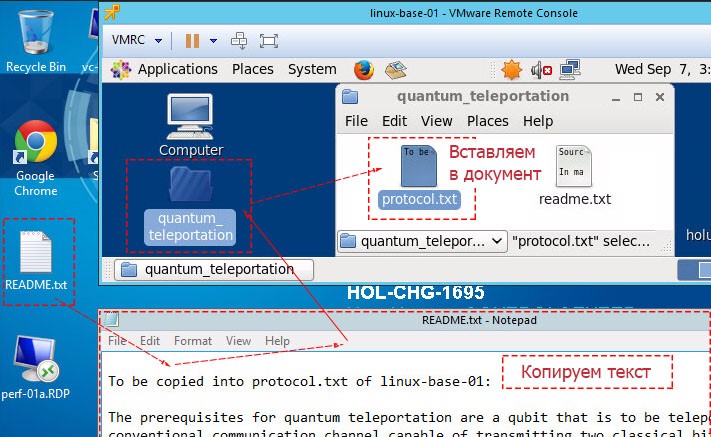
Пользователь предоставил нам фрагмент исследования в виде файла readme.txt, который мы расположили у себя на рабочем столе. Теперь необходимо решить задачу, которая заключается в следующем:
Устранить проблему с буфером обмена для возможности использовать функцию «копировать/вставить» на машине linux-base-01.
Скопировать фрагмент текста из файла на рабочем столе.
Вставить фрагмент текста в документ protocol.txt виртуальной машины linux-base-01 в облаке.
Обзор последовательности действий при работе с документами
К слову сказать, возможность использования буфера обмена может быть включена как для отдельно взятой виртуальной машины, так и для всех ВМ ESXi-хоста. Однако по умолчанию эта функция отключена. Чтобы включить возможность копирования и вставки для конкретной виртуальной машины, необходимо выполнить следующие действия:
Убедиться, что установлены инструменты VMware Tools.
Подключиться к консоли vSphere Web Client.
Подключиться к vDC, где расположена ВМ linux-base-01.
Выключить виртуальную машину – перевести в статус power off.
Выбрать виртуальную машину и зайти в закладку Summary.
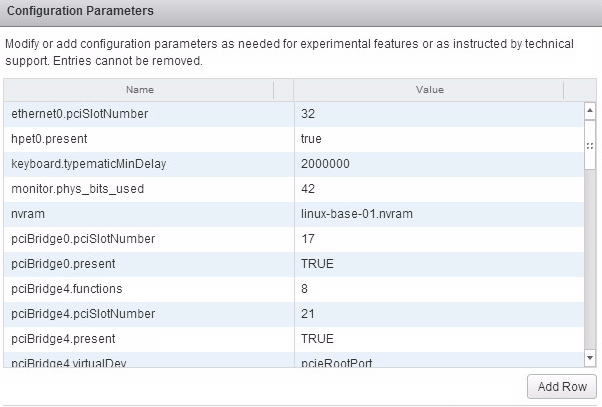
Перейти в закладку опций виртуальной машины для возможности редактирования необходимых параметров: VM Options -> Advanced -> Configuration Parameters -> Edit Configuration.
Обзор конфигурационных параметров виртуальной машины
Теперь необходимо разрешить использовать функцию «копировать/вставить». Для этого нажимаем кнопку Add Row и вводим следующие конфигурационные значения:
После чего сохраняем изменения нажатием кнопки ОК.
Замечание! После внесения изменений до запуска удаленной консоли необходимо включить виртуальную машину, переведя ее в статус power on. Для получения более подробной информации по решению проблемы с буфером обмена читайте материал из базы знаний VMware.
Заключение
В этой статье мы рассмотрели пример решения проблемы, связанной с буфером обмена виртуальной машины в облаке. Следите за новыми материалами первого блога о корпоративном IaaS. В следующем кейсе мы рассмотрим пример решения проблемы, связанной с чрезмерно низкой производительностью ВМ.


 RSS
RSS