Более 6560 заметок о VMware, AWS, Azure, Veeam, Kubernetes и других
VM Guru / Articles / Установка и настройка VMware Site Recovery Manager (SRM) в лаборатории с использованием виртуальной системы хранения LeftHand VSA.
Установка и настройка VMware Site Recovery Manager (SRM) в лаборатории с использованием виртуальной системы хранения LeftHand VSA
Установка и настройка VMware Site Recovery Manager (SRM) в лаборатории с использованием виртуальной системы хранения LeftHand VSA.
Продукт VMware Site Recovery Manager (SRM) позволяет обеспечить отказоустойчивость виртуальных машин на ESX / ESXi на уровне всего виртуального центра обработки данных, что позволяет в сотни раз сократить время восстановления ЦОД после аварий и катастроф. VMware SRM в корне меняет подход к обеспечению отказоустойчивости для ЦОД и позволяет восстанавливать работоспособность всех служб в датацентре в случае форс-мажорных обстоятельств (пожары и т.п.). Кроме того, VMware Site Recovery Manager (SRM) является ключевым компонентом для построения и тестирования плана восстановления ИТ-служб компании после сбоев.
В предыдущей статье вы могли узнать для чего нужен VMware Site Recovery Manager (SRM), и как он работает. А сегодня я расскажу, как сделать тестовую или демонстрационную лабораторию с VMware SRM на ноутбуке с 4 ГБ оперативной памяти.
Итак для начала спецификация того, что нам потребуется при установке и настройке тестовой / демонстрационной лаборатории VMware Site Recovery Manager (SRM) на ноутбуке:
VMware Workstation. Там будут располагаться все необходимые нам виртуальные машины. Я использовал версию VMware Workstation 6.5.1.
Дистрибутив VMware Virtual Infrastructure, включая VMware ESX 3.5 Update 3 и VMware vCenter 2.5 Update 3 (на данный момент это наисвежайшие релизы, поддерживаемые VMware SRM) в составе VIM (Virtual Infrastructure Management).
Дистрибутив VMware vCenter Site Recovery Manager Update 1.
Адаптер репликации систем хранения LeftHand Networks Storage Replication Adapter (SRA).
Виртуальный модуль (Virtual Appliance) с виртуальной системой хранения LeftHand VSA (Virtual Storage Appliance), предоставляющий общую систему хранения по протоколу iSCSI.
Схема тестовой лаборатории с VMware Site Recovery Manager.
Теперь какую схему мы будем строить:
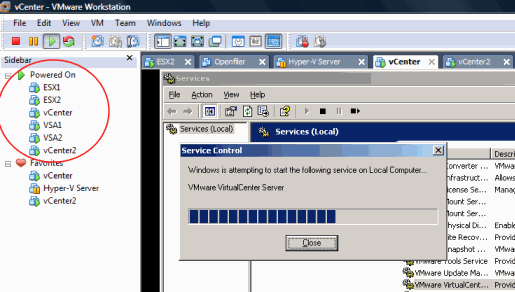
Всего у нас будет 6 виртуальных машин - 2 виртуальных сервера VMware ESX, 2 виртуальных сервера vCenter (VirtualCenter) и 2 виртуальных машины с системами хранения LeftHand VSA с репликацией данных томов VMFS.
Таким образом, получаем такую картинку:
Или вот такую, в конечном итоге:
Итак, сначала создаем текстовый файл, который будет содержать спецификацию на серверы в нашей мобильной демонстрационной лаборатории. У меня он выглядит таким образом:
Теперь с сайта компании VMware скачиваем ESX 3.5 Update 3 и VMware vCenter 2.5 Update 3, VMware vCenter Site Recovery Manager Update 1 и LeftHand Networks Storage Replication Adapter (SRA).
Далее необходимо скачать ПО LeftHand VSA, представляющее собой виртуальный модуль (Virtual Appliance), который содержит службы для создания общей для серверов ESX / ESXi системы хранения с возможностью репликации данных. Это хранилище, поставляемое в виде виртуальной машины, полностью поддерживается продуктом VMware Site Recovery Manager.
К преимуществам LeftHand VSA можно также отнести небольшое потребление оперативной памяти (224 МБ на виртуальную машину) и минимальные требования к дисковому пространству – 5 ГБ.
После того, как 2 виртуальных сервера VMware ESX установлены, устанавливаем 2 виртуальных сервера vCenter (VirtualCenter) как обычные машины Windows 2003 Server. Если требуется включаем их в домен. Настраиваем разрешение имен (я не использовал DNS-сервер, а просто добавлял записи в hosts). Создаем 2 виртуальных датацентра – DC1 и DC2, а также 2 кластера CL1 и CL2.
Добавляем ESX1 к VC1, а ESX2 к VC2.
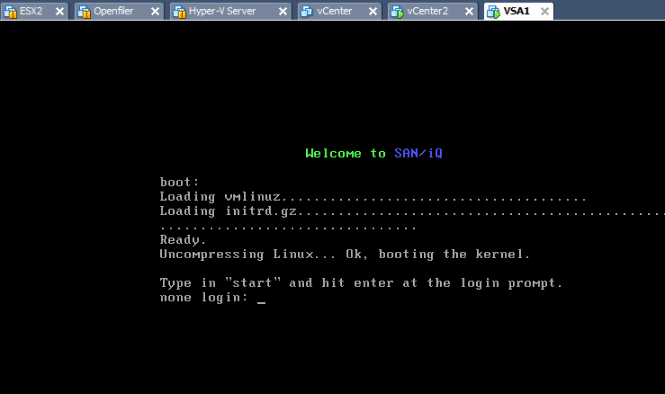
Добавляем VSA1 в VMware Workstation и запускаем эту виртуальную машину:
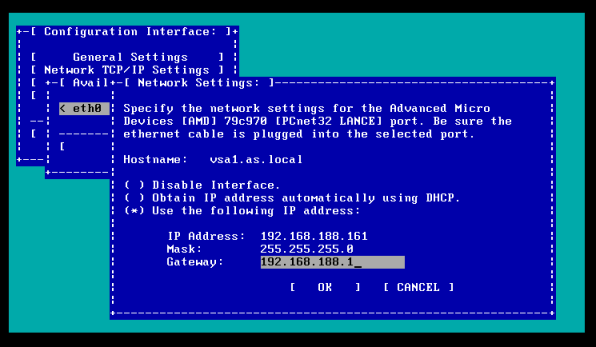
Устанавливаем ей IP-адрес двух интерфейсов и имя хоста:
В моем случае для сети управления я выбрал IP-адрес 192.168.188.161 а для сети доступа 192.168.188.181.
Загружаем VSA2 и делаем то же самое: задаем IP-адреса двух интерфейсов (192.168.188.162 – management, 192.168.188.182 - access) и имя хоста.
Создание томов для SRM и настройка репликации.
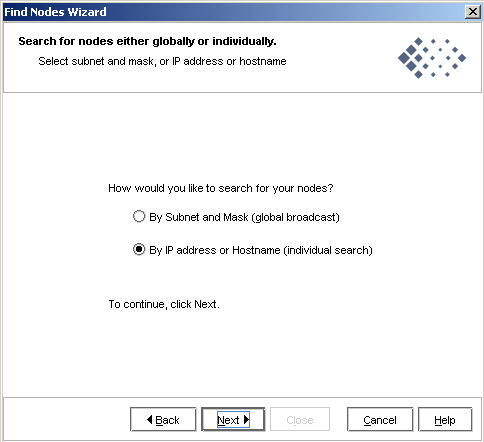
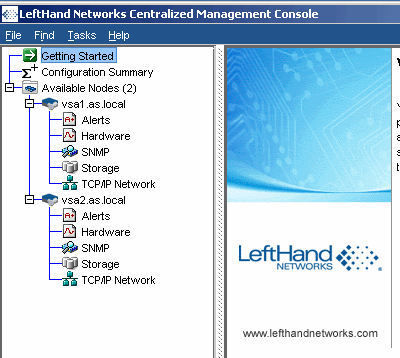
На первом сервере VirtualCenter (VC1) устанавливаем консоль CMC для LeftHand VSA. Открываем консоль, стартуем мастер «Find Nodes» и вводим IP-адреса наших VSA.
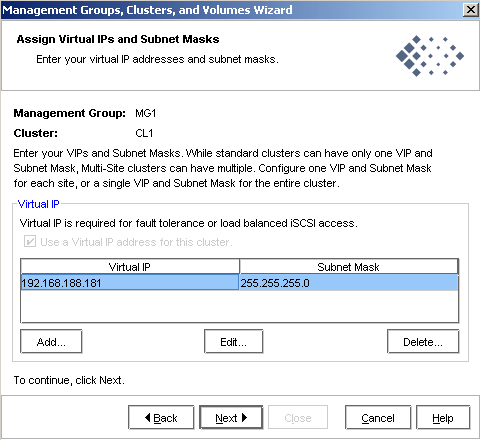
Далее стартуем мастер «Management Groups, Clusters and Volumes» и создаем новую «Management Group» со следующими параметрами:
Запускаем такой же мастер и для VSA2. Меняем MG1, VSA1, CL1, 192.168.188.181и V1 на MG2, VSA2, CL2, 192.168.188.182 и V2, соответственно.
Далее запускаем мастер «Assign Volume and Snapshot Wizard». Выставляем следующие параметры:
Server: esx1 (или IP-адрес сервисной консоли)

Initiator Node Name: iqn.1998-01.com.vmware:esx1-1282476b (копируем из VI Client)

Management Group: MG1

Volume: V1

Permission Level: Read and Write Access

Значение load-balancing оставьте disabled

Initiator Node Name: iqn.2008-10.local.srm:esx1
Запускаем такой же мастер и для VSA2. Меняем Server, Initiator Name, MG1, V1, на Server2, Initiator Name2, MG2, V2, соответственно.
Таким образом, мы создали 2 iSCSI LUNs. Теперь нам необходимо настроить репликацию между ними. LeftHand VSA использует асинхронную репликацию LUN based. Теперь нам необходимо создать 2 дополнительных тома, чтобы получать данные с другого сайта. Для создания реплик LeftHand VSA использует технику создания удаленных снапшотов (Remote Snapshots).
Нажмите правой кнопкой на иконку «Volumes» в категории MG1 и выберите пункт «New Volume». Установите следующие параметры:
Повторите то же самое для MG2, создав том с именем RS1.
Теперь необходимо выставить корректную временную зону, для чего выберите MG1 и перейдите на вкладку Time.
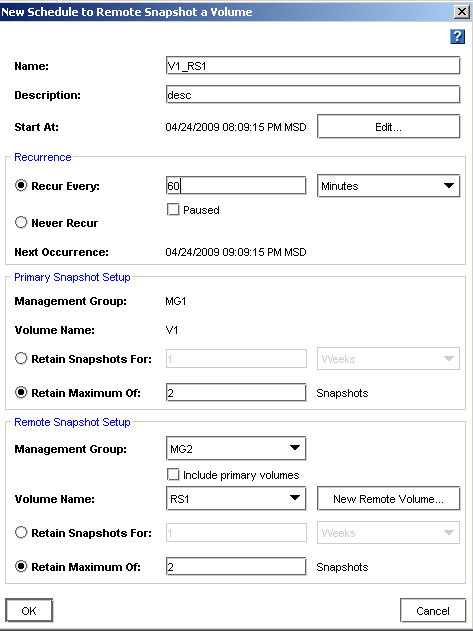
Теперь принимаемся непосредственно за репликацию. Для тома V1 перейдите на вкладку «Details». В категории «Volume Tasks» выберите «New Schedule to Remote Snapshot a Volume». Установите такие параметры:
Name: V1_RS1

Start at: укажите время, достаточное для установки VMware Site Recovery Manager и создания виртуальной машины на новом томе VMFS для только что созданного LUN.

Recur: every 60 minutes

Remote Snaphot Management Group: MG2
После чего выберите RS1 и «Retain Maximum of 2 snapshots» для обоих томов.
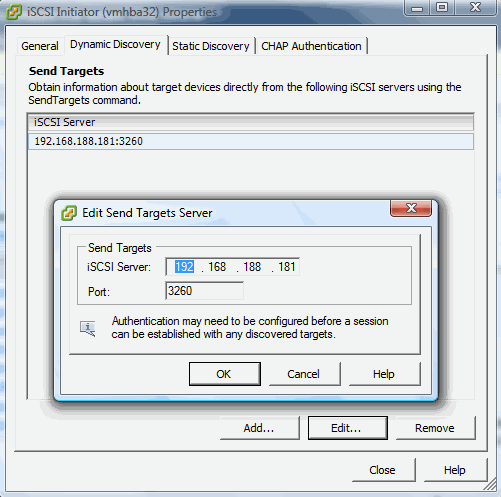
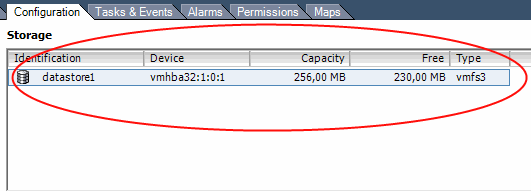
Далее нужно добавить созданные LUN к хостам VMware ESX и отформатировать их в VMFS (по одному на каждый хост, в моем случае IP-адреса 192.168.188.181 – для esx1, а 192.168.188.182 – для esx2).
Создание тестового окружения и установка VMware Site Recovery Manager (SRM).
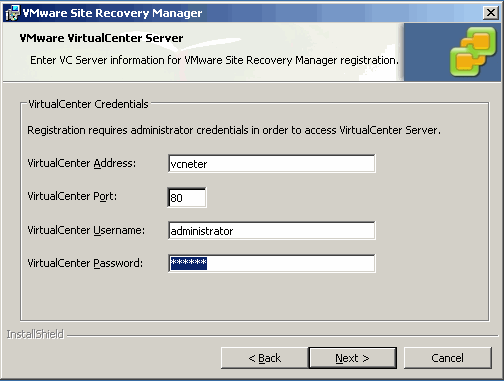
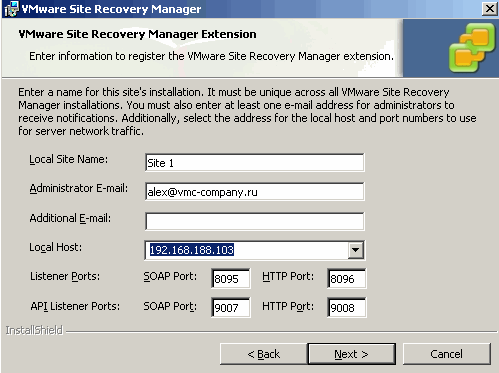
Устанавливаем VMware Site Recovery Manager на хостах vCenter (VirtualCenter) по схеме «Next-Next-Finish». Не забываем создать базу данных для VMware SRM. Я использовал для создания SQL Server 2005 Management Studio Express.
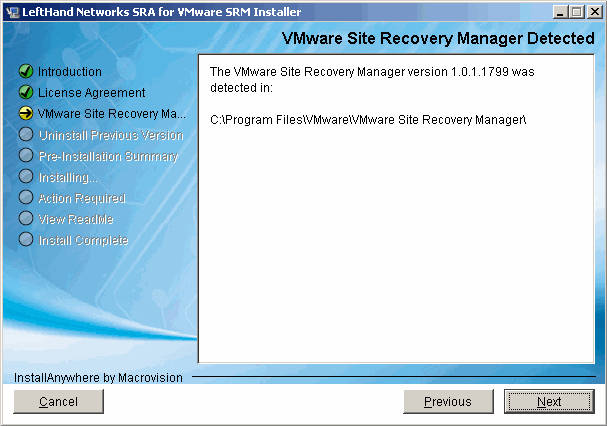
По такой же схеме (Nex-Next-Finish) устанавливаем LeftHand SRA для VSA.
ВНИМАНИЕ! После установки нужно рестартовать сервис VMware Site Recovery Manager (SRM) на хостах vCenter.
Теперь устанавливаем VMware Site Recovery Manager (SRM) на другой сайт (где vCenter2). Там же устанавливаем и LeftHand SRA.
Настройка VMware Site Recovery Manager (SRM)
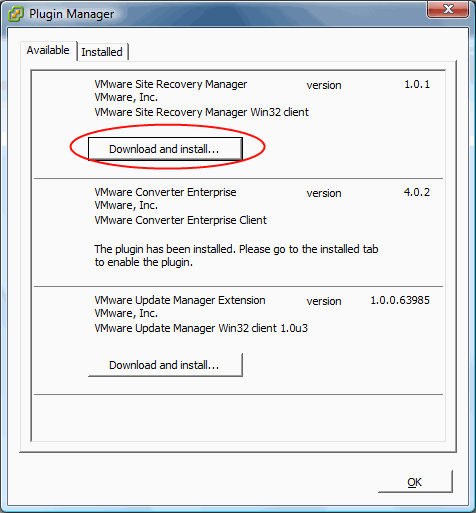
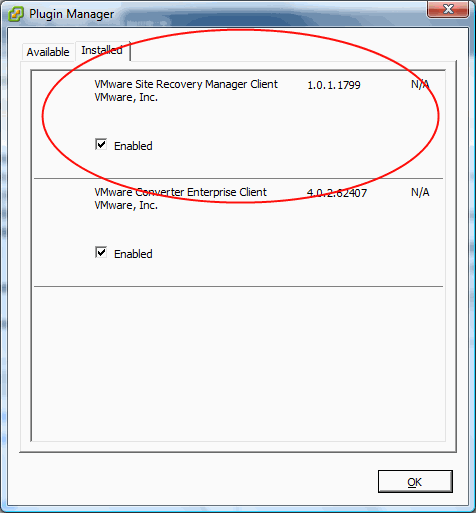
Запускаем VMware VI Client и устанавливаем плагин VMware Site Recovery Manager (SRM):
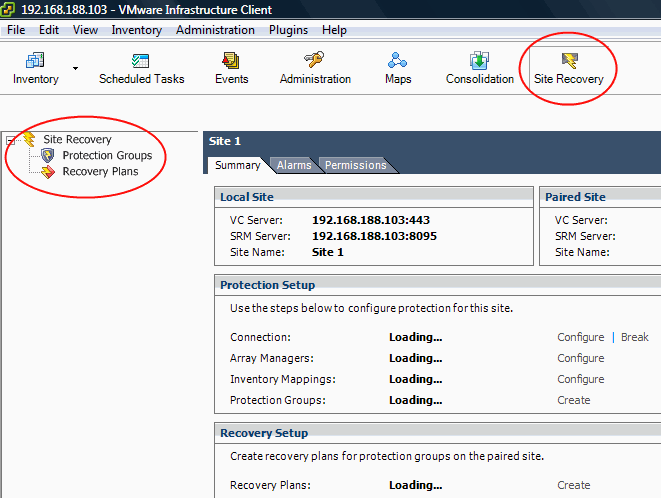
Запускаем клиент VMware SRM:
Теперь мы можем начинать конфигурировать Recovery Plans для VMware Site Recovery Manager:
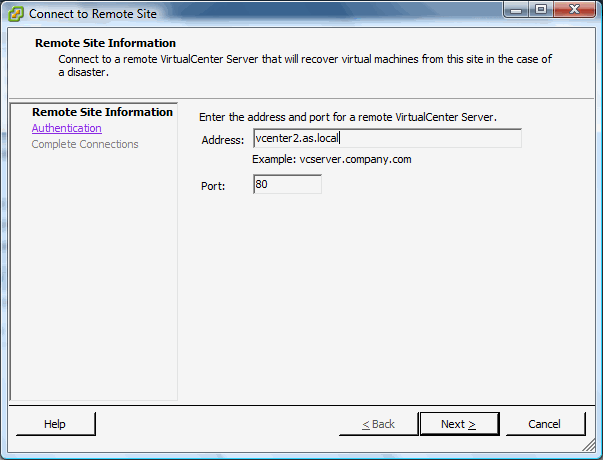
Соединяем между собой два сайта, выбрав «Pair with Remote Site…»:
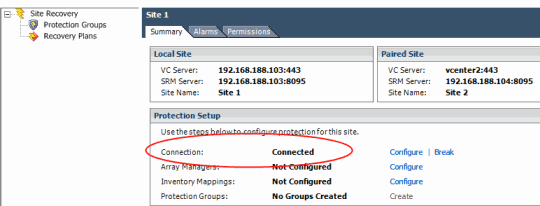
После успешного соединения серверов vCenter мы увидим такую картинку, говорящую об успешности соединения:
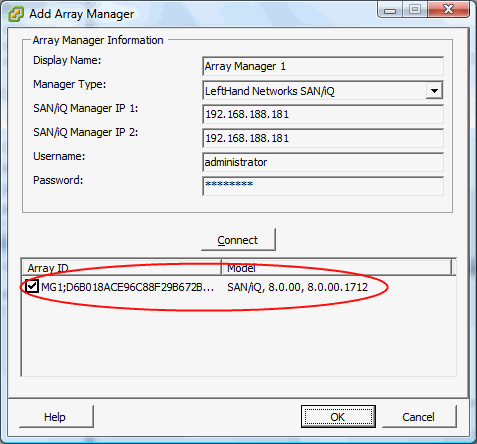
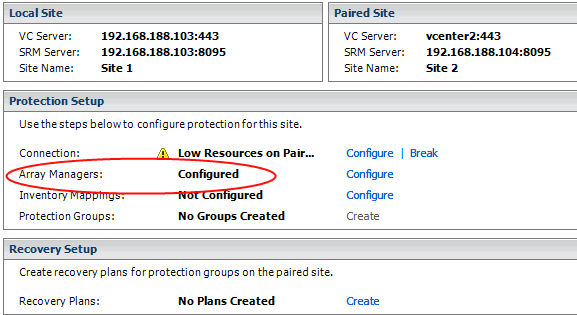
После того как коннекция между серверами VMware vCenter создана, запускаем мастер «Array Managers». Настраиваем виртуальный массив защищаемого сайта:
При успешном соединении мы увидим вот такую картинку:
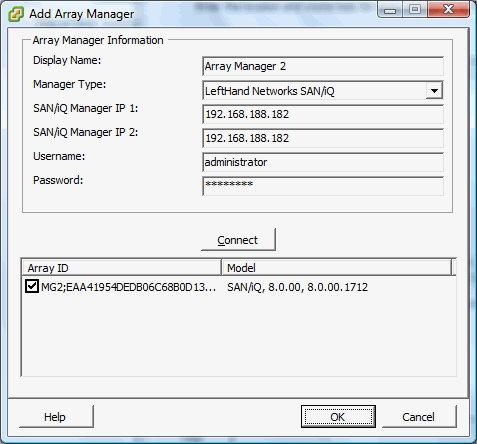
Настаиваем виртуальный массив резервного сайта:
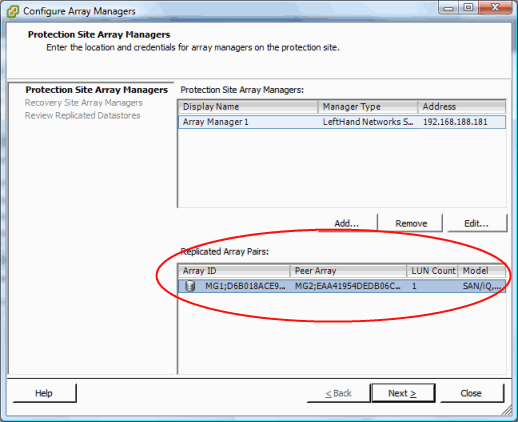
Убеждаемся, что все в порядке:
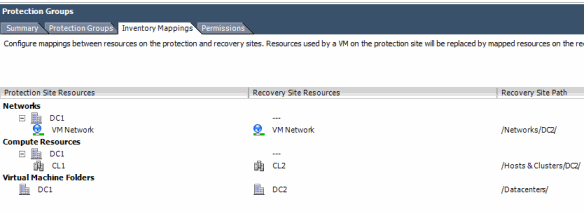
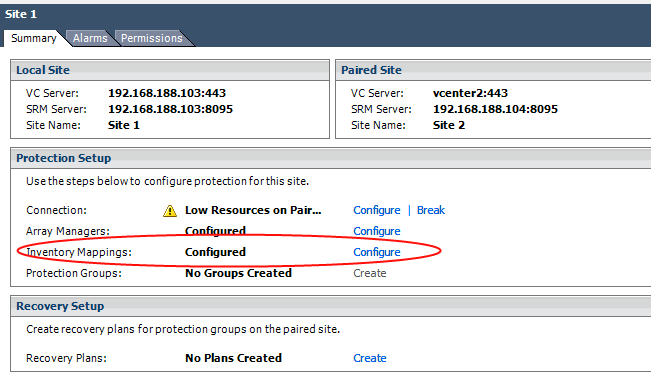
Теперь нажимаем ссылку «Inventory Mappings» и настраиваем маппинги окружений VMware SRM:
Убеждаемся в том, что маппинги настроены:
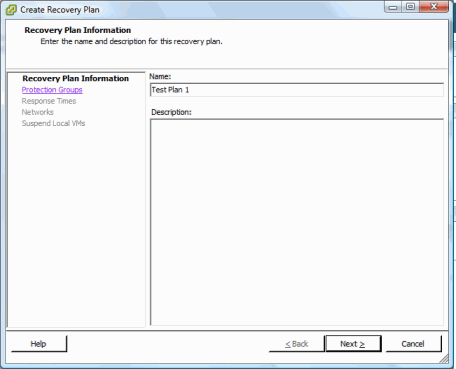
Теперь создаем «Protection Groups» и далее уже «Recovery Plans»:
Все что дальше – уже вопросы использования самого VMware Site Recovery Manager, которые мы обязательно рассмотрим в следующих статьях.


 RSS
RSS