Компания VMware, как и другие производители платформ виртуализации, пропагандирует распространение программного обеспечения по модели SaaS (Software as a Service) в виртуальных машинах (Virtual Appliances). Однако, как никакой другой вендор, VMware предоставляет своим пользователям возможность уже сегодня воспользоваться преимуществами виртуальных модулей, большое количество которых доступно на веб-ресурсе Virtual Appliance Marketplace. Кроме того, VMware абсолютно бесплатно предоставляет пользователям (и независимым разработчикам ПО) возможность самим сконструировать и распространять такие виртуальные модули с помощью специального средства VMware Studio.
Итак, что это такое. Прежде всего, средство для создания Virtual Appliances само представляет собой виртуальный модуль. Загрузив и запустив эту виртуальную машину от VMware мы получаем готовый и настроенный инструмент для создания собственных Virtual Appliances. Что нам нужно, чтобы попробовать:
Если мы будем запускать VMware Studio на ESX Server, то нужно скачать версию в формате OVF (Open Virtual Machine Format), если будем использовать VMware Workstation или Server, нужно скачать Studio в zip-архиве.
Важно: Для использования VMware Studio вам необходим VMware Server, без которого не удастся сбилдить проект с Virtual Appliance.
Далее мы рассмотрим получение виртуального модуля на платформе VMware Workstation (процесс аналогичен и в VMware Server). Выбираем в меню «File» пункт «Open» и указываем путь к vmx-файлу из скачанного архива.
Далее запускаем виртуальную машину и в консоли устанавливаем пароль пользователя root, после чего видим ссылку по которой через веб-интерфейс доступна сама VMware Studio.
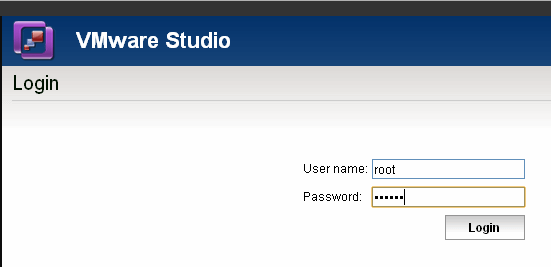
Далее открываем по этой ссылке окно логина:
Вводим учетные данные пользователя root. Для создания нового Virtual Appliance выбираем кнопку «Create Appliance».
Далее указываем операционную систему (представлены само собой бесплатные) на базе которой мы будем строить свой продукт в виртуальном модуле.
Далее указываем параметры виртуального модуля и нажимаем «Next». В поле «Application Link Label» нужно указать значение http://$(app_ip), чтобы после создания главная страница нашего виртуального модуля открывалась по его IP-адресу.
После этого мы можем настроить параметры виртуального аппаратного обеспечения:
Далее указываем путь к ISO-образу с операционной системой:
Затем собственно определяем само приложение - какие пакеты оно будет содержать:
Указываем выходные параметры Virtual Appliance, собирать ли виртуальную машину в OVF-формате или запаковывать в zip-архив. Предпочтительнее выбрать OVF-формат, который не зависит от платформы VMware, на котором будут использовать этот виртуальный модуль.
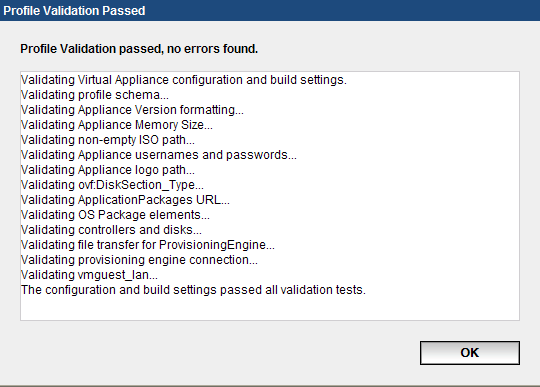
На последнем шаге нам как раз и понадобится VMware Server, чтобы его механизм автоматизированного развертывания сделал для нас готовую виртуальную машину из установщика ОС и запаковал в него необходимые приложения. После указания параметров необходимо нажать кнопку «Validate»:
В результате анализа сделанной вами конфигурации начнется процесс валидации билда на наличие ошибок – необходимо, чтобы все проверки завершились успешно.
После этого нажимаем на кнопку «Save and Build», после чего на «Build Appliance»:
В результате, в зависимости от того, какой формат был выбран, будет получен Virtual Appliance, ссылка на который будет доступна по протоколу http. Это означает, что виртуальный модуль можно будет сразу же импортировать через мастер импорта виртуальных модулей VMware ESX (Import from URL). Затем включайте свой виртуальный модуль и приступайте к работе с приложением!


 RSS
RSS