Множество пользователей уже сейчас применяют технологии виртуализации для одновременного запуска нескольких операционных систем на одном физическом компьютере для самых разных задач. Настольные платформы виртуализации становятся все более функциональными, доступными и удобными, а возрастающие стремительными темпами мощности аппаратного обеспечения позволяют виртуализации находить все большую поддержку у пользователей. Производители платформ уделяют большое внимание развитию настольных систем виртуализации, ориентированных, как на ИТ-профессионалов, так и на домашних пользователей, устанавливающих несколько операционных систем для обучения, испытаний программного обеспечения и создания переносных, независящих от оборудования, окружений.
Компания VMware, один из опытнейших игроков на рынке виртуализации, предлагает свою платформу VMware Workstation, ориентированную на применение в инфраструктуре небольших организаций, а также ИТ-специалистами для получения новых способов решения повседневных задач. На протяжении почти десятилетней истории развития платформы компания VMware стремилась сделать ее как можно более гибкой и мощной, чтобы максимально большой сегмент пользователей мог ощутить все преимущества виртуализации, работая при этом с простым и понятным интерфейсом.
При развертывании виртуальных десктопов в организации, а также использовании виртуальных машин дома, зачастую, требуется более тонкая настройка платформы для ее адаптации к существующей пользовательской среде. VMware Workstation имеет множество инструментов для конфигурации, как самой платформы, так и виртуальных систем, доступных не только посредством графического пользовательского интерфейса. Компания VMware предоставляет системным администраторам и энтузиастам средства для управления виртуальной средой, позволяющие максимально эффективно использовать виртуальные машины. В этой статье будет показано, как грамотно воспользоваться этими средствами и настроить некоторые неочевидные параметры платформы и виртуальных систем.
О платформе VMware Workstation 6
Настольная платформа виртуализации VMware Workstation ориентирована, в первую очередь, на ИТ-профессионалов и домашних пользователей, которые нуждаются в создании гибких виртуальных окружений для выполнения самых разных задач. Множество инструментов, содержащихся в платформе, позволяют запускать несколько виртуальных машин на одном физическом компьютере и максимально просто управлять ими. В то же время, за простотой пользовательского интерфейса спрятаны большие возможности конфигурации различных параметров для достижения наилучшего эффекта от виртуальных систем. При развертывании виртуальных десктопов в инфраструктуре предприятия на базе VMware Workstation, системные администраторы получают средства для удобной настройки среды виртуализации, которые содержат в себе конфигурационные файлы, утилиты командной строки для работы с платформой и виртуальными машинами, а также оконные приложения для конфигурации сетевого взаимодействия и виртуальных дисков.
Основные возможности VMware Workstation 6
Шестая версия VMware Workstation, сохранив все преимущества пятой версии, приобрела множество новых интересных функций, которых нет практически ни в одной из аналогичных платформ для виртуализации десктопов. Будучи ориентированной на применение в разработке и тестировании программного обеспечения, VMware Workstation поддерживает большое количество гостевых и хостовых систем, а также имеет множество специализированных инструментов для отладки приложений. Наиболее важные функции VMware Workstation 6 включают в себя:
поддержку хостовых ОС Windows и Linux
возможность запуска 32-х и 64-битных гостевых систем
поддержку нескольких мониторов при работе с гостевой ОС в полноэкранном режиме
до 8 Гб оперативной памяти для одной виртуальной машины
до 2-х виртуальных процессоров и до 10-ти виртуальных сетевых адаптеров в гостевой системе
возможность записи активности виртуальной машины (как в видео формате, так и на уровне действий внутри гостевой системы)
простое создание резервных копий систем и получение неограниченного числа мгновенных снимков состояния гостевых систем
поддержку интерфейса USB 2.0
встроенный VNC-сервер
возможность гибкого управления виртуальными сетями и дисками
специализированный API (Application Program Interface) для автоматизации административных задач (доступен на языке C)
VMware Player 2.0
Компания VMware предоставляет пользователям хороший бесплатный инструмент для запуска нескольких виртуальных машин на одном физическом хосте, в целях демонстрации программного обеспечения, использования программного обеспечения по модели SaaS (Software as a Service) посредством виртуальных шаблонов (Virtual Appliances) и испытаний ПО, заключенного в изолированную среду. VMware Player не позволяет создавать виртуальные машины и пользоваться некоторыми функциями, присущими полноценной платформе виртуализации, однако в качестве инструмента для запуска уже готовых шаблонов, которые во множестве присутствуют сейчас на рынке, он является подходящим решением. Продукт VMware Player 2.0 поставляется в комплекте с VMware Workstation 6 (vmplayer.exe), также он может быть загружен отдельно с сайта компании VMware. Основные возможности продукта включают в себя:
запуск 32-х и 64-битных гостевых систем
поддержку 2-х виртуальных процессоров
возможность использования виртуальных систем сторонних вендоров (Microsoft и Symantec)
несколько десятков поддерживаемых гостевых систем
создание общей среды обмена файлами между хостовой и гостевой системой
поддержку интерфейса USB 2.0
возможность просмотра сводной информации по виртуальному шаблону (Appliance View)
Шаблоны виртуальных машин сейчас набирают популярность и в скором времени займут свою нишу в способах доставки программного обеспечения конечным пользователям. Поскольку бесплатные Open Source операционные системы становятся более стабильными и доступными, независимые разработчики ПО могут распространять свои приложения «в коробке» с виртуальной машиной. В этом отношении бесплатный VMware Player является одним из лучших решений в этой схеме.
Кроме того, VMware Player подходит для запуска виртуальных пользовательских окружений, созданных с помощью продукта VMware ACE. Эти системы, могут быть защищены политиками безопасности и переданы конечным пользователям для ограниченного использования виртуальных шаблонов, например, на пробный период времени.
Администрирование платформы VMware Workstation 6
Среди множества присутствующих в данный момент систем виртуализации VMware Workstation 6 выгодно отличается разнообразием и гибкостью инструментов для администрирования, как самой платформы, так и виртуальных машин. В частности, платформа позволяет настраивать свои параметры и параметры виртуальных машин через удобный графический пользовательский интерфейс, а также через файлы конфигурации *.ini (для самой VMware Workstation) и *.vmx (для каждой из виртуальных машин). Управление виртуальными машинами может также производиться двумя способами: локально через GUI (Graphical User Interface) и через интерфейс командной строки (CLI, Command Line Interface) локально или удаленно. Кроме того, пользователи могут применять утилиту vmware-vdiskmanager.exe для различных операций с виртуальными дисками, и утилиту vmware-mount.exe для монтирования виртуальных дисков в хостовую систему в качестве логических (эта возможность в VMware Workstation 6 теперь доступна и из GUI консоли).
Один из наиболее частых вариантов использования платформы VMware Workstation – повышение эффективности процесса разработки и тестирования, поэтому в шестой версии появилось несколько нововведений, добавленных специально для этого.
Настройка параметров среды VMware Workstation 6
Платформа VMware Workstation позволяет гибко настраивать параметры среды для поддержки виртуальных систем и создавать удобное окружение для пользователя. Настройки платформы могут быть изменены двумя способами: путем редактирования файла preferences.ini, находящегося в папке «%USERPROFILE%\Application Data\VMware», а также посредством графического пользовательского интерфейса.
В файле preferences.ini есть несколько секций для настройки окружения. Редактирование следующих параметров представляет наибольший интерес:
pref.view.toolbars.list – позволяет управлять отображаемыми элементами меню
pref.ws.currentObj – настройки выбранной при запуске Workstation виртуальной машины
pref.ws.openedObj – параметры открытых виртуальных систем
mks.noBeep = "TRUE" – отключает звуковые сигналы виртуальных машин
pref.placement – управление положением окна Workstation
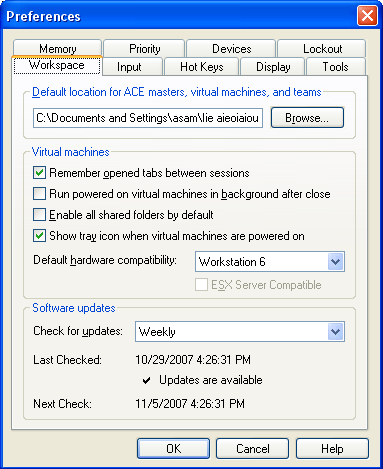
Для редактирования настроек через пользовательский интерфейс необходимо в меню «Edit» выбрать пункт «Preferences».
Настройка параметров окружения
В этом окне можно настроить окружение рабочей области VMware Workstation:
Папка по-умолчанию, где будут располагаться виртуальные машины (Default location)
Сохранение состояния открытых вкладок с виртуальными машинами (Remember Opened Tabs)
Возможность работы виртуальных машин в фоне после закрытия консоли Workstation (Run in background)
Включение общих папок (Enable All shared folders)
Показывать иконку в системном трее (Show tray icon)
Выбранное по-умолчанию поколение аппаратного обеспечения (Default hardware)
Период проверки апдейтов (Check for Updates)
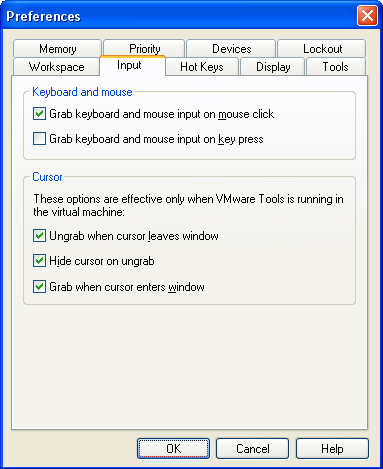
На вкладке «Input» можно настроить следующие параметры:
Настройка параметров взаимодействия устройств ввода
Перевод фокуса в гостевую систему по нажатию клавиши мыши в области консоли гостевой системы (Grab on mouse click)
Перевод фокуса в гостевую систему по нажатию клавиши на клавиатуре (Grab on key press)
Вывод фокуса в хостовую систему при покидании области гостевой системы указателем мыши (Ungrab when cursor leaves)
Прятать курсор при снятии фокуса из гостевой системы (Hide Cursor)
Переводить фокус, когда курсор входит в область окна (Grab when cursor enters)
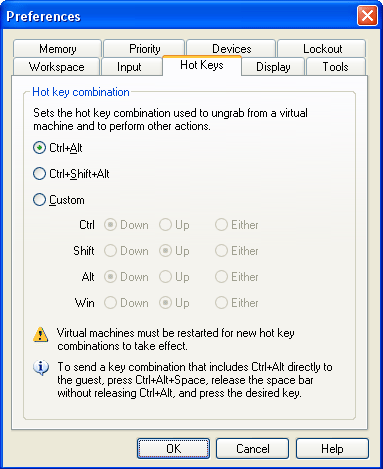
На следующей вкладке можно настроить горячие клавиши:
Настройка горячих клавиш
Для сохранения этих настроек виртуальная машина должна быть перезапущена. Чтобы нажать в виртуальной машине комбинацию, содержащую Ctrl+Alt, нужно нажать Ctrl+Alt+Пробел, затем отпустить пробел и нажать требуемую клавишу.
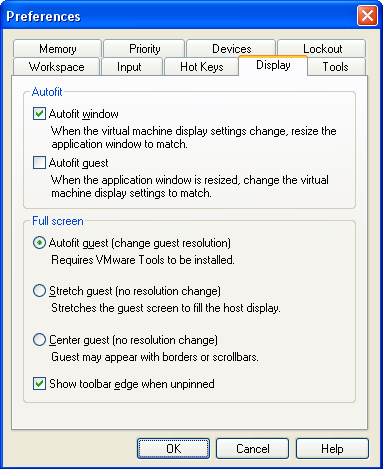
На следующей вкладке настраиваются параметры отображения графических консолей:
Настройка параметров отображения консолей
Здесь можно выставить автоматическое выравнивание окна Workstation и разрешения гостевой системы (требует наличия VMware Tools) – опция Autofit, а также параметры полноэкранного режима, переход в который осуществляется комбинацией Ctrl+Alt+Enter.
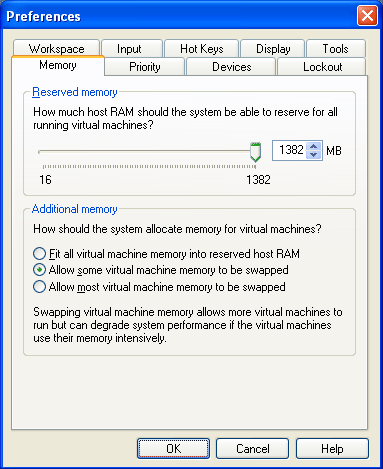
На вкладке Tools можно включить автоматическое обновление утилит VMware Tools при следующем запуске гостевой системы. Вкладка Memory позволяет управлять параметрами выделяемой виртуальным машинам памяти.
Настройка выделяемой оперативной памяти
Здесь настраивается общее количество памяти, выделяемое виртуальным системам, а также возможность использования файлов подкачки (файлы *.vmem в папке с виртуальной машиной).
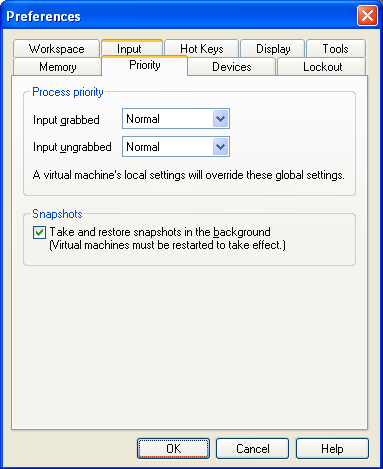
На следующей вкладке, Priority, задается приоритет для виртуальных машин, находящихся и не находящихся в фокусе (Input grabbed и ungrabbed).
Настройка приоритета гостевых систем
При настройке приоритета каждой из виртуальных машин в ее свойствах, эти настройки будут перекрыты. Здесь также можно отключить создание снимков гостевой системы в фоновом режиме.
На вкладке Devices можно включить или отключить автозапуск CD/DVD-дисков в хостовой системе. Компания VMware рекомендует отключать автозапуск, поскольку он может вызвать непредвиденное поведение виртуальных систем.
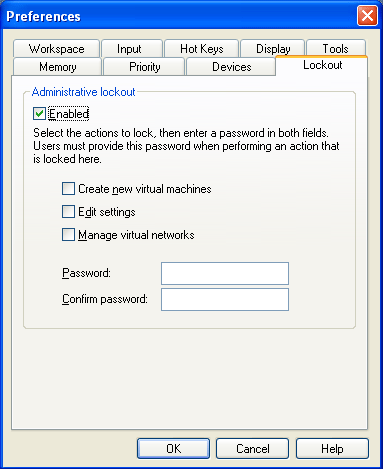
Последняя вкладка позволяет задать административный пароль для создания виртуальных машин, изменения их настроек и управления сетевым взаимодействием.
Задание пароля для наиболее значимых административных функций
Нужно помнить, что в большинстве случаев настройки каждой из виртуальных машин перекрывают описанные выше глобальные настройки.
Работа с виртуальными дисками
VMware Workstation позволяет создавать несколько типов виртуальных дисков, каждый из которых применим для различных вариантов использования. При создании виртуальной машины можно выбрать один из двух типов дисков:
preallocated (указанный объем диска резервируется сразу, при этом неиспользуемое место заполняется нулевыми байтами)
growable (диск растет по мере его заполнения)
Первый тип рекомендуется для виртуальных машин, чьи приложения чувствительны к операциям ввода-вывода и требуют высокого быстродействия дисковой системы, второй позволяет экономить дисковое пространство хоста. При создании виртуальной машины можно также разбить диск на блоки по 2 Гб, что очень важно в том случае, если вы планируете использовать ее в файловых системах, не поддерживающих большие размеры файлов (например, FAT32).
Кроме того, диски, создаваемые в Workstation, бывают зависимые (dependent), то есть участвующие при создании мгновенных снимков системы, и независимые (independent), сохраняющие свое состояние независимо от снапшотов. При этом независимые диски, в свою очередь, делятся на постоянные (persistent) и временные (nonpersistent). Первый тип удобен для хранения файлов, которые не будут изменяться при откате к снапшотам (например, хранилище дистрибутивов), второй подходит для различного рода экспериментов: изменения nonpersistent-дисков не сохраняются при выключении виртуальной машины или откате к снапшоту. Помимо этого, VMware Workstation позволяет использовать физические диски хостовой системы напрямую (этот вариант довольно опасен по причине возможной потери данных).
С точки зрения административных задач, необходимо регулярно производить дефрагментацию дисков виртуальных машин, причем в следующем порядке:
диски внутри гостевой системы
файл виртуального диска средствами VMware Workstation (пункт меню «Defragment» по кнопке «Utilities» в свойствах виртуального диска)
диски хостовой системы
Виртуальный диск также может быть смонтирован в хостовую систему (пункт меню «Map» по кнопке «Utilities» в свойствах виртуального диска) и проверен с помощью утилиты scandisk.
Настройка параметров сетевого взаимодействия
Платформа VMware Workstation обладает большими возможностями для конфигурации сетевого взаимодействия между виртуальными машинами и хостовой системой. При создании виртуального сетевого адаптера вы можете указать один из четырех типов сетевого взаимодействия:
Bridged (ресурсы виртуального сетевого адаптера разделяются с физическим адаптером хоста, что позволяет виртуальной машине иметь собственный внешний IP-адрес и вести себя по отношению к внешней сети как независимый компьютер)
Host-only (виртуальная машина взаимодействует только в пределах хоста, получая IP-адрес от встроенного DHCP-сервера)
NAT (виртуальная машина может инициировать соединения во внешнюю сеть через встроенный NAT-сервер VMware, но из внешней сети не видна, при этом внутренний IP-адрес также назначает DHCP-сервер)
Custom (сетевой адаптер подключается к выбранному сетевому концентратору, в пределах которого осуществляется сетевое взаимодействие)
Кроме того, платформа VMware Workstation позволяет гибко настроить виртуальное сетевое взаимодействие в пределах хостовой системы с помощью утилиты Virtual Network Editor (vmnetcfg.exe), которая позволяет привязывать виртуальные и физические сетевые адаптеры к виртуальным сетевым концентраторам, а также привязывать к ним DHCP-сервер и устройство NAT. При настройке сетевого взаимодействия виртуальных машин необходимо уделять особое внимание системам с типом взаимодействия Bridged, поскольку они «смотрят» во внешнюю сеть и нуждаются в такой же защите, как и хостовая ОС.
Использование инструментов для разработки и тестирования
Один из главных вариантов использования продукта VMware Workstation – разработка и тестирование программного обеспечения, поэтому компания VMware включила в свою платформу несколько специализированных инструментов для этих целей. В частности, с VMware Workstation могут быть использованы надстройки для интеграции со средами разработки Visual Studio (только для Windows) и Eclipse (Windows и Linux), позволяющие упростить процесс отладки программного обеспечения в виртуальных машинах (Workstation IDE). При настройке инструментов необходимо указать путь к виртуальной системе, какой установочный скрипт необходимо выполнить и расположение общих папок. После этого, интегрированный виртуальный отладчик запускает виртуальную машину, настраивает среду в соответствии с заданными параметрами и запускает приложение, либо «цепляется» к необходимой программе, начиная сессию отладки. После завершения приложения, отладчик останавливает, перезапускает виртуальную машину или сохраняет ее состояние в зависимости от настроек.
Установка виртуальных отладчиков может быть произведена при установке VMware Workstation во время выбора дополнительных компонентов. Для отладки с помощью Visual Studio 2005 может использоваться Remote Debug Monitor (msvsmon.exe), поддерживающий функции удаленной отладки. В случае интеграции с Eclipse, после установки плагина для Workstation, в среде Eclipse в меню Debug появятся новые элементы: «VMware attach to application» и «VMware execute Java application», с помощью которых может производиться отладка в виртуальной машине. Более подробную информацию об интегрированных виртуальных отладчиках VMware вы можете прочитать в VMware Workstation User’s Manual.
Кроме того, при разработке и тестировании очень полезным оказывается использование nonpersistent-дисков, изменения которых не сохраняются при завершении сеанса работы с виртуальной машиной. Во время работы с такими дисками, все их изменения хранятся в redo-логе, который может быть либо удален по окончании работы виртуальной машины, либо применен к vmdk-диску, сохранив тем самым его состояние.
Настройка параметров виртуальных машин через vmx-файлы
Виртуальные машины VMware используют универсальный формат файлов конфигурации *.vmx, редактируя которые, системные администраторы и обычные пользователи могут управлять различными параметрами виртуальных машин и гостевых систем. Файл vmx находится в папке с виртуальной машиной и может быть изменен в любом текстовом редакторе. Полный список параметров vmx-файлов насчитывает несколько сотен элементов. Редактируя их, можно управлять виртуальным аппаратным обеспечением, поведением виртуальных машин, взаимодействием с хостовой системой, снапшотами и множеством других свойств виртуальных систем. Далее представлен список наиболее важных и интересных параметров vmx-файлов, которые будут полезны в случаях, когда требуется специфическая настройка виртуальных машин, которая выходит за рамки пользовательского интерфейса платформы VMware Workstation. Обращаем внимание, что эти параметры могут работать не во всех версия продукта, при этом некоторые параметры являются на данный момент экспериментальными и могут повлиять на стабильность виртуальных машин и платформы в целом, поэтому используйте их с большой осторожностью.
Включение экспериментальной поддержки 3d-графики и установка параметров SVGA (помогает при проблемах с нестандартными разрешениями)
mks.maxRefreshRate=1000
Решение проблемы при невозможности переключения в полноэкранный режим гостевой системы
mks.movie.config.high.recordSound = "true"
Включение режима записи звука при видеозаписи активности виртуальной машины (функция Capture Movie)
bios.bootDelay = "5000"
Установка задержки перед загрузкой гостевой системы
mainMem.useNamedFile = "true"
Установка значения в false отключает именованный файл подкачки (vmem)
msg.autoAnswer = "TRUE"
Попытка автоматического ответа на сообщения, возникающие в процессе загрузки виртуальной машины
uuid.action = "create" uuid.action = "keep"
Автоматическое создание нового (create) или сохранение старого (keep) уникального идентификатора виртуальной машины (UUID) при перенесении на другой хост (если машина копируется на другой компьютер с сохранением старой копии задайте «create»)
logging = "TRUE"
Включение логирования
log.fileName = "vm.log"
Установка файла для хранения логов
usb.analyzer.enable = "TRUE"
Включение логирования работы USB-устройств
log.keepOld = 3
Установка числа хранимых логов
hypervisor.xen.allow
Включение экспериментальной поддержки паравиртуализованных ядер гостевых ОС для гипервизора Xen (недокументированная функция)
disk.locking = "false"
Отключение эксклюзивного доступа к *.vmdk файлам (отключение функциональности *.lck файлов)
gui.restricted = "TRUE"
Отключение функций для управления виртуальной машиной (Start, Stop, Suspend) и редактирования ее свойств (сетевое взаимодействие, снапшоты). Машина запускается двойным кликом по vmx-файлу и закрывается через «File->Exit»
Надо отметить, что все настройки виртуальных машин, проводимые через пользовательский интерфейс, фиксируются в vmx-файлах. Особенно эффективно редактирование их параметров при проблемах с виртуальными устройствами, которые чаще всего появляются в старых или поддерживаемых экспериментально гостевых системах. Для получения наиболее полной информации о структуре vmx-файла вы можете посетить специализированный ресурс sanbarrow.com.
Работа с виртуальными машинами через интерфейс командной строки
В папке, куда установлена платформа VMware Workstation 6, находятся несколько полезных программ для манипулирования виртуальными машинами, работы с виртуальными дисками и управления сетевым взаимодействием (утилиты vmrun.exe, vmware-vdiskmanager.exe и vmnetcfg.exe). Последняя имеет графический интерфейс и аналогична настройке Virtual Network Editor в самой платформе. Утилита vmware-vdiskmanager позволяет управлять виртуальными дисками гостевых систем и наиболее часто используется для их расширения. Более подробную информацию о vmware-vdiskmanager можно узнать, запустив ее с параметром «/?» из командной строки.
Утилита vmrun представляет наибольший интерес для системных администраторов, которые хотят автоматизировать деятельность по управлению несколькими виртуальными системами. Кроме управления питанием виртуальных машин, с помощью этой утилиты можно взаимодействовать с файловой системой гостевой ОС, а также организовывать обмен файлами посредством общих папок, либо копируя их напрямую. Синтаксис использования vmrun.exe следующий:
vmrun <команда> [<параметры>]
Полный список параметров утилиты vmrun представлен далее.
Команда
Параметры
Описание
Управление питанием
start
<путь к файлу *.vmx>
Запуск виртуальной машины или VM Team
stop
<путь к файлу *.vmx> [hard|soft]
Остановка виртуальной машины или VM Team (программная или аппаратная)
reset
<путь к файлу *.vmx> [hard|soft]
Перезагрузка виртуальной машины или VM Team (программная или аппаратная)
suspend
<путь к файлу *.vmx> [hard|soft]
Сохранение состояния виртуальной машины или VM Team (постановка на «паузу», программная или аппаратная)
Управление снапшотами
listSnapshots
<путь к файлу *.vmx>
Вывод списка снапшотов виртуальной машины
snapshot
<путь к файлу *.vmx> <имя снапшота>
Создание снапшота виртуальной машины с заданным именем
deleteSnapshot
<путь к файлу *.vmx> <имя снапшота>
Удаление снапшота с заданным именем
revertToSnapshot
<путь к файлу *.vmx> <имя снапшота>
Откат виртуальной машины к заданному снапшоту
Команды для операций в гостевой ОС
runProgramInGuest
<путь к файлу *.vmx> <программа> [параметры]
Запуск программы в гостевой системе с заданными параметрами командной строки
fileExistsInGuest
<путь к файлу *.vmx> <путь к файлу в гостевой системе>
Проверка наличия заданного файла в гостевой системе
setSharedFolderState
<путь к файлу *.vmx> <имя общей папки> <новый путь в хостовой системе>
Изменение пути к общей папке в хостовой системе
addSharedFolder
<путь к файлу *.vmx> <имя общей папки> <новый путь в хостовой системе>
Добавление общей папки для виртуальной машины и хостовой системы
removeSharedFolder
<путь к файлу *.vmx> <имя общей папки>
Удаление общей папки
listProcessesInGuest
<путь к файлу *.vmx>
Получение списка процессов в гостевой ОС
killProcessInGuest
<путь к файлу *.vmx> <PID процесса>
Завершение процесса в гостевой ОС с заданным идентификатором
runScriptInGuest
<путь к файлу *.vmx> <путь к интерпретатору сценариев> <текст сценария>
Запуск сценария в гостевой ОС
deleteFileInGuest
<путь к файлу *.vmx> <путь к файлу в гостевой ОС>
Удаление файла в гостевой ОС
createDirectoryInGuest
<путь к файлу *.vmx> <путь к папке в гостевой ОС>
Создание папки в гостевой ОС
deleteDirectoryInGuest
<путь к файлу *.vmx> <путь к папке в гостевой ОС>
Удаление папки в гостевой ОС
listDirectoryInGuest
<путь к файлу *.vmx> <путь к папке в гостевой ОС>
Получение списка содержимого заданной папки в гостевой ОС
copyFileFromHostToGuestOS
<путь к файлу *.vmx> <путь к файлу в хостовой ОС> <путь к файлу в гостевой ОС>
Копирование файла из хостовой в гостевую систему
copyFileFromGuestToHostOS
<путь к файлу *.vmx> <путь к файлу в гостевой ОС> <путь к файлу в хостовой ОС>
Копирование файла из гостевой в хостовую систему
renameFileInGuest
<путь к файлу *.vmx> <старое имя файла> <новое имя файла>
Переименование файла в гостевой ОС
Общие команды
list
Получение списка всех запущенных виртуальных машин
upgradevm
<путь к файлу *.vmx>
Улучшение виртуальной машины (продвижение поколения аппаратного обеспечения)
installtools
<путь к файлу *.vmx>
Установка VMware Tools в гостевой ОС
Кроме того, утилита vmrun может использоваться не только для локального, но и для удаленного управления виртуальными машинами. Для этого в качестве дополнительных параметров необходимо указать следующие флаги аутентификации:
-h <имя удаленного компьютера> -P <порт удаленного компьютера> -u <имя пользователя в хостовой ОС> -p <пароль в хостовой ОС> -gu <имя пользователя в гостевой ОС> -gp <пароль в гостевой ОС>
Утилита vmrun с успехом также может использоваться сторонними разработчиками программного обеспечения для платформы VMware Workstation 6.
Заключение
Платформа VMware Workstation представляет собой очень гибкий и эффективный инструмент для виртуализации десктопов. Такого набора настраиваемых параметров и встроенных инструментов для самых разных пользовательских задач на сегодняшний день, пожалуй, нет ни у одной платформы этого класса. Использование VMware Workstation при тестировании приложений (особенно конфигурационном и тестировании установок) стало стандартом де-факто во многих компаниях, ориентированных на разработку программного обеспечения. Множество инструментов для отладки и тестирования приложений позволяют платформе VMware Workstation претендовать на звание «Must Have» для программистов и тестировщиков. Домашние пользователи, безусловно, также найдут применение, как бесплатному VMware Player для запуска уже сконфигурированных виртуальных шаблонов, так и платной Workstation для обучения, изоляции пользовательских окружений и создания переносных виртуальных сред.
Ближайшими конкурентами VMware Workstation на данный момент являются продукты VirtualBox компании InnoTek (бесплатен для домашнего использования), и Virtual PC компании Microsoft (бесплатен), которые обладают существенно меньшими возможностями по сравнению с Workstation, например, в части виртуальных дисков, сетевого взаимодействия и количества поддерживаемых гостевых и хостовых систем. Тем не менее, все эти продукты подойдут для домашнего использования, однако для профессионалов примене


 RSS
RSS