Функция vSphere Configuration Profiles, впервые представленная в VMware vSphere 8.0, позволяет администраторам VMware Cloud Foundation управлять конфигурацией хостов ESX на уровне кластера. В данном материале рассматривается, чем эта функция отличается от Host Profiles, и как выполнить переход с Host Profiles на vSphere Configuration Profiles в vSphere 9.
Примечание: скриншоты и описанные шаги основаны на vSphere 9.0.2. В более ранних или более поздних версиях отдельные элементы интерфейса или формулировки могут отличаться.
О vSphere Configuration Profiles
vSphere Configuration Profiles — новая функция, впервые появившаяся в vSphere 8.0. Она является преемником Host Profiles в части управления конфигурацией хостов ESX в масштабе. Host Profiles неудобны тем, что требуют полного описания конфигурации хоста целиком. Это создаёт избыточную нагрузку на администраторов, которым, как правило, достаточно указать лишь те изменения, которые необходимо внести в конфигурацию.
vSphere Configuration Profiles, напротив, требует от администратора только определить отклонения от конфигурации по умолчанию. Это делает конфигурационный документ удобочитаемым и значительно более управляемым.
Переход с Host Profiles
Администраторы, управляющие конфигурацией хостов ESX с помощью Host Profiles в кластере, жизненный цикл которого управляется образами vSphere Lifecycle Manager, могут перевести кластеры на использование vSphere Configuration Profiles.
Примечание: использование vSphere Configuration Profiles с кластерами под управлением базовых уровней (baselines) поддерживается в vSphere 8 U3. Однако в vSphere 9 такие кластеры больше не поддерживаются, а Host Profiles считаются устаревшими, хотя и продолжают поддерживаться. Рекомендуется использовать кластеры под управлением образов vSphere Lifecycle Manager.
Перед переходом рекомендуется убедиться, что хосты ESX соответствуют текущему Host Profile. Ниже описан процесс перехода.
Управление конфигурацией на уровне кластера
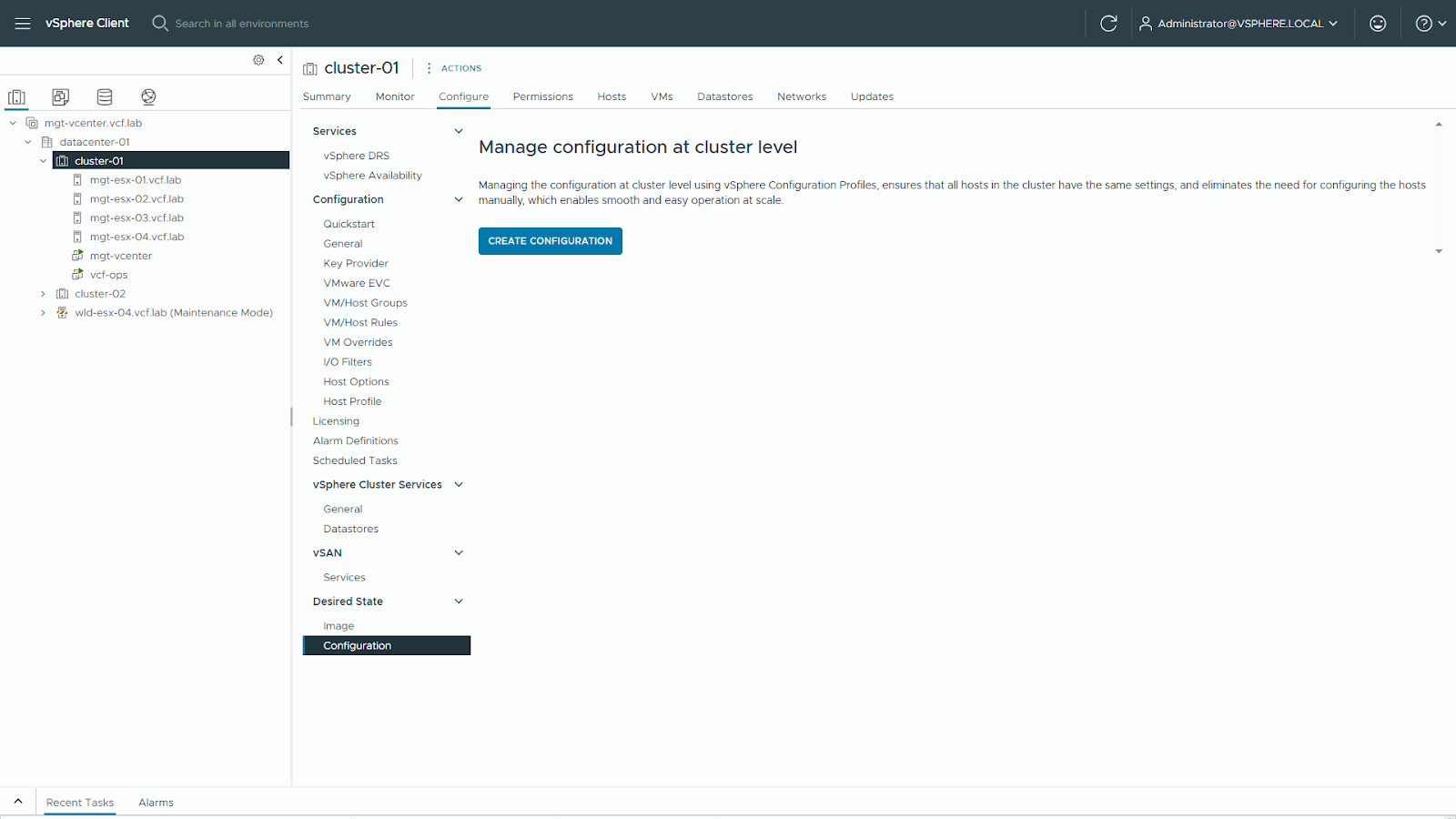
Первый шаг — включить vSphere Configuration Profiles в кластере. Для этого перейдите в Cluster > Configure > Configuration в разделе Desired State и нажмите Create Configuration. Будут запущены проверки совместимости, чтобы убедиться, что кластер может быть переведён на vSphere Configuration Profiles. На рисунке 1 показан вариант запуска vSphere Configuration Profiles в существующем кластере.
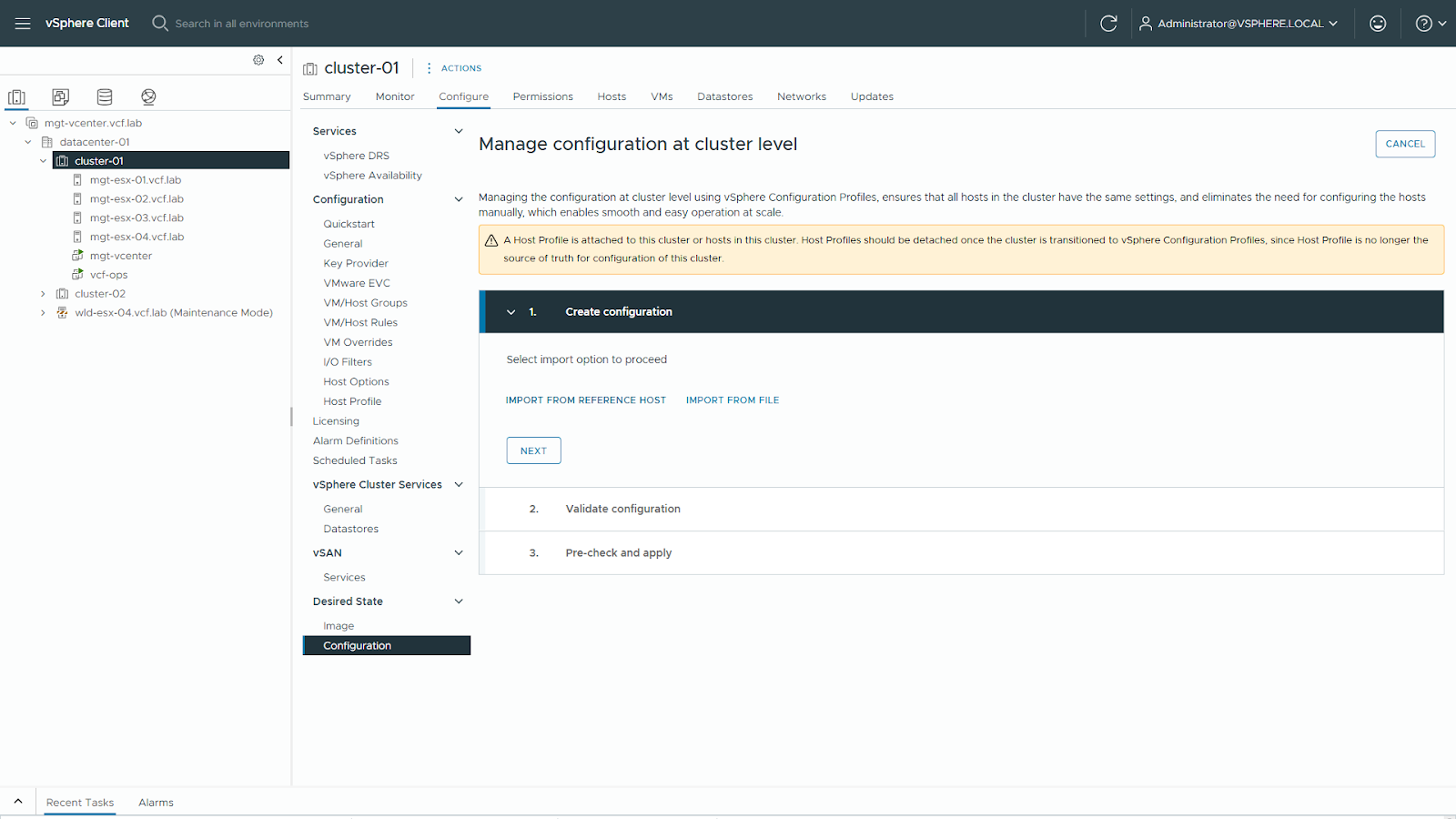
Примечание: если к кластеру прикреплён Host Profile, появится предупреждение о необходимости удалить его после завершения перехода. После перехода Host Profiles не могут быть прикреплены ни к кластеру, ни к хостам внутри него. Этот процесс можно использовать и в том случае, если Host Profiles в данный момент не применяются.
Создание конфигурации
Далее необходимо указать, каким образом конфигурация хоста ESX для vSphere Configuration Profiles должна быть импортирована. Доступны два варианта:
Импорт с эталонного хоста.
Импорт JSON-файла с желаемой конфигурацией кластера.
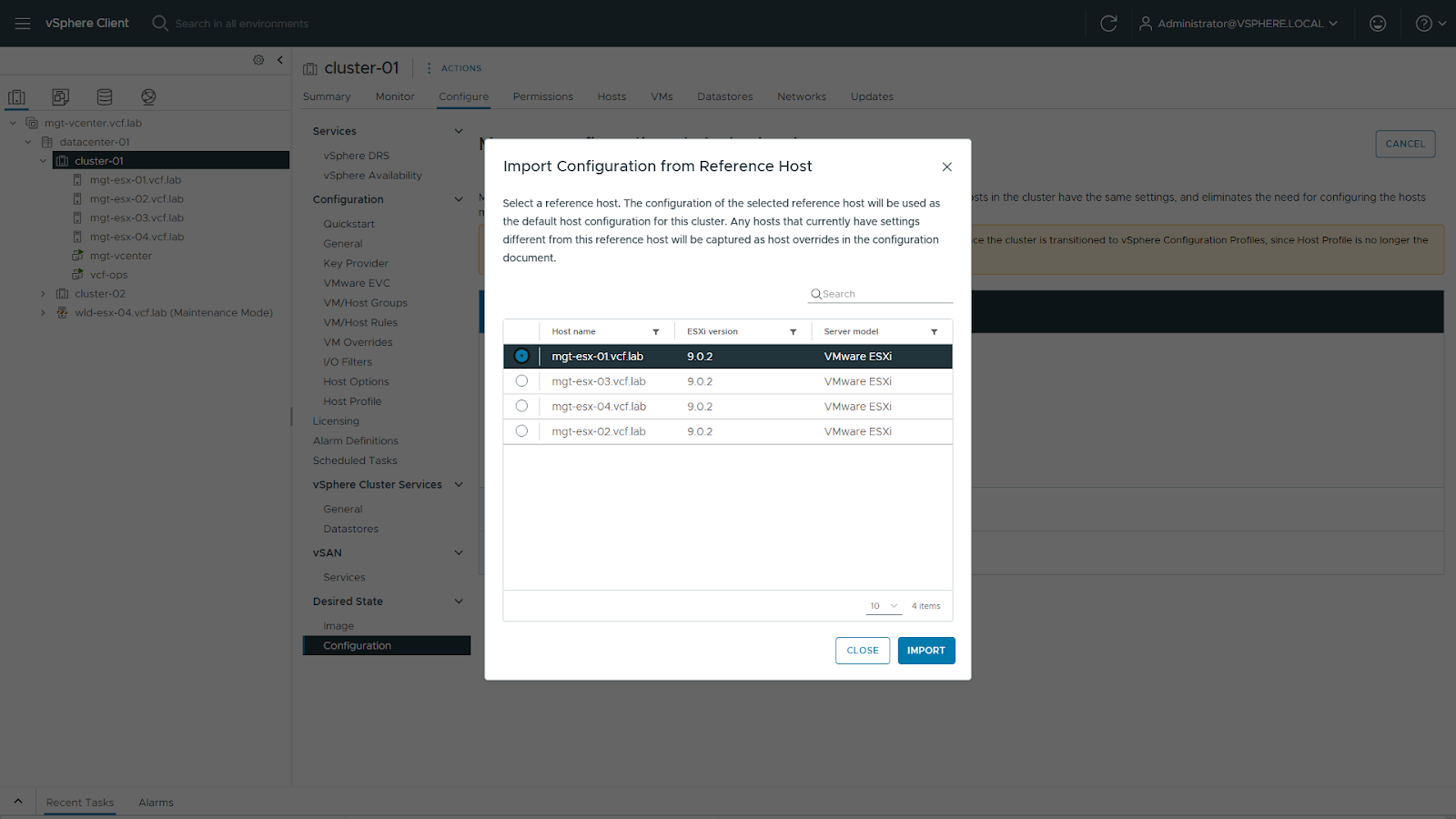
Поскольку выполняется переход кластера, управляемого с помощью Host Profiles, предпочтительным вариантом является IMPORT FROM REFERENCE HOST. В качестве эталонного хоста можно выбрать любой хост ESX в кластере — все хосты уже должны соответствовать используемому Host Profile.
Примечание: при импорте с эталонного хоста любые отклонения от его конфигурации будут зафиксированы как переопределения хоста. Возможно, потребуется вручную проверить конфигурацию и удалить эти переопределения, если необходима единая конфигурация для всех хостов кластера.
На рисунке 2 показаны варианты импорта. Нажмите Import.
На рисунке 3 показан выбор эталонного хоста.
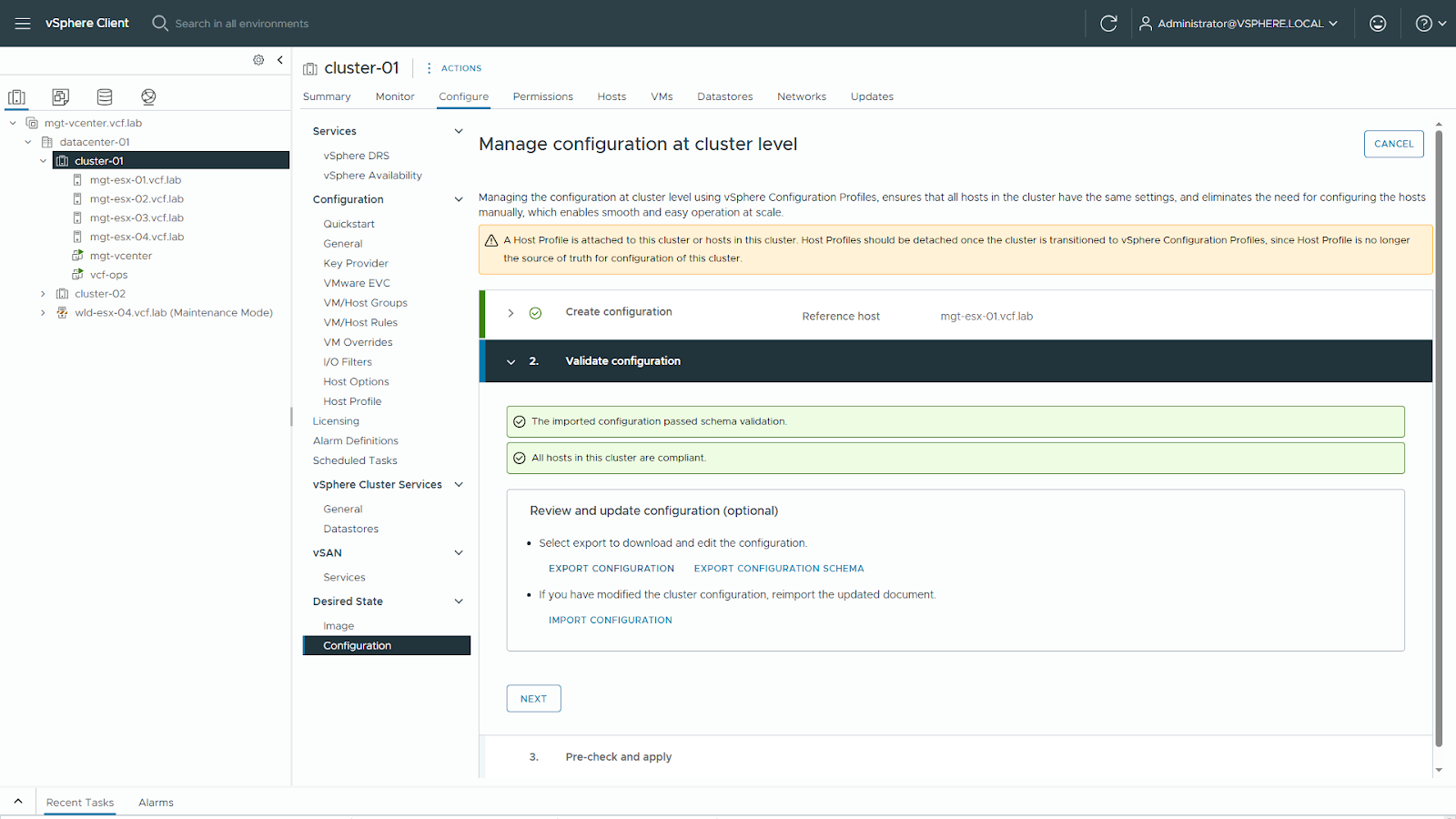
После импорта нажмите Next. Процесс импорта проверяет сгенерированный документ относительно всех хостов ESX в кластере. После успешной проверки нажмите Next. На рисунке 4 показан этап проверки конфигурации.
Предварительная проверка и применение
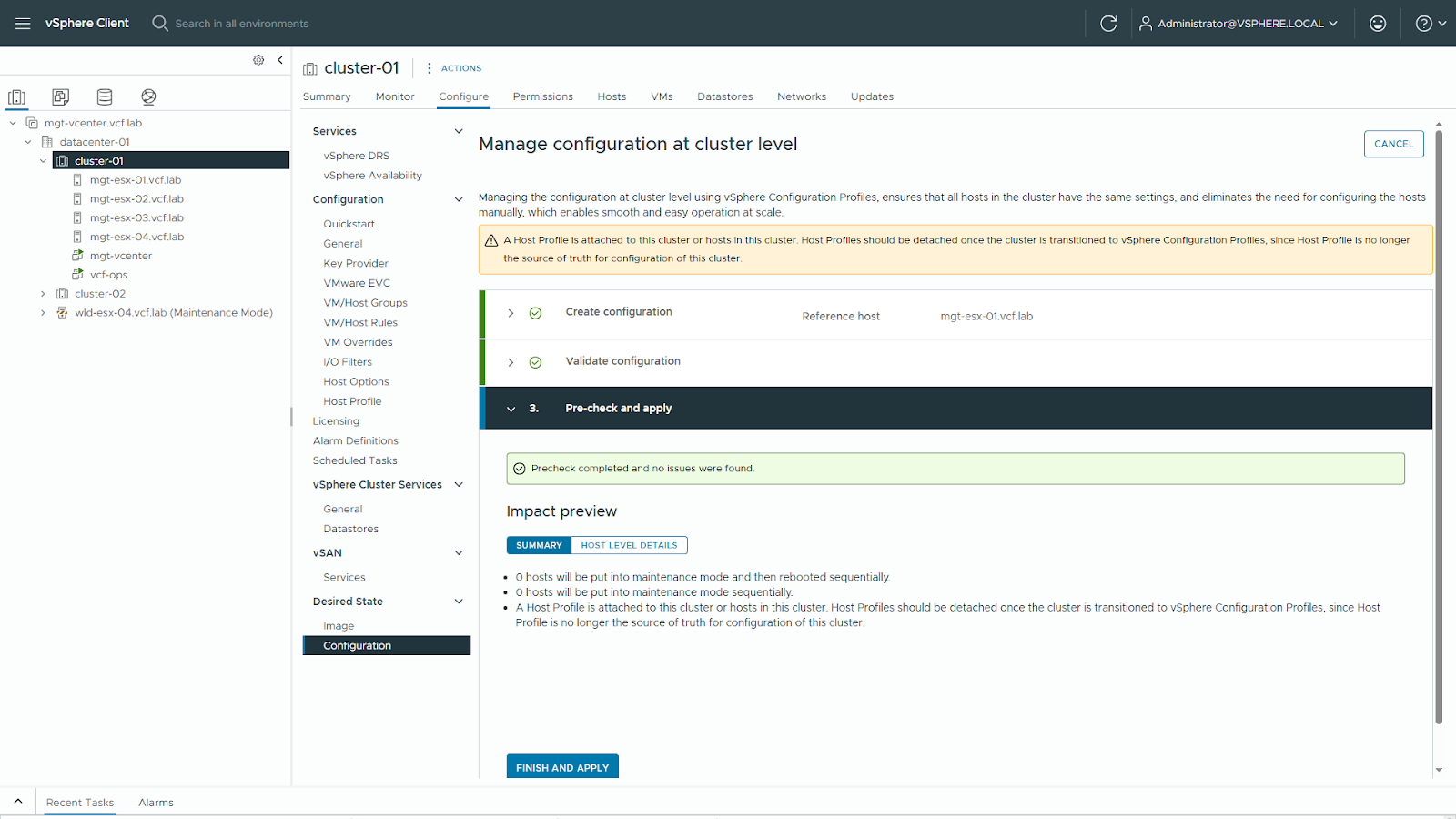
На последнем шаге vSphere Configuration Profiles проверяет хосты ESX в кластере на соответствие желаемой конфигурации и устраняет любые отклонения, обнаруженные в ходе проверки.
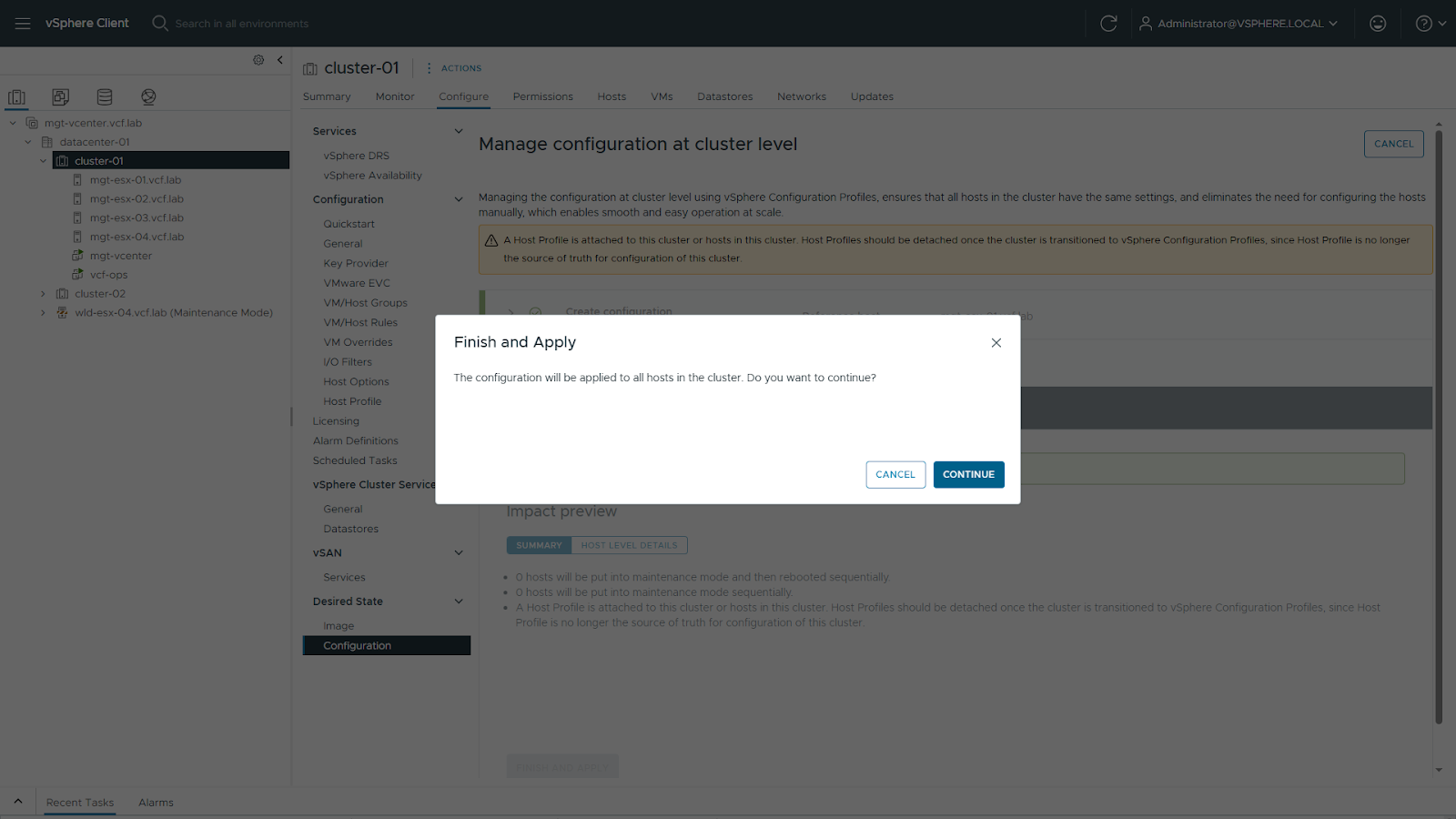
Примечание: поскольку выполняется переход с кластера под управлением Host Profile, исправлений не ожидается. Ознакомьтесь с влиянием изменений конфигурации на хосты. Нажмите Finish and Apply. На рисунке 5 показан предварительный просмотр эффекта применения. Нажмите Continue.
После этого сгенерированный vSphere Configuration Profile будет установлен в качестве желаемой конфигурации кластера, а все несоответствующие хосты ESX будут приведены в соответствие. На рисунке 6 показан диалог подтверждения завершения и применения.
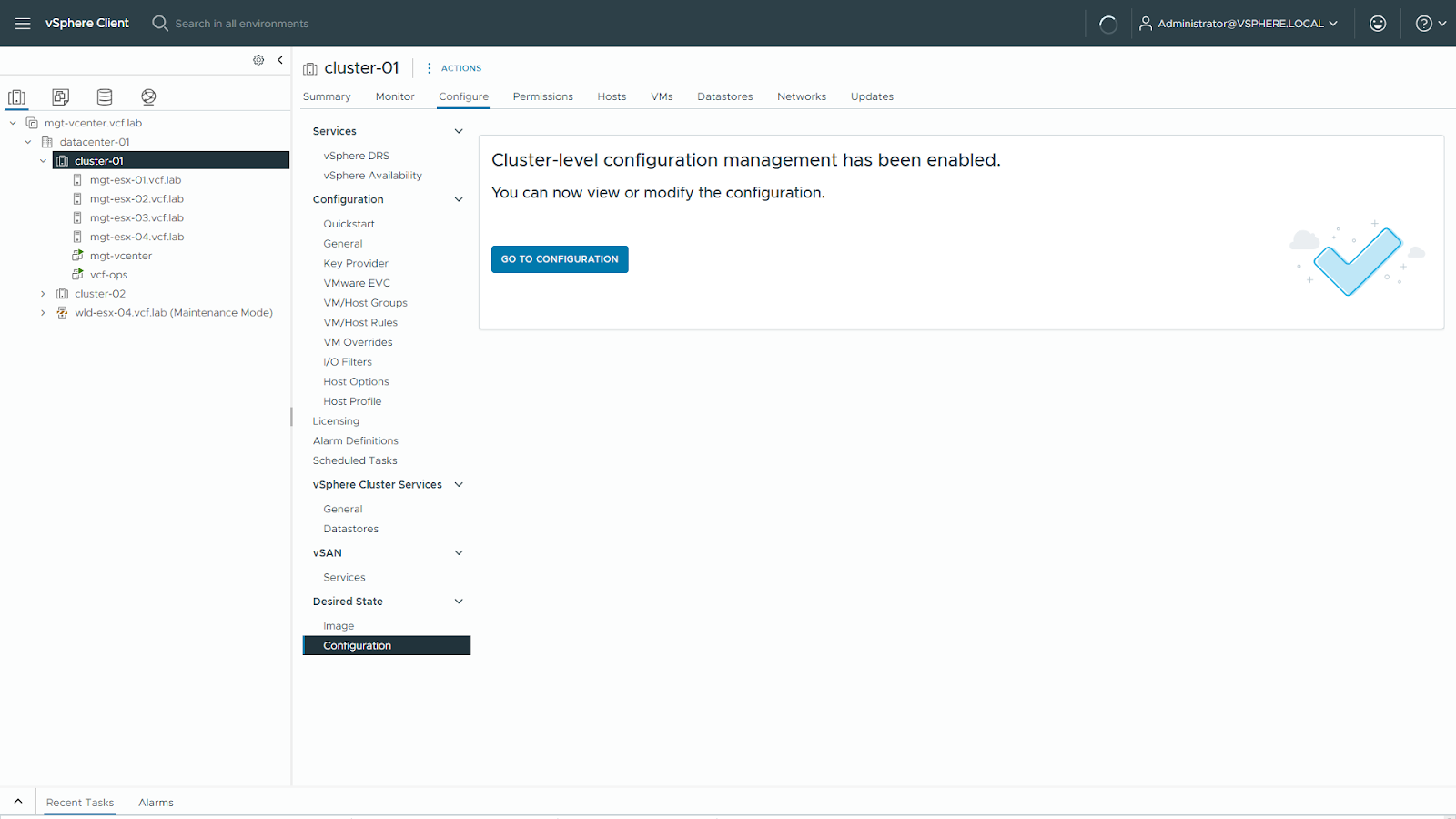
Функция vSphere Configuration Profiles теперь включена, и доступен просмотр заданных конфигураций. На рисунке 7 показано, что конфигурация на уровне кластера включена.
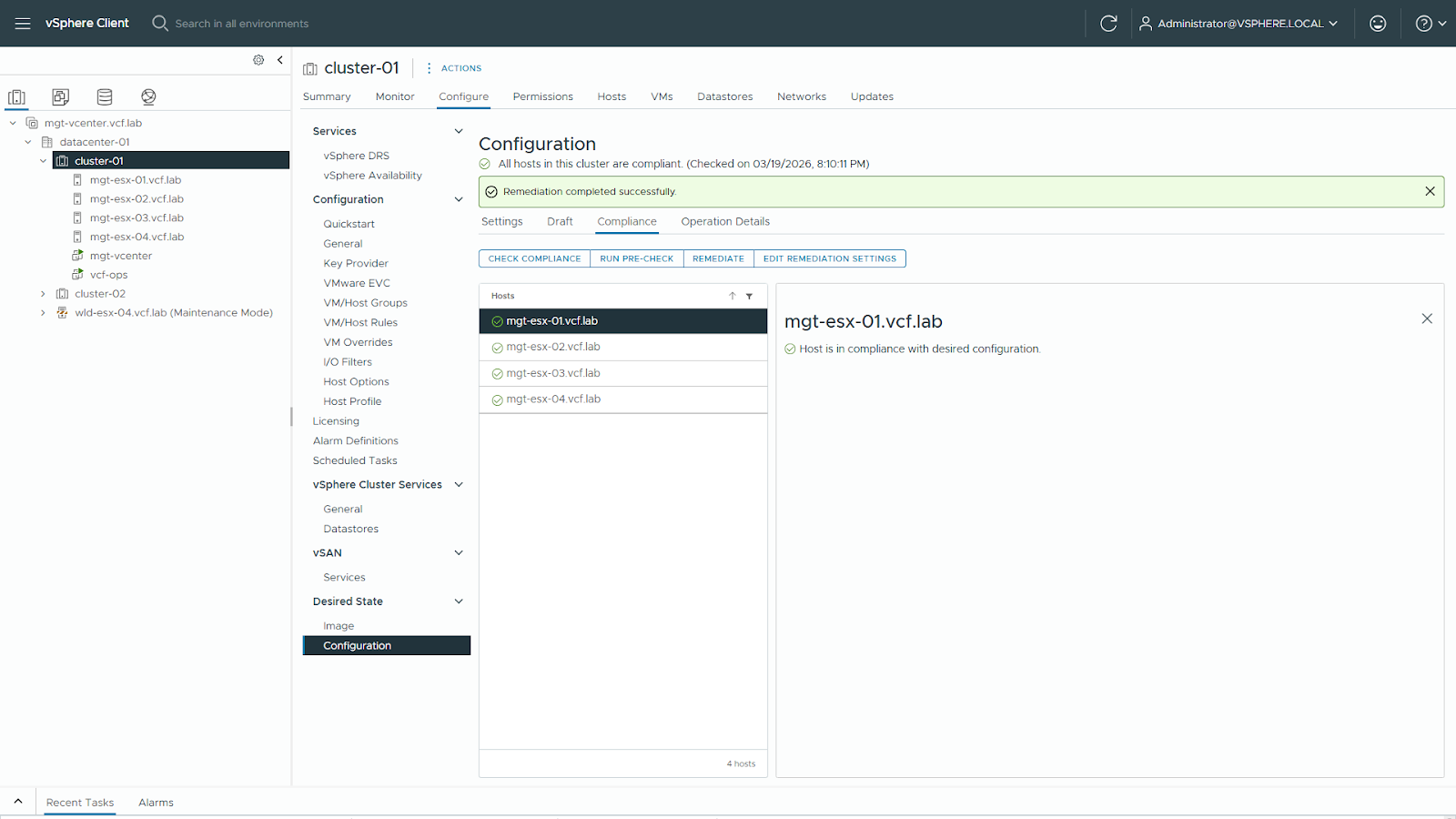
На рисунке 8 показано соответствие хостов конфигурации кластера.
На завершающем шаге необходимо отсоединить Host Profile от хостов ESX.
Итог
Управление конфигурациями ESX остаётся непростой задачей в корпоративных средах. vSphere Configuration Profiles — новая возможность, впервые представленная в vSphere 8.0, которая решает эту задачу в масштабе большой инфраструктуры.


 RSS
RSS