Как знают многие администраторы VMware vSphere, у компании есть очень полезный документ "Security Configuration Guide", который представляет собой основное руководство по обеспечению безопасности виртуальной среды. Последняя версия этого документа содержит 87 настроек (мы писали об этом тут), так или иначе влияющих на безопасность как самой платформы виртуализации, так и виртуальных машин и их гостевых операционных систем.
Документ передает концепцию "Secure by design", что означает, что среда VMware vSphere изначально настроена оптимальным образом с точки зрения безопасности, поэтому вносить изменения вам нужно только в случае наличия каких-либо специальных требований именно в вашей инфраструктуре.
Надо понимать, что конфигурация виртуальной среды в целях обеспечения повышенной (относительно дефолтной) безопасности - это всегда компромисс между защищенностью и удобством использования (как и для любой другой ИТ-системы). Из коробки сама платформа, сервер vCenter и виртуальные машины настроены таким образом, чтобы обеспечить максимальное удобство использования при должном уровне безопасности.
Помните, что изменение настроек безопасности - очень опасная штука, которая требует обязательного документирования и оповещения администраторов об этом. Ведь из-за этого они могут получить проблемы с работой отдельных компонентов, но так и не понять их источника, что будет похуже чисто гипотетической маловероятной атаки, связанной с измененной настройкой.
Сегодня мы посмотрим на 15 действительно полезных рекомендаций и настроек, применение которых не сильно снизит удобство использования, но при этом даст чуть более высокий уровень безопасности, что может оказаться вам в каком-то случае полезным.
Структура списка конфигураций и рекомендаций
Давайте сначала взглянем на колонки Excel-таблицы, которая, по-сути, и является списком настроек и рекомендаций, которые вы можете применить в своей виртуальной инфраструктуре:
Guideline ID - идентификационное имя рекомендации.
Description - лаконичная формулировка сути этой рекомендации.
Discussion - описание влияния настройки на конфигурацию среды и операции, а также обсуждение моментов, которые касаются удобства использования инструментов управления в связи с изменением настройки.
Configuration Parameter - это название расширенной настройки соответствующего компонента, которую вы можете изменить. Понятно дело, что эта колонка заполнена не всегда, так как есть рекомендации, которые регулируются не конкретными настройками, а, например, топологией или подходом к организации среды.
Desired value - рекомендуемое значение, часто оно является значением по умолчанию, если это не site specific.
Default value - то значение, которое установлено по умолчанию.
Is Desired Value the Default? - просто для понимания (и для референса в будущем), установлено ли желаемое значение по умолчанию.
Action Needed - это тип действия, который необходимо предпринять - изменить настройку, проверить конфигурацию или топологию, добавить или удалить что-то и т.п.
Setting Location in vSphere Client - очень полезная колонка, позволяющая вам найти нужную настройку в клиенте vSphere.
Negative Functional Impact in Change From Default? - это как раз информация о влиянии на функционал в случае изменения настройки.
PowerCLI Command Assessment - команда PowerCLI, с помощью которой можно узнать текущее значение настройки.
PowerCLI Command Remediation Example - команда PowerCLI по применению настройки.
Hardening - указывает на то, что это действительно настройка, которой нужно уделить внимание при конфигурации.
Site Specific Setting - говорит о том, что задать конфигурацию должен сам пользователь, в зависимости от его окружения.
Audit Setting - указывает, что вам необходимо время от времени проверять эту настройку, чтобы убедиться, что значение по умолчанию не было изменено необоснованно.
Само руководство разбито на 4 категории, которые понятны всем администраторам:
Хосты ESXi
Сервер vCenter
Виртуальные машины
Гостевые ОС виртуальных машин
Также в документе есть и вкладка "Deprecated" - там находятся те настройки, которые больше не актуальны. Что важно - там помечено, почему это случилось (в колонке Discussion).
Итак, давайте посмотрим на 15 самых интересных и, главное, полезных настроек, которые вы можете изменить, а также рекомендаций, которые вы можете выполнять, чтобы повысить безопасность виртуальной среды в своей инфраструктуре.
Хосты ESXi
Configure remote logging - это действительно правильная рекомендация. Хосты ESXi должны отправлять свои логи на удаленный сервер Syslog. Самый удобный вариант - это использовать в качестве Syslog-сервера решение VMware vRealize Log Insight. Ведь если злоумышленник проникнет на сервер ESXi, то после своей активности он эти логи удалит, и расследовать будет нечего. С централизованного внешнего сервера удалить эти данные сложнее. На работу виртуальной среды эта конфигурация не влияет.
Ensure ESXi management interfaces are isolated on their own network segment - это очевидная, но не всегда выполняемая администраторами конфигурация. Конечно же, вся управляющая инфраструктура виртуальной среды должна находиться в выделенном сегменте сети в своих VLAN, куда имеют доступ только администраторы. То же самое касается и сети vMotion, и сети vSAN.
esxi-7.shell-interactive-timeout и esxi-7.shell-timeout (Set a timeout to automatically terminate idle ESXi Shell and SSH sessions) - по умолчанию сессии командной оболочки и SSH-сессии висят постоянно, что, конечно же, представляет потенциальную угрозу. Лучше ограничить таймаут 600 секундами, чтобы никто эти сессии не смог подхватить.
Only run binaries delivered via VIB - эта настройка позволяет устанавливать бинарные компоненты только через VIB-пакеты, которые соответствуют установленному Acceptance Level. Если вы не пользуетесь посторонними библиотеками кустарного производства, то лучше эту настройку включить. Когда вам понадобится установить такой бинарник - просто включите эту настройку снова. Но это изменение лучше задокументировать.
Enable bidirectional/mutual CHAP authentication for iSCSI traffic - настраивать CHAP-аутентификацию нужно обязательно, чтобы предотвратить атаки, связанные с перехватом трафика к хранилищам. Настраивать это недолго, но зато будет больше уверенности в сохранности данных.
Сервер vCenter
Ensure vCenter Server management interfaces are isolated on their own network segment or as part of an isolated ESXi management network - это та же самая рекомендация по изоляции управляющей сети от сети виртуальных машин, что и для серверов ESXi. Убедитесь, что они надежно разделены с помощью VLAN и других техник.
Ensure that port mirroring is being used legitimately - эта настройка отключена по умолчанию, но зеркалирование трафика на портах vSphere Distributed Switch надо периодически проверять (vSphere Client -> Networking -> Distributed Switch -> Configure -> Settings -> Port Mirroring). Такой способ атаки - один из самых простых в реализации, если у злоумышленника есть доступ к настройкам VDS (обычно в них никто не заглядывает после первичной настройки). То же самое касается и отправки трафика NetFlow, управление которым производится в разделе vSphere Client -> Networking -> Distributed Switch -> Configure -> Settings -> NetFlow.
Limit access to vCenter Server by restricting DCLI / SSH - это разумная рекомендация, чтобы злоумышленник не смог залогиниться в консоль виртуального модуля напрямую или по SSH. Уменьшив поверхность атаки, вы сделаете среду более защищенной. Только не забудьте задокументировать это изменение.
Configure File-Based Backup and Recovery - не ленитесь настраивать и обслуживать бэкап конфигурации вашего управляющего сервера. Однажды это может вам пригодиться как в контексте безопасности, так и в контексте быстрого восстановления системы управления в виртуальной инфраструктуре в случае сбоя.
Configure remote logging - здесь те же рекомендации, что и для ESXi. Не ленитесь настраивать сервер удаленного сбора логов.
Виртуальные машины
Limit the number of console connections - очень часто к консоли виртуальной машины не нужно больше одного подключения ее администратора. В этом случае дефолтное количество 40 одновременных подключений лучше уменьшить до 1. Делается это в разделе VM -> Edit Settings -> VM Options -> VMware Remote Console Options.
Encrypt VMs during vMotion - это полезная настройка. По умолчанию, трафик vMotion шифруется, только если есть такая возможность (Opportunistic). Если у вас хватает вычислительных ресурсов и быстрая сеть, то можно установить это значение в "Required". Это обеспечит защиту от перехвата трафика vMotion, в котором есть данные гостевой ОС виртуальной машины.
Lock the VM guest session when the remote console is disconnected - лучше включить эту настройку и лочить сессию при отключении удаленной консоли, чтобы брошенная администратором сессия в гостевой ОС виртуальной машины не была подхвачена злоумышленником. На удобство работы это не сильно влияет. Изменить эту настройку можно в VM -> Edit Settings -> VM Options -> VMware Remote Console Options.
Гостевая ОС
Ensure that VMware Tools are updated - это просто еще одно напоминание, что нужно постоянно следить за тем, что пакет VMware Tools обновлен до последней версии (и желательно поддерживать единый уровень версий для всех машин). В нем содержится много компонентов (кстати, не устанавливайте ненужные), поэтому уязвимость в одном из них может скомпрометировать множество виртуальных машин. То же самое относится и к версии Virtual Hardware - следите за этим.
Disable Appinfo information gathering - об интерфейсе Appinfo мы писали вот тут (он же Application Discovery). Он позволяет, например, собирать информацию о запущенных приложениях внутри гостевой системы и их параметрах. Механизм Appinfo используется различными решениями, такими как vRealize Operations Manager, для мониторинга на уровне гостевой ОС. Если же вы не используете эти решения в своей виртуальной среде, то данный механизм лучше просто отключить через VMware Tools. Учитывая какое количество багов, касающихся безопасности, в последнее время находится в различных компонентах инфраструктурного ПО, лучше отключить функции Appinfo, которые включены по умолчанию для всех гостевых ОС после установки VMware Tools.
Конечно же, в документе vSphere 7 Security Configuration Guide есть много и других настроек и конфигураций, изменение которых помогут вам повысить уровень безопасности. Иногда это связано с требованиями регулирующих органов или спецификой внутренних политик организации. Поэтому обратите особенное внимание на те конфигурации, которые помечены как Site Specific, а также те, где рекомендуемые значения отличаются от дефолтных. И обязательно документируйте сделанные изменения, а также проводите регулярный аудит наиболее важных настроек.
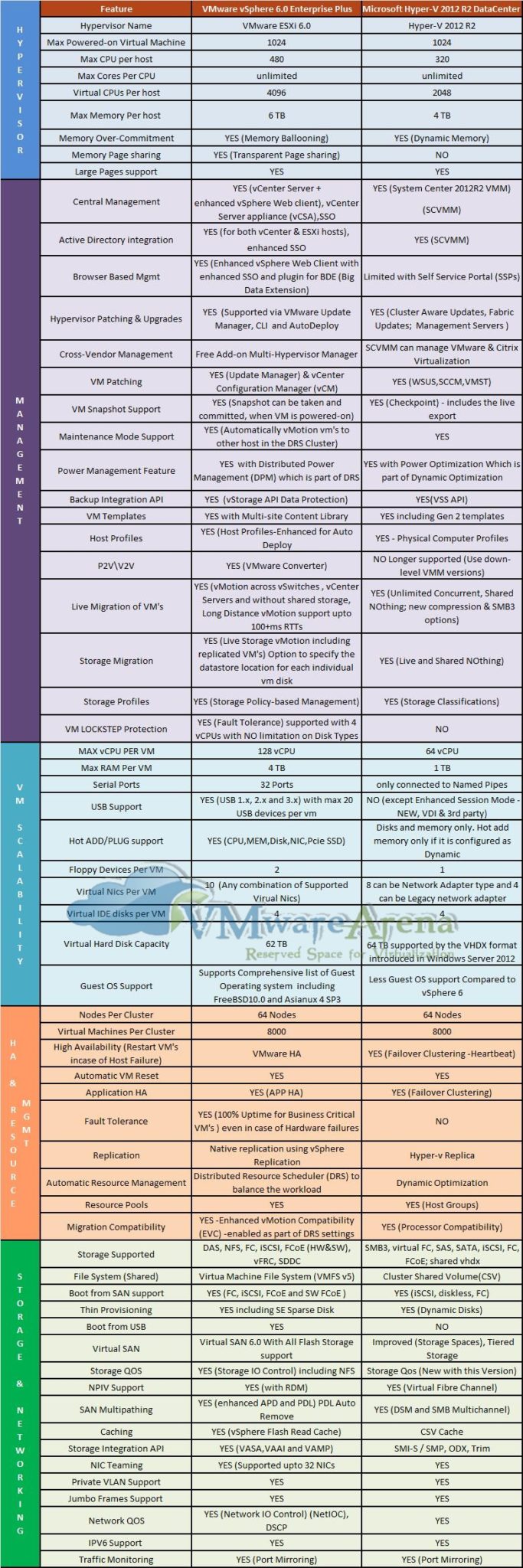
Не так давно на сайте VMwareArena появилось очередное сравнение VMware vSphere (в издании Enterprise Plus) и Microsoft Hyper-V в Windows Server 2012 R2 Datacenter Edition, которое включает в себя самую актуальную информацию о возможностях обеих платформ.
Мы адаптировали это сравнение в виде таблицы и представляем вашему вниманию ниже:
Группа возможностей
Возможность
VMware vSphere 6
Enterprise Plus
Microsoft Hyper-V в Windows Server 2012 R2 Datacenter Edition
Возможности гипервизора
Версия гипервизора
VMware ESXi 6.0
Hyper-V 2012 R2
Максимальное число запущенных виртуальных машин
1024
1024
Максимальное число процессоров (CPU) на хост-сервер
480
320
Число ядер на процессор хоста
Не ограничено
Не ограничено
Максимальное число виртуальных процессоров (vCPU) на хост-сервер
4096
2048
Максимальный объем памяти (RAM) на хост-сервер
6 ТБ
4 ТБ
Техники Memory overcommitment (динамическое перераспределение памяти между машинами)
Memory ballooning
Dynamic Memory
Техники дедупликации страниц памяти
Transparent page sharing
Нет
Поддержка больших страниц памяти (Large Memory Pages)
Да
Да
Управление платформой
Централизованное управление
vCenter Server + vSphere Client + vSphere Web Client, а также виртуальный модуль vCenter Server Appliance (vCSA)
System Center Virtual Machine Manager (SC VMM)
Интеграция с Active Directory
Да, как для vCenter, так и для ESXi-хостов через расширенный механизм SSO
Да (через SC VMM)
Поддержка снапшотов (VM Snapshot)
Да, снапшоты могут быть сделаны и удалены для работающих виртуальных машин
Да, технология Checkpoint, включая функции live export
Управление через браузер (тонкий клиент)
Да, полнофункциональный vSphere Web Client
Ограниченное, через Self Service Portal
Обновления хост-серверов / гипервизора
Да, через VMware Update Manager (VUM), Auto Deploy и CLI
Да - Cluster Aware Updates, Fabric Updates, Management Servers
Управление сторонними гипервизорами
Да, бесплатный аддон Multi-Hypervisor Manager
Да, управление VMware vCenter и Citrix XenCenter поддерживается в SC VMM
Обновление (патчинг) виртуальных машин
Да, через VMware Update Manager (VUM) и vCenter Configuration Manager (vCM)
Да (WSUS, SCCM, VMST)
Режим обслуживания (Maintenance Mode)
Да, горячая миграция ВМ в кластере DRS на другие хосты
Да
Динамическое управление питанием
Да, функции Distributed Power Management в составе DRS
Да, функции Power Optimization в составе Dynamic Optimization
API для решений резервного копирования
Да, vStorage API for Data Protection
Да, VSS API
Шаблоны виртуальных машин (VM Templates)
Да + Multi-site content library
Да, включая шаблоны Gen2
Профили настройки хостов (Host Profiles)
Да, расширенные функции host profiles и интеграция с Auto Deploy
Да, функции Physical Computer Profiles
Решение по миграции физических серверов в виртуальные машины
Да, VMware vCenter Converter
Нет, больше не поддерживается
Горячая миграция виртуальных машин
Да, vMotion между хостами, между датацентрами с разными vCenter, Long Distance vMotion (100 ms RTT), возможна без общего хранилища
Да, возможна без общего хранилища (Shared Nothing), поддержка компрессии и SMB3, неограниченное число одновременных миграций
Горячая миграция хранилищ ВМ
Да, Storage vMotion, возможность указать размещение отдельных виртуальных дисков машины
Да
Профили хранилищ
Да, Storage policy-based management
Да, Storage Classifications
Кластер непрерывной доступности ВМ
Да, Fault Tolerance с поддержкой до 4 процессоров ВМ, поддержка различных типов дисков, технология vLockstep
Нет
Конфигурации виртуальных машин
Виртуальных процессоров на ВМ
128 vCPU
64 vCPU
Память на одну ВМ
4 ТБ
1 ТБ
Последовательных портов (serial ports)
32
Только присоединение к named pipes
Поддержка USB
До 20 на одну машину (версии 1,2 и 3)
Нет (за исключением Enhanced Session Mode)
Горячее добавление устройств
(CPU/Memory/Disk/NIC/PCIe SSD)
Только диск и память (память только, если настроена функция Dynamic memory)
Диски, растущие по мере наполнения данными (thin provisioning)
Да (thin disk и se sparse)
Да, Dynamic disks
Поддержка Boot from USB
Да
Нет
Хранилища на базе локальных дисков серверов
VMware Virtual SAN 6.0 с поддержкой конфигураций All Flash
Storage Spaces, Tiered Storage
Уровни обслуживания для подсистемы ввода-вывода
Да, Storage IO Control (работает и для NFS)
Да, Storage QoS
Поддержка NPIV
Да (для RDM-устройств)
Да (Virtual Fibre Channel)
Поддержка доступа по нескольким путям (multipathing)
Да, включая расширенную поддержку статусов APD и PDL
Да (DSM и SMB Multichannel)
Техники кэширования
Да, vSphere Flash Read Cache
Да, CSV Cache
API для интеграции с хранилищами
Да, широкий спектр VASA+VAAI+VAMP
Да, SMI-S / SMP, ODX, Trim
Поддержка NIC Teaming
Да, до 32 адаптеров
Да
Поддержка Private VLAN
Да
Да
Поддержка Jumbo Frames
Да
Да
Поддержка Network QoS
Да, NetIOC (Network IO Control), DSCP
Да
Поддержка IPv6
Да
Да
Мониторинг трафика
Да, Port mirroring
Да, Port mirroring
Подводя итог, скажем, что нужно смотреть не только на состав функций той или иной платформы виртуализации, но и необходимо изучить, как именно эти функции реализованы, так как не всегда реализация какой-то возможности позволит вам использовать ее в производственной среде ввиду различных ограничений. Кроме того, обязательно нужно смотреть, какие функции предоставляются другими продуктами от данного вендора, и способны ли они дополнить отсутствующие возможности (а также сколько это стоит). В общем, как всегда - дьявол в деталях.
Таги: VMware, vSphere, Hyper-V, Microsoft, Сравнение, ESXi, Windows, Server
Вот и стали появляться первые сравнения платформ виртуализации VMware vSphere 5.1 и еще невышедшего Microsoft Hyper 2012 R2 (в составе Windows Server 2012 R2). О сильных и слабых сторонах продуктов мы уже давно не спорим, так как дело это пустое, а вот таблички из статьи, содержащие немало фактического материала, спорщикам пригодятся.
Итак, что мы имеем в плане максимальных параметров, вычислительных ресурсов и масштабирования:
System
Resource
Microsoft Hyper-V 2012
VMware vSphere 5.1
Free Hypervisor
Essential Plus
Enterprise Plus
Host
Logical Processors
320
160
160
160
Physical Memory
4 TB
32 GB
2 TB
2 TB
Virtual CPUs per Host
2048
2048
2048
2048
Nested Hypervisor
No
Yes
Yes
Yes
VM
Virtual CPUs per VM
64
8
8
64
Memory per VM
1 TB
32 GB
1 TB
1 TB (max 64GB with FT)
Maximum Virtual Disk
64 TB
2 TB
2 TB
2 TB
Hot-Add
Only disks
Disks/vNIC/USB
Disks/vNIC/USB
All
Active VMs per Host
1024
512
512
512
Cluster
Maximum Nodes
64
N/A
32
32
Maximum VMs
8000
N/A
4000
4000
Сравнение vSphere 5.1 и Hyper-V 2012 R2 в плане хранилищ (Storage):
Capability
Microsoft Hyper-V 2012
VMware vSphere 5.1
Free Hypervisor
Essential Plus
Enterprise Plus
Thin disks
Yes (dynamic disks)
Yes
Yes
Yes
Differential disks
Yes
No (only with API)
No (only with API)
No (only with API)
SAN
iSCSI/FC
iSCSI/FC
iSCSI/FC
iSCSI/FC
NAS
SMB 3.0
NFS 3 over TCP
NFS 3 over TCP
NFS 3 over TCP
Virtual Fiber Channel
Yes
Yes
Yes
Yes
3rd Party Multipathing (MPIO)
Yes
No
No
Yes
Native 4-KB Disk Support
Yes
No
No
No
Maximum Virtual Disk Size
64TB VHDX
2TB VMDK
2TB VMDK
2TB VMDK
Maximum Pass Through Disk Size
265TB+
64TB
64TB
64TB
Storage Offload
Yes (ODX)
No
No
Yes (VAAI)
Storage Virtualization
No (only 3rd part)
No (only 3rd part)
VSA
VSA (limited to 3 nodes)
Storage Encryption
Yes
No
No
No
Caching
Yes (CSV read-only cache)
Swap to host cache
Swap to host cache
Swap to host cache
В плане сетевого взаимодействия различия следующие:
Capability
Microsoft Hyper-V 2012
VMware vSphere 5.1
Free Hypervisor
Essential Plus
Enterprise Plus
NIC Teaming
Yes
Yes
Yes
Yes
Extensible Switch
Yes
No
No
Replaceable
PVLAN Support
Yes
No
No
Yes (only with DVS)
ARP/ND Spoofing Protection
Yes
No
No
vCNS/Partner
DHCP Snooping Protection
Yes
No
No
vCNS/Partner
Virtual Port ACLs
Yes
No
No
vCNS/Partner
Trunk Mode to Virtual Machines
Yes
No
No
No
Port Monitoring
Yes
Per Port Group
Per Port Group
Yes
Port Mirroring
Yes
Per Port Group
Per Port Group
Yes
Dynamic Virtual Machine Queue
Yes
NetQueue
NetQueue
NetQueue
IPsec Task Offload
Yes
No
No
No
SR-IOV
Yes
Yes (No Live Migration support)
Yes (No Live Migration support)
Yes (No Live Migration support)
Network Virtualization
Yes
No
No
VXLAN
Quality of Service
Yes
No
No
Yes
Data Center Bridging (DCB)
Yes
Yes
Yes
Yes
О том, что лучше - VMware vSphere или Microsoft Hyper-V, можно рассуждать бесконечно, но однозначно можно сказать только одно - Hyper-V год от года становится значительно функциональнее, а вот VMware основные усилия по улучшению продукта направляет только на издание Enterprise Plus, купить которое не каждой компании по средствам.
Таги: VMware, vSphere, Microsoft, Hyper-V, Сравнение, Server
В конце прошлой недели мы рассказали о документе, где приведено сравнение гипервизоров VMware vSphere, Microsoft Hyper-V и Red Hat Enterprise Virtualization (функциональность последнего там показана для бета-версии 3.1). На днях компания Red Hat объявила о выпуске окончательной версии платформы виртуализации Red Hat Enterprise Virtualization 3.1 для серверов и виртуальных ПК.
Напомним, что мы уже писали о возможностях версии 3.0, вышедшей в самом начале этого года, а вот что нового появилось в RHEV 3.1:
Поддержка до 160 виртуальных процессоров для ВМ
Поддержка до 2 ТБ оперативной памяти для ВМ
Поддержка последних линеек x86-процессоров
Live Snapshots - поддерживаются снапшоты работающих виртуальных машин
Улучшенный SPICE-клиент для работы с виртуальными ПК - нативная поддержка USB 2.0, в том числе для виртуальных машин Linux
Улучшения на дэшбоарде консоли управления в части статистической информации
Улучшения сетевого взаимодействия, включая горячее добавление/удаление виртуальных сетевых адаптеров (vNIC), поддержка bridge-less network (создание изолированных локальных сетей на хосте), зеркалирования портов (port mirroring), а также настройки MTU
Увеличенный объем поддерживаемых хранилищ, а также поддержка NFS v4
Технологическое превью механизма горячей миграции хранилищ ВМ Storage Live Migration
Улучшенный портал для пользователей с возможностью определения квот ресурсов для них (Technology Preview)
Новая политика виртуальных ПК "auto start"
Улучшения работы через WAN-соединения
Улучшенный Virtual Desktop Client
Интеграция с Red Hat Storage (содержащего GlusterFS тома)
Командный интерфейс с использованием REST API
Пакет разработки Python SDK с использованием REST API
Механизм Windows Driver Deployment для гостевых ОС
Правила фильтрации через механизм Default Network Filter (nwfilter) для виртуальных машин
В принципе, весьма немало. Скачать пробную версию решения Red Hat Enterprise Virtualization 3.1 можно по этой ссылке. Документ с полным описанием новых возможностей RHEV 3.1 доступен тут.
На конференции VMworld 2012 компания VMware анонсировала выпуск новой версии серверной платформы виртуализации VMware vSphere 5.1. В обновленной версии продукта появилось множество интересных возможностей, отражающих движение компании VMware в направлении развития облачных вычислений. В этой статье мы приведем полный список новой функциональности VMware vSphere 5.1, которая доступна пользователям уже сегодня...
Виктор прислал мне презентацию от того самого Ивана, который на одной из юзер-групп VMware рассматривал особенности дизайна и проектирования виртуальной инфраструктуры VMware vSphere. Часть, касающаяся виртуализации различных типов нагрузок в гостевых ОС виртуальных машин показалась мне очень интересной, поэтому я решил перевести ее и дополнить своими комментариями и ссылками. Итак, что следует учитывать при переносе и развертывании различных приложений в виртуальных машинах на платформе vSphere.
Таги: VMware, vSphere, ESXi, HA, Enterprise, VMachines
Не все знают, что в качестве распределенного коммутатора с расширенной функциональностью для инфраструктуры VMware vSphere существует не только устройство Cisco Nexus 1000V. Есть также и виртуальное устройство от IBM, которое называется System Networking Distributed Switch 5000V (DVS 5000V).
Это тоже программный распределенный коммутатор, который поставляется в виде 2 компонентов:
Host Module (он же Data Path Module, DPM) - модуль, поставляемый в zip-формате (Offline Bundle) для хостов VMware ESXi 5.x, позволяющий контролировать состояние виртуальных коммутаторов в пределах хоста.
Controller - виртуальный модуль (Virtual Appliance) в формате OVA, позволяющий централизованно управлять сетевой инфраструктурой виртуализации через хостовые модули.
vDS от IBM так же, как и Nexus 1000V, интегрирован с VMware vCenter и отображается как обычный Distributed Virtual Switch в интерфейсе vSphere Client. При этом он обладает следующими расширенными возможностями:
Поддержка технологии Private VLAN для разделения трафика ВМ
Поддержка списков контроля доступа (ACL) для контроля трафика ВМ
Поддержка технологий зеркалирования портов (Port Mirroring): локально (SPAN) и удаленной (ERSPAN)
Поддержка техники мониторинга трафика sFlow (похожа на NetFlow)
Управление трафиком и статистика на базе стандарта IEEE 802.1Qbg (Edge Virtual Bridging, EVB)
Поддержка технологий Static Port Aggregation и
Dynamic Port Aggregation
Поддержка логирования Syslog и по SNMP
С точки зрения управления таким распределенным коммутатором DVS 5000V оно построено на базе операционной системы IBM NOS (Network Operating System) и предоставляет следующие интерфейсы:
Мы уже писали о полезных нововведениях, касающихся сетевого взаимодействия, доступных в распределенном коммутаторе VMware vSphere Distributed Switch (vDS), которые облегчают жизнь сетевым администраторам. В частности, рассмотрели механизм Netflow и его поддержку в vSphere 5.
Поддержка Netflow версии 5 - возможность просмотра трафика между виртуальными машинами (ВМ-ВМ на одном или разных хостах, а также ВМ-физический сервер) посредством сторонних продуктов, поддерживающих Netflow.
Поддержка зеркалирования портов Switch Port Analyzer (аналог технологии SPAN в коммутаторах Cisco) - возможность дублировать трафик виртуальной машины (а также VMkernel и физических адаптеров) на целевую машину (Port Mirroring), которая может реализовывать функционал системы обнаружения или предотвращения вторжений (IDS/IPS).
Поддержка открытого стандарта Link Layer Discovery Protocol (LLDP, в реализации 802.1AB) - это механизм обнаружения соседних сетевых устройств и сбора информации о них для решения различных проблем сетевыми администраторами. Ранее поддерживался только протокол CDP (Cisco Discovery Protocol), поддержка которого есть не во всех устройствах.
Улучшения механизма Network I/O Control - пулы ресурсов для сетевого трафика и поддержка стандарта 802.1q. Опредлеямые пользователем пулы для различных типов трафика позволяют приоритезировать и ограничивать пропускную способность канала для них посредством механизма shares и limits.
Сегодня мы рассмотрим поддержку открытого стандарта Link Layer Discovery Protocol (LLDP) (то есть, вендоронезависимого), который позволяет обнаруживать соседние с серверами ESXi коммутаторы и собирать о них информацию для последующего анализа.
Ранее можно было использовать только протокол CDP (Cisco Discovery Protocol), что сужало применение данной возможности. Теперь в настройках vDS у нас есть выбор LLDP или CDP:
По умолчанию, при создании распределенного коммутатора vDS, включен протокол CDP, поэтому для включения LLDP его надо переопределить в настройках. В поле Operation есть три режима работы:
Listen - ESXi обнаруживают и отображают информацию о непосредственно подключенном физическом коммутаторе, но информация о самом vDS не предоставляется администратору физического коммутатора.
Advertise - ESXi, наоборот, рассказывают о vDS физическому коммутатору, но не собирают информацию о нем.
Both - обе предыдущих опции: vDS и физический коммутатор получают информацию друг о друге.
Чтобы посмотреть статистику, собранную с помощью LLDP, нужно нажать на синюю иконку с информацией для выбранного dvSwitch:
Эта информация позволяет проследить физическую коммутацию кабелей с хоста ESXi на порты физического коммутатора, без необходимости идти в серверную и смотреть, как там все подключено.
Как известно, в VMware vSphere 5 появилось несколько полезных нововведений, касающихся сетевого взаимодействия, доступных в распределенном коммутаторе VMware vSphere Distributed Switch (vDS), которые облегчают жизнь сетевым администраторам. В частности, посредством dvSwitch доступны следующие новые возможности, которые описаны в документе "What's New in VMware vSphere
5.0
Networking":
Поддержка Netflow версии 5 - возможность просмотра трафика между виртуальными машинами (ВМ-ВМ на одном или разных хостах, а также ВМ-физический сервер) посредством сторонних продуктов, поддерживающих Netflow.
Поддержка зеркалирования портов Switch Port
Analyzer (аналог технологии SPAN в коммутаторах Cisco) - возможность дублировать трафик виртуальной машины (а также VMkernel и физических адаптеров) на целевую машину (Port Mirroring), которая может реализовывать функционал системы обнаружения или предотвращения вторжений (IDS/IPS).
Поддержка открытого стандарта Link Layer Discovery Protocol (LLDP, в реализации 802.1AB) - это механизм обнаружения соседних сетевых устройств и сбора информации о них для решения различных проблем сетевыми администраторами. Ранее поддерживался только протокол CDP (Cisco Discovery Protocol), поддержка которого есть не во всех устройствах.
Улучшения механизма Network I/O Control - пулы ресурсов для сетевого трафика и поддержка стандарта 802.1q. Опредлеямые пользователем пулы для различных типов трафика позволяют приоритезировать и ограничивать пропускную способность канала для них посредством механизма shares и limits.
Все эти новые возможности мы разберем в следующих заметках, а сегодня сосредоточимся на механизме Netflow и его поддержке в vSphere 5. NetFlow — сетевой протокол, предназначенный для учёта сетевого трафика, разработанный компанией Cisco Systems. Является фактическим промышленным стандартом и поддерживается не только оборудованием Cisco, но и многими другими устройствами.
Для сбора информации о трафике по протоколу NetFlow требуются следующие компоненты:
Сенсор. Собирает статистику по проходящему через него трафику. Обычно это L3-коммутатор или маршрутизатор, хотя можно использовать и отдельно стоящие сенсоры, получающие данные путем зеркалирования порта коммутатора. В нашем случае это распределенный коммутатор vDS.
Коллектор. Собирает получаемые от сенсора данные и помещает их в хранилище.
Анализатор. Анализирует собранные коллектором данные и формирует пригодные для чтения человеком отчёты (часто в виде графиков).
NetFlow дает возможность сетевому администратору мониторить сетевые взаимодействия виртуальных машин для дальнейших действий по обнаружению сетевых вторжений, отслеживания соответствия конфигураций сетевых служб и анализа в целом. Кроме того, данная возможность полезна тогда, когда требуется отслеживать поток трафика от приложений внутри виртуальной машины с целью контроля производительности сети и целевого использования трафика.
Синяя линия на картинке показывает настроенный виртуальный коммутатор, который посылает данные Netflow на стороннюю машину (коллектор), которая подключена к хост-серверу VMware ESXi через физический коммутатор. Коллектор уже передает данные анализатору. Netflow может быть включен на уровне отдельной группы портов (dvPortGroup), отдельного порта или аплинка (Uplink).
Для начала настройки Netflow нужно зайти в свойства коммутатора vDS (он должен быть версии 5.0.0 или выше):
Здесь мы указываем IP-адрес коллектора, куда будут отправляться данные, его порт, а также единый IP-адрес коммутатора vDS, чтобы хосты не представлялись отдельными коммутаторами для коллектора.
Включить мониторинг Netflow можно в свойствах группы портов на vDS в разделе Monitoring:
Далее в эту группу портов включаем одну из виртуальных машин:
Теперь можно использовать один из продуктов для сбора и анализа трафика Netflow, например, Manage Engine Netflow Analyzer. Пример статистики, которую собирает этот продукт по протоколам (в данном случае большинство трафика - http):
Netflow можно использовать для различных целей мониторинга, например, в инфраструктуре VMware View, где присутствуют сотни виртуальных машин, можно сгруппировать трафик по группам и смотреть, сколько трафика выжирается видеосервисами (Youtube, к примеру), так как это может сильно влиять на производительность сети в целом:
Применений Neflow на самом деле уйма, поэтому его поддержка в VMware vSphere 5 может оказаться вам очень полезной.


 RSS
RSS