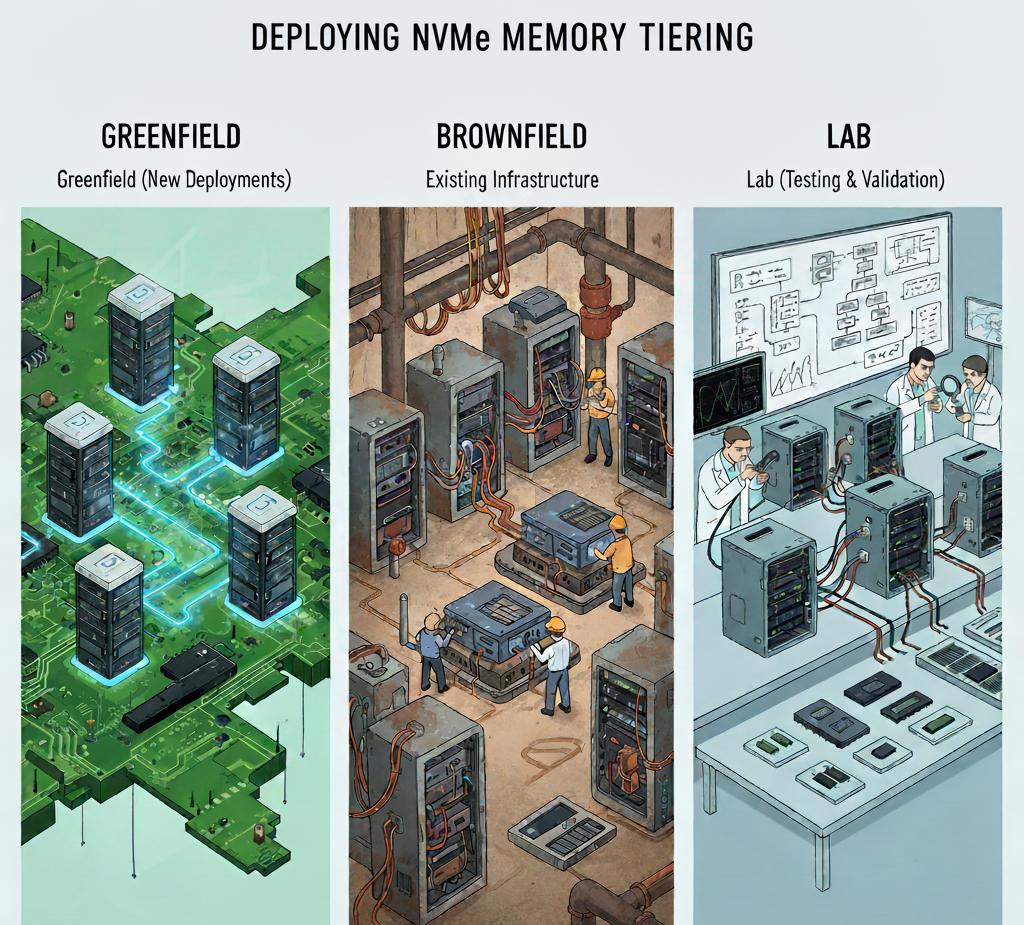
В этой части статей о технологии NVMe Memory Tiering (см. прошлые части тут, тут, тут и тут) мы предоставим некоторую информацию о различиях при включении Memory Tiering в разных сценариях. Хотя основной процесс остаётся тем же, есть моменты, которые могут потребовать дополнительного внимания и планирования, чтобы сэкономить время и усилия. Когда мы говорим о сценариях greenfield, мы имеем в виду совершенно новые развертывания VMware Cloud Foundation (VCF), включая новое оборудование и новую конфигурацию для всего стека. Сценарии brownfield будут охватывать настройку Memory Tiering в существующей среде VCF. Наконец, мы рассмотрим и лабораторные сценарии, поскольку встречаются неоднозначные утверждения о том, что это не поддерживается, но мы рассмотрим это в конце данной статьи.
Greenfield-развертывания
Давайте начнём с процесса конфигурации сред greenfield. Ранее мы рассказали о том, как VMware vSAN и Memory Tiering совместимы и могут сосуществовать в одном и том же кластере. Мы также обращали внимание на кое-что важное, о чём вам следует помнить во время greenfield-развертываний VCF. Начиная с VCF 9.0, включение Memory Tiering — это операция «Day 2», то есть сначала вы настраиваете VCF, а затем можете настроить Memory Tiering, но в ходе рабочего процесса развертывания VCF вы заметите, что опции для включения Memory Tiering (пока) нет, зато можно включить vSAN. То, как вы поступите с вашим NVMe-устройством, выделенным для Memory Tiering, будет определять шаги, необходимые для того, чтобы это устройство было представлено для его конфигурации.
Если все NVMe-устройства и для vSAN, и для Memory Tiering присутствуют во время развертывания VCF, есть вероятность, что vSAN может автоматически занять все накопители (включая NVMe-устройство, которое вы выделили для Memory Tiering). В этом случае вам пришлось бы удалить накопитель из vSAN после конфигурации, стереть разделы, а затем начать настройку Memory Tiering. Этот шаг был рассмотрен тут.
Другой подход — извлечь или не устанавливать устройство Memory Tiering в сервер и добавить его обратно в сервер после развертывания VCF. Таким образом вы не будете рисковать тем, что vSAN автоматически займет NVMe для Memory Tiering. Хотя это и не является серьёзным препятствием, всё равно полезно знать, что произойдёт и почему, чтобы вы могли быстро выделить ресурсы, необходимые для настройки Memory Tiering.
Brownfield-развертывания
Сценарии brownfield немного проще, так как VVF/VCF уже настроен; однако vSAN мог быть включён или ещё нет.
Если vSAN не включён, вам нужно будет отключить функцию auto-claim, пройти через конфигурацию vSAN и вручную выбрать ваши устройства (кроме NVMe-устройств для Memory Tiering). Всё выполняется в интерфейсе UI и по процедуре, которая используется уже много лет. Это гарантирует, что NVMe-устройство Memory Tiering будет доступно для настройки. Подробный процесс задокументирован в TechDocs.
Если vSAN уже включён, мы предполагаем, что NVMe-устройство для Memory Tiering только что было приобретено и готово к установке. Значит, всё, что нам нужно сделать, — добавить его в хост и убедиться, что оно корректно отображается как NVMe-устройство и что на нём нет существующих разделов. Это, вероятно, самый простой сценарий и самый распространённый.
Развертывания в тестовой среде
Теперь давайте поговорим о давно ожидаемом лабораторном сценарии. Для лаборатории типа bare metal, где сервер ESX одноуровневый и нет вложенных сред, применяются те же принципы greenfield и brownfield. Что касается вложенной (nested) виртуализации, многие говорят о том, что вложенный Memory Tiering не поддерживается. Ну, это и так, и не так.
Когда мы говорим о вложенных средах, мы имеем в виду два уровня ESX. Внешний уровень — это ESX, установленный на оборудовании (обычная настройка), а внутренний уровень ESX состоит из виртуальных машин, запускающих ESX и выступающих в роли как бы физических хостов. Memory Tiering МОЖЕТ быть включён на внутреннем уровне (вложенном), и все параметры конфигурации работают нормально. Мы делаем следующее: берём datastore и создаём виртуальный Hard Disk типа NVMe, чтобы представить его виртуальной машине, которая выступает в роли вложенного хоста. Хотя мы видим NVMe-устройство на вложенном хосте и можем настроить Memory Tiering, базовое устройство хранения состоит из устройств, формирующих выбранный datastore. Вы можете настроить Memory Tiering, и вложенные хосты смогут видеть hot и active pages, но не ожидайте какого-либо уровня производительности, учитывая, что компоненты базового хранилища построены на традиционных накопителях. Работает ли это? ДА, но только в лабораторных средах.
Тестирование в лабораторной среде очень полезно: оно помогает вам пройти шаги конфигурации и понять, как работает настройка и какие расширенные параметры можно задать. Это отличный вариант использования для подготовки (практики) к развертыванию в производственной среде или даже просто для знакомства с функцией, например, для целей сдачи сертификационного экзамена.
А как насчёт внешнего уровня? Ну, это как раз то, что не поддерживается в VCF 9.0, поскольку внешний уровень ESX не имеет видимости внутреннего уровня и не может видеть активность памяти ВМ, по сути пытаясь «прозреть» сквозь вложенный уровень до виртуальной машины (inception). Это и есть главное отличие (не вдаваясь слишком глубоко в технические детали).
Так что если вам интересно протестировать Memory Tiering, а всё, что у вас есть — это вложенная среда, вы можете настроить Memory Tiering и любые расширенные параметры. Интересно наблюдать, как несколько шагов настройки могут добавить хостам 100% дополнительной памяти.
В ранних статьях мы упоминали, что вы можете настраивать разделы NVMe с помощью команд ESXCLI, PowerCLI и даже скриптов. В более поздних публикациях мы говорили о том, что опубликуем скрипт для настройки разделов, который мы приводим ниже, но с оговоркой и прямым предупреждением: вы можете запускать скрипт на свой страх и риск, и он может не работать в вашей среде в зависимости от вашей конфигурации.
Рассматривайте этот скрипт только как пример того, как это можно автоматизировать, а не как поддерживаемое решение автоматизации. Кроме того, скрипт не стирает разделы за вас, поэтому убедитесь, что вы сделали это до запуска скрипта. Как всегда, сначала протестируйте.
Есть некоторые переменные, которые вам нужно изменить, чтобы он работал в вашей среде:
$vCenter = “ваш vCenter FQDN или IP” (строка 27)
$clusterName = “имя вашего кластера” (строка 28)
Вот и сам скрипт:
function Update-NvmeMemoryTier {
    param (
        [Parameter(Mandatory=$true)]
        [VMware.VimAutomation.ViCore.Impl.V1.Inventory.VMHostImpl]$VMHost,
        [Parameter(Mandatory=$true)]
        [string]$DiskPath
    )

    try {
        # Verify ESXCLI connection
        $esxcli = Get-EsxCli -VMHost $VMHost -V2
        # Note: Verify the correct ESXCLI command for NVMe memory tiering; this is a placeholder
        # Replace with the actual command or API if available
        $esxcli.system.tierdevice.create.Invoke(@{ nvmedevice = $DiskPath }) # Hypothetical command
        Write-Output "NVMe Memory Tier created successfully on host $($VMHost.Name) with disk $DiskPath"
        return $true
    }
    catch {
        Write-Warning "Failed to create NVMe Memory Tier on host $($VMHost.Name) with disk $DiskPath. Error: $_"
        return $false
    }
}

# Securely prompt for credentials
$credential = Get-Credential -Message "Enter vCenter credentials"

$vCenter = "vcenter FQDN"
$clusterName = "cluster name"

try {
    # Connect to vCenter
    Connect-VIServer -Server $vCenter -Credential $credential -WarningAction SilentlyContinue
    Write-Output "Connected to vCenter Server successfully."

    # Get cluster and hosts
    $cluster = Get-Cluster -Name $clusterName -ErrorAction Stop
    $vmHosts = Get-VMHost -Location $cluster -ErrorAction Stop

    foreach ($vmHost in $vmHosts) {
        Write-Output "Fetching disks for host: $($vmHost.Name)"
        $disks = @($vmHost | Get-ScsiLun -LunType disk |
            Where-Object { $_.Model -like "*NVMe*" } | # Filter for NVMe disks
            Select-Object CanonicalName, Vendor, Model, MultipathPolicy,
                @{N='CapacityGB';E={[math]::Round($_.CapacityMB/1024,2)}} |
            Sort-Object CanonicalName) # Explicit sorting

        if (-not $disks) {
            Write-Warning "No NVMe disks found on host $($vmHost.Name)"
            continue
        }

        # Build disk selection table
        $diskWithIndex = @()
        $ctr = 1
        foreach ($disk in $disks) {
            $diskWithIndex += [PSCustomObject]@{
                Index          = $ctr
                CanonicalName  = $disk.CanonicalName
                Vendor         = $disk.Vendor
                Model          = $disk.Model
                MultipathPolicy = $disk.MultipathPolicy
                CapacityGB     = $disk.CapacityGB
            }
            $ctr++
        }

        # Display disk selection table
        $diskWithIndex | Format-Table -AutoSize | Out-String | Write-Output

        # Get user input with validation
        $maxRetries = 3
        $retryCount = 0
        do {
            $diskChoice = Read-Host -Prompt "Select disk for NVMe Memory Tier (1 to $($disks.Count))"
            if ($diskChoice -match '^\d+$' -and $diskChoice -ge 1 -and $diskChoice -le $disks.Count) {
                break
            }
            Write-Warning "Invalid input. Enter a number between 1 and $($disks.Count)."
            $retryCount++
        } while ($retryCount -lt $maxRetries)

        if ($retryCount -ge $maxRetries) {
            Write-Warning "Maximum retries exceeded. Skipping host $($vmHost.Name)."
            continue
        }

        # Get selected disk
        $selectedDisk = $disks[$diskChoice - 1]
        $devicePath = "/vmfs/devices/disks/$($selectedDisk.CanonicalName)"

        # Confirm action
        Write-Output "Selected disk: $($selectedDisk.CanonicalName) on host $($vmHost.Name)"
        $confirm = Read-Host -Prompt "Confirm NVMe Memory Tier configuration? This may erase data (Y/N)"
        if ($confirm -ne 'Y') {
            Write-Output "Configuration cancelled for host $($vmHost.Name)."
            continue
        }

        # Configure NVMe Memory Tier
        $result = Update-NvmeMemoryTier -VMHost $vmHost -DiskPath $devicePath
        if ($result) {
            Write-Output "Successfully configured NVMe Memory Tier on host $($vmHost.Name)."
        } else {
            Write-Warning "Failed to configure NVMe Memory Tier on host $($vmHost.Name)."
        }
    }
}
catch {
    Write-Warning "An error occurred: $_"
}
finally {
    # Disconnect from vCenter
    Disconnect-VIServer -Server $vCenter -Confirm:$false -ErrorAction SilentlyContinue
    Write-Output "Disconnected from vCenter Server."
}


 RSS
RSS