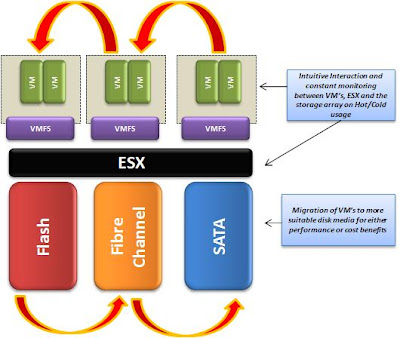
Как вы знаете, для виртуальных хранилищ (datastores) в VMware vSphere есть возможность задавать разные размеры блоков тома VMFS. Также вы, вероятно, знаете, что операция Storage vMotion позволяет перемещать виртуальную машину между хранилищами, превращая ее виртуальный диск из толстого (thick) в тонкий (thin).
Но чтобы это результирующий тонкий диск после Storage vMotion занимал на целевом хранилище только столько пространства, сколько используется внутри гостевой ОС (а не весь заданный при создании), нужно предварительно почистить блоки с помощью, например, утилиты sdelete.
Duncan Epping, известный технический эксперт VMware, обратил внимание на проблему, когда пользователь делает очистку блоков, затем Storage vMotion, а уменьшения диска не происходит. Почему так?
Очень просто, в составе VMware ESX / ESXi есть три типа datamover'ов ("перемещателей"):
fsdm – это старый datamover, который представляет собой базовую версию компонента. Он работает сквозь все уровни, обозначенные на картинке. Зато он, как всегда, универсален.
fs3dm – этот datamover появился в vSphere 4.0 и имеет множество оптимизаций. И вот тут данные уже не идут через стек работы с виртуальной машиной. То есть он работает быстрее.
fs3dm – hardware offload – Этот компонент появился для поддержки технологии VAAI, которая позволяет вынести операции по работе с хранилищами виртуальных машин на сторону массива (hardware offload). Он, естественно, самый быстрый и не создает нагрузку на хост VMware ESX / ESXi.
Так вот основная мысль такова. Когда вы делаете миграцию Storage vMotion виртуальной машины между хранилищами с разными размерами блоков используется старый datamover fsdm, а когда с одинаковыми, то новый fs3dm (в программном или аппаратном варианте). Последний работает быстрее, но не умеет вычищать нулевые блоки на целевом хранилище у виртуального диска VMDK.
А вот старый fsdm, ввиду своей универсальности, это делать умеет. То есть, если нужно вычистить нулевые блоки не перемещайте ВМ между хранилищами с одинаковыми размерами блоков. Так-то вот.
Как вы знаете, начиная с VMware vSphere 4.1, компания VMware включила с свою платформу виртуализации API для обеспечения безопасности виртуальных сред под названием EPSec (End Point Security). Совместно с технологией VMware VMsafe этот API должен позволить по-новому обеспечивать антивирусную защиту в виртуальных машинах на VMware ESX / ESXi (см. нашу запись о Trend Micro и Reflex VMC).
Сейчас традиционные антивирусы работают в виртуальных машинах, создавая нагрузку на них. Для виртуальных серверов это не так важно, поскольку их плотность на хост-машинах достаточно невелика. Да и потом, современнные антивирусы типа Symantec или Trend Micro имеют имеют функции случайного запуска, чтобы равномерно распределить нагрузку. Но для виртуальных ПК (например, на базе VMware View) коэффициент консолидации может достигать 50 и даже 100 к одному - и вот тут нужно искать пути оптимизации использования аппаратных ресурсов.
И здесь на помощь приходит VMware VMsafe и EPSec API:
Суть технологии такова - зачем использовать отдельный антивирус в каждой виртуальной машине, если можно сделать сервисную виртуальную машину, содержащую в себе средства сканирования активности виртуальных машин на уровне гипервизора, и тратить ресурсы только на нее. Естественно этот виртуальный модуль (Virtual Appliance) имеет все необходимое для поддержки перемещаемых средствами vMotion/DRS машин.
У компании Trend Micro уже есть продукт DeepSecurity 7.5, который поддерживает эту интересную технологию (Symantec и McAfee тоже скоро подтянутся). VMsafe-net API отвечает за единый фаервол, а EPsec API - за антивирусную деятельность.
Недавно Tolly group сделала его бенчмаркинг, показатели которого были впечатляющими: использование данной технологии позволяет сократить потребление ресурсов от 1.7 до 8.5 раза!
Кстати реализует упомянутые технологии продукт vShield Endpoint, входящий в состав VMware View Premier, о котором мы уже писали:
Часто разговаривая с заказчиками и пользователями платформ виртуализации от VMware, я вижу, что у многих из них весьма широко применяются снапшоты (snapshots), в том числе для целей "резервного копирования". Эти снапшоты живут долго, их файлы разрастаются и поростают плесенью. Потом инфраструктура начинает тормозить, а пользователи не знают почему. И как это не казалось бы странным - удаление всех снапшотов у всех виртуальных машин решает их проблемы, с которыми они уже свыклись.
Сегодня я вам расскажу, чтоб вы наконец запомнили: снапшоты это в целом плохо и лишь иногда хорошо. На эту страницу мы с вами будем отсылать наших клиентов и пользователей виртуальных машин, которыми могут оказаться люди, не участвующие в процессе администрирования VMware vSphere, но пользующиеся функционалом снапшотов (например, веб-разработчики).
Начнем с того, когда снапшоты могут помочь (я имею в виду, конечно, руками делаемые снапшоты, а не автоматические, которые делает, например, Veeam Backup). Снапшоты в VMware vSphere оказываются полезны в очень ограниченных условиях (например, для проверки корректности работы обновления приложения или патча операционной системы). То есть эта та точка сохранения состояния виртуальной машины, к которой можно будет вернуться через небольшой промежуток времени. Ни в коем случае нельзя рассматривать снапшоты как альтернативу резервному копированию основных производственных систем, в силу множества проблем, о которых пойдет речь ниже.
Что плохого в снапшотах виртуальных машин на VMware ESX:
1. Снапшоты неконтролируемо растут (блоками по 16 МБ). Помимо базового диска ВМ фиксированной емкости вы имеете еще один файл отличий виртуального диска, который растет как ему вздумается (предел роста одного снапшота - размер базового диска). Особенно быстро растут снапшоты для ВМ с приложениями с большим количеством транзакций (например, почтовый сервер или сервер СУБД). Со снапшотами вы не имеете контроля над заполненностью хранилищ.
2. Большое количество снапшотов (особенно цепочки, в которых может быть до 32 штук) вызывает тормоза виртуальной машины и хост-сервера ESX (в основном замедляется работа с хранилищем). Проверено на практике. Даже VMware пишет так: "An excessive number of snapshots in a chain or snapshots large in size may cause decreased virtual machine and host performance". В качестве примера можно привести тот факт, что при аллокации блоков снапшота происходит блокировка LUN (в этом режиме он доступен только одному хосту, остальные ждут). Когда снапшот делается - машина подвисает из-за сброса памяти на диск.
3. Снапшоты не поддерживают многие технологии VMware, созданные для автоматизации датацентров. К ним относятся VMware Fault Tolerance, Storage VMotion и другие. Когда одни машинки в чем-то участвуют, а другие не участвуют - это нехорошо в рамках концепции динамической инфраструктуры.
4. Снапшоты вызывают специфические проблемы при операциях с ВМ. Например, расширение диска виртуальной машины со снапшотом приводит к потере данных и непонятками, что дальше с такой машиной делать. Сто раз уже пользователи влипали (вот как вытянуть себя за волосы). Интересно также восстановить из снапшота машину с IP-адресом, который на данный момент уже используется в сети.
5. Со снапшотами бываютбаги, а бывает, что они просто "by design" тупят.
1. Контролируйте наличие снапшотов у виртуальных машин и их размеры, своевременно удаляйте их совместно с владельцами систем. Делать это можно, например, с помощью RVTools.
2. Не храните снапшоты больше 24-72 часов. Этого времени достаточно, чтобы оттестировать обновление ПО или патч ОС (ну и, конечно, сделать бэкап).
3. На сервере VMware vCenter можно настроить алармы на снапшоты виртуальных машин. Сделайте это. Дрючьте пользователей за необоснованные снапшоты.
4. Не позволяйте делать больше 2-3 снапшотов для виртуальной машины в принципе, если это делается в производственной среде. На своих выделенных для тестирования ресурсах (изолированных) пусть разработчики делают что хотят.
5. Если вы используете ПО для резервного копирования через снапшоты ВМ (например, Veeam Backup), помните, что бывает некоторые невидимые в vSphere Client снапшоты (Helpers) остаются на хранилище. Поглядывайте за машинами из командной строки.
Компания VMware на прошедшей конференции VMware Partner Exchange 2011 (PEX) объяивла о некоторых подробностях касательно следующей версии платформы виртуализации VMware vSphere 5.0.
Сначала новые возможности vSphere 5.0:
Dynamic Resource Scheduling (DRS) for Storage - эта давно ожидаемая функция платформы виртуализации, которая позволит автоматически выравнивать нагрузку на системы хранения путем динамического перемещения работающих виртуальных машин между хранилищами (сейчас это можно сделать вручную за счет Storage VMotion). Пользователи смогут определять группы Datastor'ов (они зовутся Storage Pods), которые будут использоваться для балансировки по хранилищам на базе их заполненности. Предполагается, что это повысит автоматизацию датацентров. О балансировке нагрузки по производительности хранилищ пока ничего не говорится.
Host-based replication for Site Recovery Manager - возможность репликации виртуальных машин на уровне хостов а не SAN-хранилищ (как делается сейчас). То есть, поддержка технологии репликации со стороны СХД будет не нужна, репликация будет работать в асинхронном режиме со стороны хост-серверов. По-сути, это аналог репликации виртуальных машин в продукте Veeam Backup and Replication 5, которая сейчас активно используется в производственной среде многими компаниями для защиты данных виртуальных машин и наиболее быстрого восстановления работоспособности сервисов (показатели RTO).
Network I/O control for Virtual Machines - эта возможность будет позволять резервировать часть канала для приоритетных задач в кластере HA/DRS на случай его перегрузки. Актуально это будет для сетей 10G, где канал шире, а вот физических адаптеров значительно меньше.
Выход VMware vSphere 5.0 запланирован на второе полугодие 2011 года. Но скорее всего пятая версия платформы выйдет до VMworld 2011, который начнется 29 августа.
Также на партнерской сессии были озвучены несколько вещей на будущее (2012 год, после vSphere 5) - фреймворк SLA, который будет позволять пользователям внутренних облаков на базе VMware vSphere определять показатели качества обслуживания для своих приложений ("policy engine"). Также обсуждалась доступность в 2012 году стандартной функциональности long-distance vMotion, которая будет позволять перемещать работающие виртуальные машины на большие расстояния (вместе с Cisco VMware делала эксперименты по перемещению на сотни миль). Сейчас Long Distance vMotion уже поддерживается для некоторых сценариев.
Улучшения и новые возможности VMware ESX/ESXi 4.1 Update 1
Поддержка до 160 логических процессоров хост-сервера
Платформа подготовлена к новому процессору Westmere-EX
Включены дополнительные драйвера устройств:
дисковые устройства 3ware и Neterion
Включена технология Intel Trusted Execution Technology (только для ESXi). Это поддержка модулей Trusted Platform Module (TPM) для доверенной загрузки хост-серверов (поддерживается также коммуникация с vCenter). Почитайте вот эту статью о TPM.
Добавлены: RHEL 6, RHEL 5.6, SLES 11 SP1 for VMware, Ubuntu 10.10 и Solaris 10 Update 9
Улучшенная производительность для виртуальных машин, реализующих нагрузки баз данных и терминальные службы. Быстрее теперь работа с дисковой подсистемой и эффективнее расходуется CPU (непонятно, включено ли это в данный релиз).
Улучшения и новые возможности VMware vCenter Update Manager4.1 Update 1
VMware Update Manager получил новый интерфейс для постконфигурации продукта, включая сам VUM и утилиту VMware Update Manager Download Service (для скачивания обновлений отдельно от VC и VUM). Теперь из GIU можно сбросить пароль для соединения с БД, сконфигурировать настройки Proxy и поменять SSL-сертификаты.
Исправления безопасности и различные багофиксы
Улучшения и новые возможности VMware vCenter Orchestrator4.1 Update 1
Исправления безопасности и различные багофиксы
Скачать VMware vSphere 4.1 Update 1 можно по этой ссылке. Помните, что перед обновлением хост-серверов ESX / ESXi нужно сначала обновить VMware vCenter. И да, помните о багах обновления на Update 1, которые у VMware стали доброй традицией.
Если вы используете пулы типа Linked Clone (на основе базового образа) в решении для виртуализации ПК VMware View 4.5, то знаете, что есть такая операция "Rebalance", которая перераспределяет виртуальные ПК пула по хранилищам VMFS / NFS. Но многие удивятся, как работает эта функция. Например, у вас есть несколько хранилищ различной емкости, и вы делаете Rebalance десктопов.
Получаете вот такую картину:
Слева - то, что вы ожидаете увидеть в результате балансировки, а справа - то, что получается на самом деле. В чем причина?
Все дело в том, что VMware View 4.5 использует для перемещения машин на хранилище параметр "weighted available space". У какого из хранилищ он больше - туда виртуальные машины и переезжают. Что это за параметр:
datastore_capacity - это общая емкость хранилища VMFS / NFS.
virtual_usage - это максимально возможный объем, занимаемый виртуальными машинами на хранилище, который формируется из размера виртуальных дисков машин (номинального, а не реального) + размер памяти (для Suspend).
overcommit_factor - это настройка для Storage Overcommit, которую вы задавали для Datastore, когда выбирали, какие из них следует использовать для пулов Linked Clone. Там были такие значения:
None - хранилище не является overcommitted.
Default - это коэффициент 4 от размера хранилища
Moderate - это коэффициент 7 от размера хранилища
Aggressive - это коэффициент 15 от размера хранилища.
Если вы забыли, где это выставляли, то это вот тут:
Теперь переходим к примеру и формуле. Есть у нас вот такая картинка (см. настройки overcommitment):
Теперь вот вам задачка - что будет в результате Rebalance виртуальных ПК?
По-сути, правило таково: если у вас все хранилища с одинаковым уровнем Storage Overcommitment и одинакового размера, то виртуальные машины будут перемещены на другие хранилища, если там больше свободного места, чем свободного места на текущем хранилище. Ну а если разного размера и одинакового уровня Overcommitment - то ожидайте того, что машины останутся на больших хранилищах. Так-то вот.
И да, никогда не далейте Storage VMotion для виртуальных машин VMware View 4.5 вручную - это не поддерживается со стороны VMware.
Вчера и сегодня пользователи решения для виртуализации корпоративных ПК предприятия VMware View 4.5 обнаружили неприятную особенность, когда попытались с помощью VMware View Client соединиться с сервером View Connection Server - клиент не коннектится.
Это произошло по причине того, что на Windows 7 вы накатили какой-либо из вот этих патчей: 2482017 или 2467023. Выходов два:
Не устанавливать эти патчи или откатить их для дальнейшего использования VMware View Client
Установить обновление VMware View Client, которое можно скачать здесь (просто удалите предыдущую версию клиента через Add/Remove Programs и поставьте эту).
Как вы знаете, у компании VMware есть несколько инициатив в сфере облачных вычислений - это семейство технологий vCloud, продукт vCloud Director для создания субоблаков и управления ими, надстройка vCloud Request Manager (портал самообслуживания пользователей облачных виртуальных машин + управление жизненным циклом ВМ) и ветка vCloud Express для создания облачной виртуальной инфраструктуры на площадках провайдеров, предоставляющих в аренду виртуальные машины. Сюда нужно присовокупить еще продукт VMware vCenter Chargeback, который обсчитывает все аспекты затрат на виртуальную инфраструктуру, и множество других продуктов семейства vCenter. Плюс вспомогательные продукты семейства vShield.
Теперь вот появилась новая инициатива - VMware vCloud Connector. По-сути, это механизм соединения облачных инфраструктрур на базе VMware vSphere (но не только).
На практике это будет означать вот что: VMware vCloud Connector - это будет абсолютно бесплатный плагин к VMware vCenter, с помощью которого пользователь своей частной виртуальной инфраструктуры может перемещать свои виртуальные машины в облако, т.е. к провайдеру, который дает виртуальную инфраструктуру в аренду. Происходит это, в том числе, с использованием VMware vCloud API.
При этом виртуальные машины по-прежнему остаются под контролем своего vCenter в vSphere Client:
Кроме того, в составе VMware vCloud Connector будет идти виртуальный модуль (Virtual Appliance), который вы импортируете в свою инфраструктуру VMware vSphere.
Поначалу VMware vCloud Connector, который выйдет уже в конце этого квартала будет поддерживать только двух провайдеров US Bluelock и European Colt, но потом эта инициатива дойдет и до нас.
Почему такая возможность будет полезна вам? Да потому, что у провайдеров облако, а у вас не облако. Облако - это не просто установленная vSphere, но и много чего еще. Например:
Контроль и мониторинг ресурсов
Классы сервиса для групп приложений и отдельных клиентов в целом (SLA) с ответственностью за простой
Контроль жизненного цикла виртуальных машин
Прозрачная система расчета стоимости ресурсов
Централизованное обеспечение безопасности на уровне датацентра
Фишка в том, что VMware vCloud Connector - это всего лишь начало большой инициативы, о которой станет известно чуть позже. Там будут и сторонние гипервизоры, и федерация гибридных облаков, и много чего еще. Не волнуйтесь - скоро обо всем расскажем. Напоследок картинка:
Ricky El-Qasem, автор сайта VirtualizePlanet.com, выпустил интересную бесплатную утилиту для VMware vSphere - vDisk Informer. Эта утилита решает две важные проблемы:
1. Поиск виртуальных машин, дисковое пространство которых используется неэффективно, попросту говоря, много свободного места:
При сканировании виртуальной инфраструктуры можно задавать объем в ГБ или МБ, начиная с которого будут отображаться соответствующие иконки, говорящие нам о том, что можно уменьшить диск виртуальной машины.
2. Вторая функция нужнее - она позволяет определить виртуальные машины, у которых наблюдается проблема некорректного выравнивания блоков дисков VMDK (например, после P2V-миграции). Можно также задавать параметры смещения - 32K или 64K (в зависимости от SAN-массива, где лежат ваши ВМ):
Скачать vDisk Informer можно по этой ссылке. Видео о возможностях здесь.
Как вы знаете, в мире виртуализации есть так называемые виртуальные модули (Virtual Appliances), которые позволяют распространять программное обеспечение в виртуальных машинах, готовых к развертыванию в инфраструктуре клиента. То есть, Virtual Appliance просто импортируется через клиент для управления платформой виртуализации (например, vSphere Client или XenClient), а само приложение работает в недрах этой виртуальной машины, предоставляя свои сервисы по сети, а управление через веб-фронтэнд.
Есть такая контора DMTF, которая занимается развитием стандартов в области управления ИТ-системами. Она, например, имеет свои спецификации по открытому стандарту распространениия виртуальных модулей OVF, который в будущем должны стать единым стандартом развертывания ПО в виртуальных машинах. В данной инициативе принимали участие компании Dell, HP, IBM, Microsoft, VMware и XenSource (еще до покупки компанией Citrix).
По своей сути стандарт OVF подразумевает кросс-платформенность, но на деле этого нет, так как он весьма скудно описывает сам образ виртуального диска (VMDK, VHD и пр.), уделяя большее внимание метаданным. Но так как каждая платформа виртуализации работает только со своим форматом виртуальных дисков, то есть некоторые проблемы с распространение данного "открытого" формата.
Виртуальный модуль в формате OVF представляет собой набор файлов, куда входят виртуальные диски (например, VMDK) и файл с расширением *.ovf, реализующий открытое описание файлов конфигурации виртуального модуля. Есть также подвид OVF - файл *.ova, который является TAR-архивом файлов OVF-пакета. То есть, ova-файлы идут по одному для каждого виртуального модуля, поэтому их проще распространять. С точки зрения размера и быстродействия OVA/OVF примерно одинаковы:
Когда вы делаете экспорт виртуальной машины из vSphere Client для создания виртуального модуля (Export OVF Template), вам как раз предлагают выбрать нужный формат OVF/OVA:
Так что вот - основная идея такова, что независимые разработчики ПО должны прежде всего ориентироваться на формат OVF / OVA при распространения своего ПО в виртуальных машинах. Но вот что непонятно - почему в VMware vCenter Converter Standalone 4.3 убрали поддержку OVF: "Support for OVF format is discontinued"?
Вот и компания VMware проснулась в этом году и предлагает новые промо-акции, которые позволяют экономить на приобретении продуктов для виртуализации. В феврале нас ждет несколько промо-программ и даже новых пакетов продуктов. Начнем.
Это то, чего так долго ждали пользователи в сегменте малого среднего бизнеса. В состав нового пакета продуктов VMware vSphere Standard Acceleration Kit входят следующие компоненты:
Лицензии на 8 физических процессоров для издания VMware vSphere Standard
Лицензия на управляющий сервер VMware vCenter Standard, позволяющий создавать инфраструктуру из неограниченного числа хост-серверов и виртуальных машин
Средство VMware vMotion для "горячей" миграции виртуальных машин между хост-серверами VMware ESX
Средство VMware High Availability - механизм отказоустойчивости виртуальных машин, позволяющее в случае отказа физического хост-сервера автоматически перезапустить его виртуальные машины с общего хранилища
Продукт VMware Data Recovery, осуществляющий резервное копирование виртуальных машин из графического интерфейса vCenter
Продукт VMware Update Manager, производящий централизованное обновление хост-серверов и виртуальных машин из интерфейса VMware vCenter
При покупке пакета лицензий VMware vSphere Standard Acceleration Kit предоставляется существенная скидка (до 40%!) по сравнению с отдельной закупкой лицензий, входящих в пакет.
И еще одно важное замечание. Основным недостатком пакетов VMware vSphere Essentials и Essentials Plus является невозможность масштабирования виртуальной инфраструктуры за пределы 3 физических серверов ESX. Теперь вы с легкостью можете обойти это ограничение в рамках совсем небольшого бюджета. Если ранее необходимо было делать дорогостоящее обновление на пакет vSphere Advanced Acceleration Kit, а затем делать еще также и обновление управляющего сервера vCenter Foundation на vCenter Standard, то теперь можно просто сделать обновление на VMware vSphere Standard Acceleration Kit, где vCenter Standard уже идет в комплекте поставки!
Кроме того, вы получаете не 6, а 8 физических процессоров, что позволяет вам одновременно с обновлением нарастить мощности виртуальной инфраструктуры. Теперь вам не придется масштабировать серверную инфраструктуру в рамках дорогостоящего издания Advanced стоимостью более $2 000, вам будет достаточно приобретать лицензии Standard по цене чуть более $1 000. Это круто. Так как Fault Tolerance (основное отличие Standard от Advanced) нужна далеко не всем.
Стоимость VMware vSphere Standard Acceleration Kit составляет $11 000 без учета стоимости поддержки.
Важная информация для пользователей Essentials и Essentials Plus!
Для пользователей, которые уже приобрели пакеты лицензий VMware vSphere Essentials или VMware vSphere Essentials Plus до 31.01.2011 предоставляются скидки на апгрейд в 40 и более процентов!:
Для пользователей VMware vSphere Essentials Plus - скидка $2 800 от прайс-листовой цены обновления.
Для пользователей VMware vSphere Essentials - скидка $4 000 от прайс-листовой цены обновления.
2. В пакете VMware vSphere Advanced Acceleration Kit теперь идет vCenter Standard. Но он подорожал.
Это абсолютно логичный и последовательный шаг. Потому что раньше был полный дебилизм - покупаешь Essentials Plus (ограничение 3 физ. хоста ESX), а потом появляется 4-й хост VMware ESX. И все - надо делать апгрейд на vSphere Advanced Acceleration Kit, но следующим криворуким образом:
Приходит апгрейд кита. Но в ките только лицензия vCenter Foundation, опять-таки, только на 3 хоста ESX. Заказываем апгрейд vCenter Foundation -> Standard (только после прихода лицензий на кит - это связано с особенностями процессинга). Ждем.
Приходит vCenter Standard. Докупаем лицензии.
Все это выливалось в офигенную денежку, так как нужно было фактически забить на уже купленную поддержку для Essentials Plus. Также было неудобно и пользователям, которые хотели масштабировать свою инфраструктуру в рамках издания Advanced (все равно надо делать апгрейд vCenter).
Теперь же VMware vSphere Advanced Acceleration Kit стоит $14 294,50 (в русском прайсе, без учета поддержки), а потом можно просто докупать лицензии.
Дорого? Сидите на бесплатных решениях и мучайтесь.
3. Скидка 40% при покупке VMware Site Recovery Manager на 25 виртуальных машин.
Эта акция уже была у VMware, но ее продили, и действует она теперь до 15 марта 2011 года. Наглядная суть акции:
Что это значит:
1. Приобретая лицензии VMware vSphere (не Essentials и Essentials Plus) или делая апгрейд можно, по крайней мере, бесплатно получить 15 лицензий на VMware vCenter CapacityIQ - средство учета и прогнозирования мощностей виртуальной инфраструктуры (лицензируется по виртуальным машинам).
2. Приобретая лицензии на издания VMware vSphere 4 Enterprise Plus или делая апгрейд на него с любого издания, можно получить лицензии на 50 одновременно запущенных виртуальных ПК VMware View 4.5 Premier Add-on. При этом цена апгрейда с Enterprise до Enterprise Plus составляет всего $495 за физический процессор. Ну и CapacityIQ на 15 ВМ тоже при этом дарят. Ну и Novell SUSE Linux Enterprise Server for VMware прикладывают впридачу. Но это еще не все - среди подарков вы получаете бесплатно продукт Alive VM, если купите VMware до 1 марта 2011 (любое издание, кроме Essentials и Essentials Plus).
Полный список, участвующих в акции продуктов представлен здесь. За приобретением продуктов обращаться в компанию VMC.
Пало-Альто, Калифорния, США. - Компания VMware (NYSE: VMW), мировой лидер в области виртуализации и облачных вычислений, объявила о доступности VMware Go Pro, полнофункционального облачного сервиса, который позволит малому и среднему бизнесу (СМБ) консолидировать, контролировать и защищать физическую и виртуальную IT-инфраструктуру.
Замечательный сайт myvirtualcloud.net опубликовал интересный калькулятор, который расчитывает необходимую ширину канала для пользователей виртуальных ПК VMware View 4.5, использующих свои десктопы по протоколам Microsoft RDP и Teradici/VMware PCoIP. Особенно это актуально для WAN-соединений при работе удаленных пользователей из дома, филиалов, командировок и т.п.
В качестве исходных данных рассматриваются 4 профиля нагрузки - офисные приложения без мультимедиа (тяжелые и легкие нагрузки), а также требовательные мультимедиа-приложения (также легкие и тяжелые). Расчеты основаны на рекомендациях VMware и Teradici и включают в себя необходимые требования ко всем типам трафика: картинка экрана, перенаправление USB, аудиотрафик и данные. Исходные требования таковы:
Ну а вот и сам калькулятор (приятно, что много разных параметров). Тыкаем на картинку:
Много вопросов поступает о том, как же лицензируется решение для виртуализации настольных ПК предприятия VMware View 4.5. Их должно снять вот это видео:
Мы уже писали о продукте VMware vCloud Request Manager, который позволяет организовывать рабочие процессы получения пользователями виртуальных машин в рамках частного облака, построенного на базе платформы VMware vSphere и средства управления VMware vCloud Director.
Этот продукт пришел на смену VMware Lifecycle Manager, который был предназначен для управления жизненным циклом виртуальных машин в инфраструктуре VMware vSphere. Теперь эти функции берет на себя Request Manager.
Как это выглядит на практике. Пользователь, имеющий права на работу в частном облаке запрашивает виртуальный сервис (который может состоять из нескольких виртуальных машин) в виде объекта vApp. То есть инициирует request. Далее менеджер датацентра, получив заявку по email, утверждает или отклоняет его, после чего пользователь получает также нотификацию о положительном или отрицательном результате заявки.
Есть еще человек, управляющий активами ПО, попросту говоря, лицензиями (Asset Manager). Он решает какие лицензии под развертываемое приложение нужно выделить. Лицензии берутся из пула при развертывании сервиса и в этот же пул возвращаются при его удалении.
Таким образом, ведется учет лицензий, что очень важно для облака (и, по сути, является одной из его характеристик). Облако управляется на основе политик, где пользователь запрашивает свое субоблако, а всем своевременно приходят нотификации о действиях:
То есть Request Manager - это основной фронтэнд пользователя, который что-то самостоятельно хочет получить из облака.
Вот так выглядит содержимое одного из облаков в веб-интерфейсе:
А вот так мы виртуальный сервис (vApp) из каталога на базе шаблона, который у нас создан в частном облаке (помним, что облако у нас бьется на виртуальные датацентры - Virtual Datacenter для которых в vCloud Director можно задавать классы обслуживания клиента):
Создается реквест и пользователь может трекать его статус:
Рабочий процесс выделения ресурсов под нужды пользователя можно кастомизировать. Стандартный выглядит так: запрос-утверждение-выделение лицензии-развертывание-нотификация о том, что все готово:
А вот так создается новое субоблако под нужды клиента. Создается оно на основе политики (Blueprint):
Политика определяет параметры использования вычислительных ресурсов (есть предопределенные политики):
Ну и определяем клиентов нашего датацентра, которые могут пользоваться его услугами:
А дальше вам интересно? Если интересно, напишите в каментах, я расскажу про vCloud Director.
Пало-Альто, Калифорния, США. – Компания VMware, мировой лидер в области виртуализации и облачных вычислений, обнародовала финансовые результаты четвертого квартала и всего 2010 года.
Доход компании в четвертом квартале составил 836 миллионов долларов США, что на 37% превышает результаты аналогичного периода 2009 года.
Мы уже писали об интересной бесплатной утилите RVTools для управления серверами виртуализации VMware vSphere и виртуальными машинами. На днях вышла версия RVTools 3.0, в которой появилось множество нововведений и улучшений.
Естественно, RVTools 3.0 поддерживает VMware ESX 4.1 / vCenter 4.1, а также приобрела несколько новых функций:
Новая вкладка с информацией о сервисной консоли и параметрах VMKernel.
Pass-through аутентификация. Можно логиниться на серверы под текущим Windows-аккаунтом.
Числовые колонки корректно отформатированы, значения для размеров снапшотов отображаются в мегабайтах
Поддержка vSphere Web Services SDK 4.1, которые поддерживают новые возможности ESX 4.1
Экспорт в csv теперь учитывает региональные настройки (точки там, запятые)
Можно делать импорт в xls без установленного Excel
Каждая таба при импорте в xls попадает на отдельный лист
Сейчас модно говорить про облачные вычисления и облака. За счет виртуализации эти разговоры становятся реальностью во многих компаниях (частные облака) и у сервис-провайдеров (публичные облака). Есть такой ресурс doublecloud.org, где Steve Jin выкладывает паттерны построения облаков.
Эти паттерны он формализует по определенным правилам и рассматривает проблемы и решения, которые возникают в процессе размышлений над различными аспектами облачной инфраструктуры.
Сейчас модно иметь всякие смартфоны, айфоны и прочие фоны. Между тем, есть несколько приложений, которые могут помочь вам в работе и просто не скучать, написанных под задачи, связанные с виртуализацией. Вот, кое-что интересное:
Это приложение от самой VMware. С помощью него можно читать VMware Knowledge Base, можно смотреть VMware KB TV, а также смотреть что пишут интересного о виртуализации в твиттере:
Поддерживается не только Айфон, но и Android-девайсы.
Хотите рулить виртуальной инфраструктурой VMware vSphere прямо с вашего iPhone? Пожалуйста, есть такая программка:
Обратите внимание, как прикольно делать VMotion - крутите барабан! Печально, но нет поддержки ESX 4.0 / 4.1 (но VC 4.0 есть). Ребята работают над этим.
Эта софтинка позволяет открыть рабочий стол вашего компьютера (виртуальной машины в инсталляции VDI под VMware View) на мобильном телефоне. Мелковато, конечно, а куда деваться:
Пока, опять-таки, только VCP-310, но будем надеяться, что и для четверки скоро выйдет тоже. Интересный быстрогайд по подготовке к экзамену на сертификацию VMware Certified Professional.
Одна глава идет бесплатно. Программка от Pearson Education, кстати.
Об этом приложении мы уже писали на vSphere.ru. iDatacenter позволяет агрегировать статистику виртуальной инфраструктуры VMware vSphere на вашем iPad, искать различные объекты, управлять состоянием виртуальных машин, делать Storage vMotion, а также управлять состоянием хостов (питание, Maintenance Mode).
Это спецализированное приложение для смартфонов BlackBerry и iPhone, с помощью которого можно управлять всем на свете (System Center, Nagios, BMC и др.), в том числе VMware Virtual Infrastructure и Microsoft Hyper-V.
Недавно появился также и Android-клиент:
С виртуальными машинами и хостами VMware можно делать не так уж много:
view data centers/hosts/clusters in VMware Infrastructure
view resource pools
edit resource pool settings
find virtual machines
view VM properties
edit VM settings
view events and event details
view tasks and task details
view triggered alarms and triggered alarm details
view host summaries and manage host
С Hyper-V можно делать и того меньше. Странно, но я не нашел в документации, какие версии VMware VI/vSphere и Hyper-V поддерживаются, поэтому если нужно см. документацию.
Изменений немного, но я, например, узнал, что с версии vSphere 4.1 операции Copy/Paste для виртуальной машины отключены по дефолту как раз в целях безопасности. Обсуждение документа продлится до конца февраля, а окончательный релиз состоится скорее всего весной.
Как вы знаете, в решении для виртуализации настольных ПК предприятия VMware View 4.5 появилась возможность использования "оффлайновых" виртуальных дектопов, которые пользователь может выгрузить из датацентра и запустить локально на своей машине до появления возможности синхронизировать свой ПК (например, он уезжает в командировку). Но такой тип дектопов совместим не со всеми режимами работы пулов и виртуальных машин в VMware View 4.5.
Вот таблица поддержки функциональности Local Mode в VMware View 4.5:
Тип десктопа или пула
Постоянный или плавающий пул
Где находится и как управляется
Поддержка Local Mode
Отдельный десктоп (Individual Desktop)
Управляется vCenter
Да
Не управляется vCenter
Нет
Физический ПК
Нет
Автоматический пул (Automated Pool)
Выделенный (Dedicated)
Без View Composer (т.е. без связанных клонов)
Да
Выделенный (Dedicated)
С View Composer (Linked Clones)
Да
Плавающий (Floating)
Любого типа
Нет
Ручной пул (Manual Pool)
Выделенный (Dedicated)
Управляется vCenter
Да
Не управляется vCenter
Нет
Физический ПК
Нет
Плавающий (Floating)
Любого типа
Нет
Пул компьютеров с терминальными службами (Terminal Services)
N/A
N/A
Нет
Вообще, если подумать, то десктопы с Local Mode на сегодняшний день редкое явление, поэтому лучше либо держать их в рамках одного Dedicated-пула, либо вообще обслуживать отдельно как Individual Desktop. Для автоматических пулов с Composer делать оффлайн-десктопы я не советую, итак на диске вот такая бурда, а еще и на корпоративном хранилище связанные клоны:
Мало ли что там не сольется при чекине или чекауте. Прецеденты были. Кстати, помните что десктоп в Local Mode защищен механизмом DRM - если вы переместите его файлы VMDK на другой компьютер - он не запустится. Файлы виртуальной машины с этим ПК также еще и зашифрованы.
На сайте компании VMware Knowledge Base обнаружилась страница VMware vSphere 4.1 Update 1 RC Release Notes (ее любезно сохранил до удаления William Lam), на которой, в частности, приведены новые возможности, которые получит данная платформа виртуализации.
Новых возможностей достаточно мало:
vCenter 4.1 Update 1 и VMware Update Manager 4.1 Update 1 поддерживают в качестве БД Microsoft SQL Server 2008 R2 и Oracle 11g R2
VMware Update Manager получил новый интерфейс для постконфигурации продукта, включая сам VUM и утилиту VMware Update Manager Download Service (для скачивания обновлений отдельно от VC и VUM). Теперь из GIU можно сбросить пароль для соединения с БД, сконфигурировать настройки Proxy и поменять SSL-сертификаты.
Поддержка до 160 логических процессоров хост-сервера.
Улучшенная производительность для виртуальных машин, реализующих нагрузки баз данных и терминальные службы. Быстрее теперь работа с дисковой подсистемой и эффективнее расходуется CPU.
Поддержка новых гостевых ОС: Ubuntu 10.10, Solaris 10 U9 и RHEL 6.
Скачать VMware vSphere 4.1 Update 1 пока нельзя, но, скорее всего, он будет доступен в самое ближайшее время.
Часто задаваемый вопрос: можно ли осуществлять резервное копирование виртуальных машин на ESX, работающих в кластере постоянной доступности VMware Fault Tolerance. Ответ прост - согласно ограничениям технологии FT, бэкап таких работающих виртуальных машин делать нельзя, поскольку для них нельзя сделать мгновенный снимок (снапшот).
А ведь, зачастую, пользователям нужна не только высокая доступность сервиса в виртуальной машине на случай аварии или других неприятностей, но и резервное копирование на случай утери критичных данных. Кстати говоря, VMware обещала сделать поддержку одного снапшота для FT-машин в целях резервного копирования, но так и не сделала этого в версии VMware vSphere 4.1. А делать бэкап надо - поэтому придется все делать самим.
Очевидных пути выхода из положения два:
1. Делать резервное копирование данных виртуальной машины средствами гостевой ОС (копирование на уровне файлов) либо средствами SAN (снапшоты).
2. На период бэкапа (например, средствами Veeam Backup) выключать защиту Fault Tolerance для виртуальной машины вручную или с помощью скрипта по расписанию. Этот способ подходит не всем, поскольку на время резервного копирования машина оказывается незащищенной.
О первом способе вы и так знаете, поэтому поговорим о втором:
Затем минут за 10-15 до запуска задачи резервного копирования отключаем Fault Tolerance для машины командой (ее можно добавить в bat-файл и запускать планировщиком):
Затем запускаем задачу резервного копирования Veeam Backup, в настройках которой есть замечательный параметр для выполнения скрипта после завершения задачи:
А вот в этом батнике мы уже снова включаем Fault Tolerance командой вроде этой:
Понятное дело, что данный способ является костылем, и скорее всего данная особенность будет исправлена в следующей версии vSphere, но пока приходится делать вот так.
Хорошая статья "Optimising PCoIP Display & Imaging" появилась на сайте myvirtualcloud.net. Ее основная суть - как с помощью групповых политик можно управлять различными параметрами PCoIP в целях оптимизации производительности виртуальных ПК VMware View 4.5. Особенно актуальны эти настройки для WAN-соединений, где PCoIP в сравнении с тем же Citrix HDX/ICA показывает не самые лучшие результаты.
Вот каких параметров можно добавить в реестр виртуальной машины VMware View (тип REG_DWORD) и через групповые политики:
PColPMaxLinkRate GPO (pcoip.max_link_rate)
Это значение максимальной ширины канала для сессии PCoIP в килобитах в секунду. По умолчанию это значение в 1 Gbps. Значение 0 - отменяет ограничения по ширине канала.
По умолчанию установлено значение в 30 кадров в секунду (fps). Это основной параметр, который следует регулировать в окружениях, ограниченных по пропускной способности канала. Если у вас канал очень узкий, а машин в него должно влезть много - регулируйте максимальное число кадров в секунду (но про качество картинки тоже не забывайте). На практике одна машинка без видео и других тяжелых для VDI нагрузок кушает где-то 200-300 Kbps.


 RSS
RSS