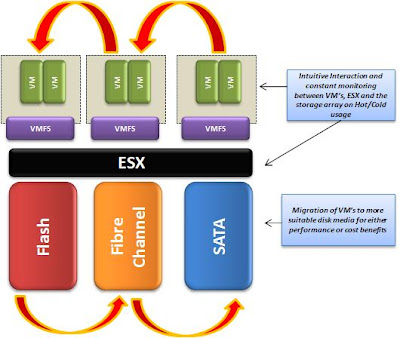
Вы уже, наверняка, читали про новые возможности VMware View 5.1, а на днях обновился калькулятор VDI Flash Calculator до версии 2.8, предназначенный для расчета вычислительных мощностей и хранилищ, поддерживающий новые функции платформы виртуализации настольных ПК.
Среди новых возможностей калькулятора VDI:
Поддержка VMware View 5.1
Поддержка функции VMware View CBRC для системного диска (Content Based Read Cache) - предполагается уменьшение интенсивности ввода-вывода на чтение на 65%
Поддержка связанных клонов на томах NFS для кластеров vSphere, состоящих из более чем 8-ми хостов
Поддержка платформ с высокой плотностью размещения виртуальных ПК
Поддержка разрешения экрана 2560×1600
Небольшие изменения в интерфейсе
Ну и небольшое обзорное видео работы с калькулятором:
Если вы являетесь разработчиком и администраторов скриптов PowerCLI / PowerShell для автоматизации операций в виртуальной инфраструктуре VMware vSphere, вам, наверняка, часто приходится хардкодить логин и пароль для соединения с сервером vCenter или вводить их в интерактивном режиме. Это не очень безопасно (мало ли кто увидит ваш скрипт на экране), да и вообще, не очень удобно.
Специально для этого в PowerCLI есть хранилище, называемое Credential Store, в которое можно помещать логин и пароль от сервера, с которым вы соединяетесь из скрипта.
Таким образом для этого хоста вы помещаете креды "user" с паролем "password" в шифрованное хранилище Credential Store, которое находится в следующем файле:
%APPDATA%\VMware\credstore\vicredentials.xml
Теперь при соединении с vCenter из скрипта, просто пишете:
Connect-VIServer 192.168.1.10
В этом случае, при отсутствии указания логина и пароля, PowerCLI заглядывает в хранилище и смотрит, нет ли там кредов для этого хоста, и если они есть, то подставляет их. Все просто.
Чтобы посмотреть креды из хранилища, нужно просто вызвать следующий командлет:
Такой способ хранения логинов и паролей для скриптов действует для конкретного пользователя, так как они хранятся в Credential Store в зашифрованном виде и могут быть расшифрованы только под ним. То есть, если злоумышленник украдет виртуальную машину с этими скриптами, но не сможет залогиниться под этим пользователем, получить эти пароли он не сможет, при условии использования Windows file encryption (EFS) для файла хранилища.
Есть также и альтернативный метод хранения кредов для скриптов в произвольном файле.
Интересная штука обнаружилась среди средств управления и мониторинга инфраструктуры VMware vSphere - Cloud Resource Meter от компании 6fusion, которая специализируется на утилитах для облачных сред. Это такая штука, которая реализована в виде виртуального модуля (Virtual Appliance), позволяющая оценить облачную инфраструктуру vSphere "в попугаях", то есть в специальных единицах Workload Allocation Cube (WAC), потребляемых за час. Убеждают, что алгоритм этого WAC - не хухры-мухры, а patent pending.
Этот WAC - это шестимерная сущность, представляющая собой эталонную совокупность ресурсов, потребляемых виртуальной машиной в облаке, а именно:
Вот в количестве таких шестигранных кубиков вы и увидите каждую из виртуальных машин своего (или провайдерского) датацентра в реальном времени. Предполагается, что такая модель позволит наиболее адекватно обсчитать вычислительные мощности своего ЦОД (chargeback), вести учет и планировать вычислительные мощности. Облачные провайдеры и менеджеры корпоративных датацентров могут устанавливать параметры и цену такого "вака", что позволит понимать, сколько ресурсов есть в наличии и сколько будет стоить разместить то или иное приложение в облаке.
Для каждой машины ведется исторический учет потребляемых "вакочасов":
Авторы этой программулины утверждают, что алгоритм этих "ваков" был разработан еще в 2004 году для профилирования приложений под ESX 1.0, так что может стоит и посмотреть, что они с тех пор сделали, тем более, что есть бесплатная версия продукта Cloud Resource Meter. На данный момент он, правда, находится в бете, но поддерживает vSphere 4.1 и 5.0.
Интересное исследование "Trends around Desktop
Virtualization for Small and
Mid-sized Organizations" опубликовала компания Spiceworks, касающееся больной темы - виртуализации настольных ПК (VDI) в секторе среднего и малого бизнеса. Не секрет, что в России "VDI в среднем и малом бизнесе" звучит как оксюморон, как по причине угнетения СМБ со стороны государства (и, как следствие, бедность и невозможность больших инвестиций в ИТ), так и по причинам сложностей понимания выгод концепции, трудностей администрирования (кадры), а также неочевидной экономии на стоимости владения. Поэтому посмотрим хотя бы, что там наисследовали западные коллеги.
Несмотря на то, что это исследование - очередная заказуха VMware, некоторые картинки из него интересны. Проблема безопасности является самой актуальной (у нас такой проблемой, наверняка, были бы деньги):
Аргумент про то, что обновление на Windows 7 лучше совместить с внедрением VDI не всегда катит для СМБ - они обновляются очень быстро по сравнению с Enterprise (те 39%, что не думают об обновлении - они и есть):
60% опрошенных уже пробовали или планируют попробовать VDI-решения в этом году (у нас эта цифра в разы меньше):
Большинство хочет развертывать VDI-инфраструктуру у себя. Таки сервис-провайдерам доверяют всего 12%:
Ну и, наконец, финальная картинка, бьющая Citrix по голове:
Citrix и Kaviza (которая сейчас тоже Citrix) занимают всего 30% базы инсталляций, а VMware - 53%. Эти цифры, естественно, нельзя прямо мапить на рынок, т.к. у Citrix продукт дороже, а также есть и другие факторы. Однако, надо отметить, что VMware очень плотно вливается в рынок VDI, из которого (мое личное мнение) она выдавит Citrix, если последняя не примет каких-то кардинальных мер.
Как известно, многие консольные команды старой сервисной консоли VMware ESX (например, esxcfg-*) в ESXi 5.0 были заменены командами утилиты esxcli, с помощью которой можно контролировать весьма широкий спектр настроек, не все из которых дублируются графическим интерфейсом vSphere Client. В списке ниже приведены некоторые полезные команды esxcli в ESXi 5.0, которыми можно воспользоваться в локальной консоли (DCUI) или по SSH для получения полезной информации как о самом хост-сервере, так и об окружении в целом.
1. Список nfs-монтирований на хосте: # esxcli storage nfs list
2. Список установленных vib-пакетов: # esxcli software vib list
3. Информация о памяти на хосте ESXi, включая объем RAM: # esxcli hardware memory get
4. Информация о количестве процессоров на хосте ESXi: # esxcli hardware cpu list
5. Список iSCSI-адаптеров и их имена: # esxli iscsi adapter list
6. Список сетевых адаптеров: # esxcli network nic list
7. Информация об IP-интерфейсах хоста: # esxcli network ip interface list
8. Информация о настройках DNS: # esxcli network ip dns search list
# esxcli network ip dns server list
9. Состояние активных соединений (аналог netstat): # esxcli network ip connection list
10. Вывод ARP-таблицы: # network neighbors list
11. Состояние фаервола ESXi и активные разрешения для портов и сервисов: # esxcli network firewall get
# esxcli network firewall ruleset list
12. Информация о томах VMFS, подключенных к хосту: # esxcli storage vmfs extent list
13. Мапинг VMFS-томов к устройствам: # esxcli storage filesystem
list
14. Текущая версия ESXi: # esxcli system version get
15. Вывод информации о путях и устройствах FC: # esxcli storage core path list
# esxcli storage core device list
16. Список плагинов NMP, загруженных в систему: # esxcli storage core plugin list
18. Получить список ВМ с их World ID и убить их по этому ID (помогает от зависших и не отвечающих в vSphere Client ВМ): # esxcli vm process list (получаем ID) # esxcli vm process kill --type=[soft,hard,force] --world-id=WorldID (убиваем разными способами)
19. Узнать и изменить приветственное сообщение ESXi: # esxcli system welcomemsg get
# esxcli system welcomemsg set
20. Поискать что-нибудь в Advanced Settings хоста: # esxcli system settings advanced list | grep <var>
21. Текущее аппаратное время хоста: # esxcli hardware clock get
22. Порядок загрузки с устройств: # esxcli hardware bootdevice list
23. Список PCI-устройств: # esxcli hardware pci list
24. Рескан iSCSI-адаптеров (выполняем две команды последовательно): # esxcli iscsi adapter discovery rediscover -A <adapter_name>
# esxcli storage core adapter rescan [-A <adapter_name> | -all]
25. Список виртуальных коммутаторов и портгрупп: # esxcli network vswitch standard list
Для тех из вас, кто умеет и любит разрабатывать скрипты на PowerCLI / PowerShell для виртуальной инфраструктуры VMware vSphere, приятная новость - вышло два полезных справочика в формате Quick Reference. Первый - vSphere 5.0 Image Builder PowerCLI Quick-Reference v0.2, описывающий основные командлеты для подготовки образов хост-серверов к автоматизированному развертыванию (а также собственных сборок ESXi) средствами Image Builder:
Мы уже некоторое время назад писали про различные особенности томов VMFS, где вскользь касалисьпроблемы блокировок в этой кластерной файловой системе. Как известно, в платформе VMware vSphere 5 реализована файловая система VMFS 5, которая от версии к версии приобретает новые возможности.
При этом в VMFS есть несколько видов блокировок, которые мы рассмотрим ниже. Блокировки на томах VMFS можно условно разделить на 2 типа:
Блокировки файлов виртуальных машин
Блокировки тома
Блокировки файлов виртуальных машин
Эти блокировки необходимы для того, чтобы файлами виртуальной машины мог в эксклюзивном режиме пользоваться только один хост VMware ESXi, который их исполняет, а остальные хосты могли запускать их только тогда, когда этот хост вышел из строя. Назвается этот механизм Distributed Lock Handling.
Блокировки важны, во-первых, чтобы одну виртуальную машину нельзя было запустить одновременно с двух хостов, а, во-вторых, для их обработки механизмом VMware HA при отказе хоста. Для этого на томе VMFS существует так называемый Heartbeat-регион, который хранит в себе информацию о полученных хостами блокировок для файлов виртуальных машин.
Обработка лока на файлы ВМ происходит следующим образом:
Хосты VMware ESXi монтируют к себе том VMFS.
Хосты помещают свои ID в специальный heartbeat-регион на томе VMFS.
ESXi-хост А создает VMFS lock в heartbeat-регионе тома для виртуального диска VMDK, о чем делается соответствующая запись для соответствующего ID ESXi.
Временная метка лока (timestamp) обновляется этим хостом каждые 3 секунды.
Если какой-нибудь другой хост ESXi хочет обратиться к VMDK-диску, он проверяет наличие блокировки для него в heartbeat-регионе. Если в течение 15 секунд (~5 проверок) ESXi-хост А не обновил timestamp - хосты считают, что хост А более недоступен и блокировка считается неактуальной. Если же блокировка еще актуальна - другие хосты снимать ее не будут.
Если произошел сбой ESXi-хоста А, механизм VMware HA решает, какой хост будет восстанавливать данную виртуальную машину, и выбирает хост Б.
Далее все остальные хосты ESXi виртуальной инфраструктуры ждут, пока хост Б снимет старую и поставит свою новую блокировку, а также накатит журнал VMFS.
Данный тип блокировок почти не влияет на производительность хранилища, так как происходят они в нормально функционирующей виртуальной среде достаточно редко. Однако сам процесс создания блокировки на файл виртуальной машины вызывает второй тип блокировки - лок тома VMFS.
Блокировки на уровне тома VMFS
Этот тип блокировок необходим для того, чтобы хост-серверы ESXi имели возможность вносить изменения в метаданные тома VMFS, обновление которых наступает в следующих случаях:
Создание, расширение (например, "тонкий" диск) или блокировка файла виртуальной машины
Изменение атрибутов файла на томе VMFS
Включение и выключение виртуальной машины
Создание, расширение или удаление тома VMFS
Создание шаблона виртуальной машины
Развертывание ВМ из шаблона
Миграция виртуальной машины средствами vMotion
Для реализации блокировок на уровне тома есть также 2 механизма:
Механизм SCSI reservations - когда хост блокирует LUN, резервируя его для себя целиком, для создания себе эксклюзивной возможности внесения изменений в метаданные тома.
Механизм "Hardware Assisted Locking", который блокирует только определенные блоки на устройстве (на уровне секторов устройства).
Наглядно механизм блокировок средствами SCSI reservations можно представить так:
Эта картинка может ввести в заблуждение представленной последовательностью операций. На самом деле, все происходит не совсем так. Том, залоченный ESXi-хостом А, оказывается недоступным другим хостам только на период создания SCSI reservation. После того, как этот reservation создан и лок получен, происходит обновление метаданных тома (более длительная операция по сравнению с самим резервированием) - но в это время SCSI reservation уже очищен, так как лок хостом А уже получен. Поэтому в процессе самого обновления метаданных хостом А все остальные хосты продолжают операции ввода-вывода, не связанные с блокировками.
Надо сказать, что компания VMware с выпуском каждой новой версии платформы vSphere вносит улучшения в механизм блокировки, о чем мы уже писали тут. Например, функция Optimistic Locking, появившаяся еще для ESX 3.5, позволяет собирать блокировки в пачки, максимально откладывая их применение, а потом создавать один SCSI reservation для целого набора локов, чтобы внести измененения в метаданные тома VMFS.
С появлением версии файловой системы VMFS 3.46 в vSphere 4.1 появилась поддержка функций VAAI, реализуемых производителями дисковых массивов, так называемый Hardware Assisted Locking. В частности, один из алгоритмов VAAI, отвечающий за блокировки, называется VAAI ATS (Atomic Test & Set). Он заменяет собой традиционный механизм SCSI reservations, позволяя блокировать только те блоки метаданных на уровне секторов устройства, изменение которых в эксклюзивном режиме требуется хостом. Действует он для всех перечисленных выше операций (лок на файлы ВМ, vMotion и т.п.).
Если дисковый массив поддерживает ATS, то традиционная последовательность SCSI-комманд RESERVE, READ, WRITE, RELEASE заменяется на SCSI-запрос read-modify-write для нужных блокировке блоков области метаданных, что не вызывает "замораживания" LUN для остальных хостов. Но одновременно метаданные тома VMFS, естественно, может обновлять только один хост. Все это лучшим образом влияет на производительность операций ввода-вывода и уменьшает количество конфликтов SCSI reservations, возникающих в традиционной модели.
По умолчанию VMFS 5 использует модель блокировок ATS для устройств, которые поддерживают этот механизм VAAI. Но бывает такое, что по какой-либо причине, устройство перестало поддерживать VAAI (например, вы откатили обновление прошивки). В этом случае обработку блокировок средствами ATS для устройства нужно отменить. Делается это с помощью утилиты vmkfstools:
vmkfstools --configATSOnly 0 device
где device - это пусть к устройству VMFS вроде следующего:
То есть, часть решения Horizon Application Manager предлагалось использовать со стороны облачных сервисов VMware, что создавало некоторые проблемы компаниям, политики которых запрещают вынесение служб аутентификации за пределы датацентра компании. Теперь же VMware Horizon Application Manager 1.5 представляет собой полоностью on-premises решение, т.е. все его компоненты размещены в датацентре компании. Поставляется этот продукт в виде виртуального модуля (Virtual Appliance).
Для внешних SaaS-продуктов существуют специальные коннекторы:
Напомним, что для конечного пользователя VMware Horizon Application Manager представляет собой портал с SaaS-приложениями и VDI-сервисами (например, приложениями VMware ThinApp), где в один клик можно получить доступ к веб-приложению (например, LinkedIn), виртуальному приложению ThinApp (которое может быть доставлено в браузер пользователя через VMware AppBlast средствами технологий HTML 5 и Java), либо виртуальному ПК VMware View, который в скором времени также будет доставляться в браузер через HTML 5. Таким образом, кроме устройства доступа (ПК, ноутбук, нетбук или планшет) и браузера, в скором времени пользователю ничего не нужно будет иметь, чтобы получить доступ к корпоративной инфраструктуре приложений. Концепция выглядит красиво, если, конечно, купить все дорогостоящие ее составляющие от VMware.
Основная фича такого портала - Single Sign-On (SSO), что избавляет пользователя от ввода паролей на всех сайтах и приложениях. Удобно - федерация же.
Кстати, пока нет HTML 5, придется ставить Horizon Agent, чтобы он мог доставлять виртуализованные пакеты ThinApp на компьютер пользователя:
Из новых возможностей продукта стоит отметить функцию создания рабочих процессов по утверждению использования лицензии на приложение на конкретной платформе со стороны ИТ-персонала компании:
То есть, приложение можно запускать на компьютере из офиса, а если используется планшет дома, то запрос на такое использование может утверждаться со стороны администратора лицензий (см., например, новое лицензирование Windows).
Также есть 3 рабочих консоли, выполняющих административные задачи:
Horizon Operator - это консоль суперадминистратора, в которой можно управлять любым из элементов иерархии Horizon, включающей в себя несколько организаций. Это средство, которое требуется сервис-провайдерам, работающим по программе VSPP.
Horizon Administrato - средство администрирования приложений и пользователей в рамках одной организации. Это для частных облаков.
Horizon Policy Manager - консоль редактирования политик приложения: откуда его можно запускать (location), на каких устройствах (т.е., какие из них trusted) и т.п. Это для безопасников и администраторов лицензий.
Что касается лицензирования. Ранее VMware Horizon Application Manager продавался по $30 за пользователя в год по модели SaaS, теперь же к себе в датацентр предлагается покупать его по цене в $60 долларов за лицензию (+подписка), но уже не на год, а на сколько нужно. Цены американские - к ним прибавляйте стандартную офигевшую наценку 20-30% для России.
Как и ожидалось, компания VMware в самом начале мая объявила о выпуске новой версии решения для виртуализации настольных ПК VMware View 5.1, в которой появилось несколько значимых нововведений и улучшений. Мы уже писали о новой версии View 5.1 (и тут), где был приведен основной список новых возможностей, а в этой статье разберем их подробнее. Основные нововведения VMware View 5.1 перечислены на картинке ниже...
Мы уже писали о продукте для комплексного мониторинга и управления виртуальной инфраструктурой VMware vCenter Operations Management Suite, в состав которого входит ПО для отслеживания взаимосвязей на уровне приложений VMware vCenter Infrastructure Navigator. На днях компания VMware выпустила обновление - VMware vCenter Infrastructure Navigator 1.1.
Напомним, что Infrastructure Navigator - это плагин к vCenter (интегрируется в веб-клиент VMware vSphere 5 Web Client), поставляемый в виде виртуального модуля (Virtual Appliance), который строит структуру взаимосвязей на уровне приложений в виртуальных машинах, что позволяет анализировать завимости уровня приложений и их связ с объектами VMware vSphere.
vCenter Infrastructure Navigator предоставляет следующие основные возможности:
Построение карты сервисов в виртуальной среде для того, чтобы отследить взаимосвязь проблемы отдельного сервиса и виртуальной инфраструктуры. Приложения в виртуальных машинах и взаимосвязи между ними обнаруживаются и добавляются на карту автоматически.
Отслеживание влияния изменений в приложениях на группы сервисов и виртуальную среду в целом для дальнейшего анализа влияния на бизнес-функции виртуальной инфраструктуры.
Ассоциирование объектов виртуальной инфраструктуры с объектами приложений, что позволяет оперировать с объектами vSphere, относящимися к конкретному сервису (например, поиск ВМ, реализующих сервисы Exchange и управление ими).
Поддержка взаимосвязей на уровне приложений для корректного восстановления инфраструктуры на DR-площадке (например, с помощью VMware SRM)
Если обобщить, то vCenter Infrastructure Navigator позволяет отобразить линейный список ваших виртуальных машин в vSphere Client на карту зависимостей сервисов друг от друга (с учетом портов взаимодействия), что позволит понять влияние тех или иных действий с виртуальной машиной или приложением в ней на другие составляющие ИТ-инфраструктуры компании:
То есть, слева у вас просто список машин (в данном случае, в контейнере vApp), а справа - уже карта связей на уровне компонентов приложений.
Новые возможности VMware vCenter Infrastructure Navigator 1.1:
Поддержка продукта VMware vCloud Director (VCD) для облачных сред.
Поддержка внешних взаимосвязей для приложений. Например, сервисов виртуальной машины с сервисами физического сервера, который не управляется vCenter.
Обнаружение неизвестных сервисов - для них просто указывается тип "unknown", имя процесса и порт, на котором сервис слушает.
Возможность задания пользовательского типа сервиса на базе атрибутов: имя процесса, порт.
Поддержка обнаружения следующих сервисов: Site Recovery Manager (SRM) Server, VMware View Server, VMware vCloud Director Server и VMware vShield Manager Server.
Нотификации о различных ошибках на отдельной панели.
Возможность раскрытия объектов карты сервисов из одного представления для вывода необходимого уровня детальности дерева взаимосвязей.
Напоминаем, что VMware vCenter Infrastructure Navigator 1.1 является частью продукта VMware vCenter Operations Management Suite и доступен для загрузки по этой ссылке. Также обновился и сам VMware vCenter Operations Manager (основная часть Suite) до версии 5.01.
Сотрудники компании VMware не так давно на корпоративном блоге публиковали заметки о сравнении протоколов FC, iSCSI, NFS и FCoE, которые используются в VMware vSphere для работы с хранилищами. В итоге эта инициатива переросла в документ "Storage Protocol Comparison", который представляет собой сравнительную таблицу по различным категориям, где в четырех столбиках приведены преимущества и особенности того или иного протокола:
Полезная штука со многими познавательными моментами.
Одним из ключевых нововведений VMware vSphere 5, безусловно, стала технология выравнивания нагрузки на хранилища VMware vSphere Storage DRS (SDRS), которая позволяет оптимизировать нагрузку виртуальных машин на дисковые устройства без прерывания работы ВМ средствами технологии Storage vMotion, а также учитывать характеристики хранилищ при их первоначальном размещении.
Основными функциями Storage DRS являются:
Балансировка виртуальных машин между хранилищами по вводу-выводу (I/O)
Балансировка виртуальных машин между хранилищами по их заполненности
Интеллектуальное первичное размещение виртуальных машин на Datastore в целях равномерного распределения пространства
Учет правил существования виртуальных дисков и виртуальных машин на хранилищах (affinity и anti-affinity rules)
Ключевыми понятими Storage DRS и функции Profile Driven Storage являются:
Datastore Cluster - кластер виртуальных хранилищ (томов VMFS или NFS-хранилищ), являющийся логической сущностью в пределах которой происходит балансировка. Эта сущность в чем-то похожа на обычный DRS-кластер, который составляется из хост-серверов ESXi.
Storage Profile - профиль хранилища, используемый механизмом Profile Driven Storage, который создается, как правило, для различных групп хранилищ (Tier), где эти группы содержат устройства с похожими характеристиками производительности. Необходимы эти профили для того, чтобы виртуальные машины с различным уровнем обслуживания по вводу-выводу (или их отдельные диски) всегда оказывались на хранилищах с требуемыми характеристиками производительности.
При создании Datastore Cluster администратор указывает, какие хранилища будут в него входить (максимально - 32 штуки в одном кластере):
Как и VMware DRS, Storage DRS может работать как в ручном, так и в автоматическом режиме. То есть Storage DRS может генерировать рекомендации и автоматически применять их, а может оставить их применение на усмотрение пользователя, что зависит от настройки Automation Level.
С точки зрения балансировки по вводу-выводу Storage DRS учитывает параметр I/O Latency, то есть round trip-время прохождения SCSI-команд от виртуальных машин к хранилищу. Вторым значимым параметром является заполненность Datastore (Utilized Space):
Параметр I/O Latency, который вы планируете задавать, зависит от типа дисков, которые вы используете в кластере хранилищ, и инфраструктуры хранения в целом. Однако есть некоторые пороговые значения по Latency, на которые можно ориентироваться:
SSD-диски: 10-15 миллисекунд
Диски Fibre Channel и SAS: 20-40 миллисекунд
SATA-диски: 30-50 миллисекунд
По умолчанию рекомендации по I/O Latency для виртуальных машин обновляются каждые 8 часов с учетом истории нагрузки на хранилища. Также как и DRS, Storage DRS имеет степень агрессивности: если ставите агрессивный уровень - миграции будут чаще, консервативный - реже. Первой галкой "Enable I/O metric for SDRS recommendations" можно отключить генерацию и выполнение рекомендаций, которые основаны на I/O Latency, и оставить только балансировку по заполненности хранилищ.
То есть, проще говоря, SDRS может переместить в горячем режиме диск или всю виртуальную машину при наличии большого I/O Latency или высокой степени заполненности хранилища на альтернативный Datastore.
Самый простой способ - это балансировка между хранилищами в кластере на базе их заполненности, чтобы не ломать голову с производительностью, когда она находится на приемлемом уровне.
Администратор может просматривать и применять предлагаемые рекомендации Storage DRS из специального окна:
Когда администратор нажмет кнопку "Apply Recommendations" виртуальные машины за счет Storage vMotion поедут на другие хранилища кластера, в соответствии с определенным для нее профилем (об этом ниже).
Аналогичным образом работает и первичное размещение виртуальной машины при ее создании. Администратор определяет Datastore Cluster, в который ее поместить, а Storage DRS сама решает, на какой именно Datastore в кластере ее поместить (основываясь также на их Latency и заполненности).
При этом, при первичном размещении может случиться ситуация, когда машину поместить некуда, но возможно подвигать уже находящиеся на хранилищах машины между ними, что освободит место для новой машины (об этом подробнее тут):
Как видно из картинки с выбором кластера хранилищ для новой ВМ, кроме Datastore Cluster, администратор первоначально выбирает профиль хранилищ (Storage Profile), который определяет, по сути, уровень производительности виртуальной машины. Это условное деление хранилищ, которое администратор задает для хранилищ, обладающих разными характеристиками производительности. Например, хранилища на SSD-дисках можно объединить в профиль "Gold", Fibre Channel диски - в профиль "Silver", а остальные хранилища - в профиль "Bronze". Таким образом вы реализуете концепцию ярусного хранения данных виртуальных машин:
Выбирая Storage Profile, администратор будет всегда уверен, что виртуальная машина попадет на тот Datastore в рамках выбранного кластера хранилищ, который создан поверх дисковых устройств с требуемой производительностью. Профиль хранилищ создается в отельном интерфейсе VM Storage Profiles, где выбираются хранилища, предоставляющие определенный набор характеристик (уровень RAID, тип и т.п.), которые платформа vSphere получает через механизм VASA (VMware vStorage APIs for Storage Awareness):
Ну а дальше при создании ВМ администратор определяет уровень обслуживания и характеристики хранилища (Storage Profile), а также кластер хранилища, датасторы которого удовлетворяют требованиям профиля (они отображаются как Compatible) или не удовлетворяют им (Incompatible). Концепция, я думаю, понятна.
Регулируются профили хранилищ для виртуальной машины в ее настройках, на вкладке "Profiles", где можно их настраивать на уровне отдельных дисков:
На вкладке "Summary" для виртуальной машины вы можете увидеть ее текущий профиль и соответствует ли в данный момент она его требованиям:
Также можно из оснастки управления профилями посмотреть, все ли виртуальные машины находятся на тех хранилищах, профиль которых совпадает с их профилем:
Далее - правила размещения виртуальных машин и их дисков. Определяются они в рамках кластера хранилищ. Есть 3 типа таких правил:
Все виртуальные диски машины держать на одном хранилище (Intra-VM affinity) - установлено по умолчанию.
Держать виртуальные диски обязательно на разных хранилищах (VMDK anti-affinity) - например, чтобы отделить логи БД и диски данных. При этом такие диски можно сопоставить с различными профилями хранилищ (логи - на Bronze, данны - на Gold).
Держать виртуальные машины на разных хранилищах (VM anti-affinity). Подойдет, например, для разнесения основной и резервной системы в целях отказоустойчивости.
Естественно, у Storage DRS есть и свои ограничения. Основные из них приведены на картинке ниже:
Основной важный момент - будьте осторожны со всякими фичами дискового массива, не все из которых могут поддерживаться Storage DRS.
И последнее. Технологии VMware DRS и VMware Storage DRS абсолютно и полностью соместимы, их можно использовать совместно.
Мы уже писали о возможностях настольной платформы виртуализации VMware Workstation 8, а также функционале, который нас ожидает в Workstation 2012. Раньше, когда еще существовал VMware Server, многие небольшие компании использовали именно его, поскольку он был прост и бесплатен, а что важнее - не требовал специфического "железа". Даже когда вышел бесплатный VMware ESXi (сейчас он, напомним, называется vSphere Hypervisor), многие по-прежнему использовали VMware Server, где не требовалось никаких особенных навыков администрирования, в отличие от ESXi.
А потом VMware Server не стало, и пользователи в маленьких компаниях, которые не могут позволить купить себе нормальные серверы и хранилища, остались ни с чем. Приходилось покупать Whitebox'ы для ESXi или использовать VMware Workstation. Так вот специально для таких пользователей в восьмой версии Workstation появились "серверные" функции, реализующе "общие виртуальные машины", описание которых можно увидеть на видео ниже:
Также в VMware Workstation 8 есть возможность автостарта виртуальных машин при старте компьютера, который раньше приходилось реализовывать самостоятельно. С шарингом виртуальных машин все просто - вы назначаете привилегии на виртуальные машины пользователям, а в консоли Workstation они появляются в категории Shared VMs. Панель так и озаглавлена: VMware Workstation Server:
Правда при таком их использовании теряются следующие функции:
Unity
Shared Folders
AutoProtect
Drag and drop
Copy and paste
Но, надо сказать, что серверам они не особенно-то и нужны. Такая модель использования VMware Workstation пригодиться рабочим группам и в крупных компаниях, которым не требуются возможности производственного датацентра компании, в первую очередь разработчикам и тестировщикам.
Rob de Veij, выпускающий бесплатную утилиту для настройки и аудита виртуальной инфраструктуры VMware vSphere (о ней мы не раз писали), выпусил обновление RVTools 3.3. Кстати, со времен выпуска версии 3.0, RVTools научилась поддерживать ESXi 5.0 и vCenter 5.0.
Новые возможности RVTools 3.3:
Таймаут GetWebResponse увеличен с 5 минут до 10
Новая вкладка с информацией о HBA-адаптерах (на картинке выше)
Приведена в порядок вкладка vDatastore
Функция отсылки уведомлений по почте RVToolsSendMail поддерживает несколько получателей через запятую
Информация о папке VMs and Templates показывается на вкладке vInfo
Несколько исправлений багов
Скачать полезную и бесплатную RVTools 3.3 можно по этой ссылке. Что можно увидеть на вкладках описано здесь.
В преддверии выхода новой версии платформы для виртуализации настольных ПК VMware View 5.1, о котором будет объявлено 3 мая, продолжаем рассказывать о новых возможностях этого продукта. Сегодня продолжим разговор о функции Content Based Read Cache (CBRC), которая позволяет увеличить производительность операций чтения для наиболее часто читаемых блоков виртуальных ПК.
Как мы уже писали ранее, Content Based Read Cache - это функция кэширования в оперативной памяти хоста VMware ESXi, которая уже реализована в VMware vSphere 5. Убедиться в этом вы можете сами, открыв Advanced Settings на хосте:
Как мы видим из картинки, есть планка для CBRC размером в 2 ГБ, которую нельзя менять и есть текущее значение памяти, зарезервированной для кэша. Кроме того, есть настройка таймаута при загрузке хоста для дайджест-журнала SCSI, который хранит в себе хэш-таблицу блоков, которые учитывает кэш CBRC при их запросе от виртуальной машины.
Этот дайджест хранится в папке с виртуальной машиной в виде отдельного VMDK-файла:
То есть, при чтении виртуальной машиной блока с хранилища, он сначала ищется в кэше, и, если он там отсутствует, то он туда помещается и отдается виртуальной машине. Ну а если он в кэше есть - то сразу ей отдается. Соответственно, кэш CBRC увеличивает производительность при операциях чтения виртуальных машин хоста с одними и теми же блоками, что часто бывает в инфраструктуре VDI. Особенно это актуально при одновременной загрузке десятков виртуальных ПК, которая может вызвать так называемый Boot Storm. Посмотрите, как увеличивается интенсивность операций чтения при загрузке Windows ВМ, с которую может существенно "погасить" CBRC:
Надо отметить, что CBRC - это чисто хостовая фишка VMware vSphere, которую может поддерживать любое надстроенное VDI-решение (например, Citrix XenDesktop). А вот в VMware View поддержка CBRC будет идти под эгидой функции VMware View Storage Accelerator:
Как понятно из описанного выше, для такой поддержки практически ничего уже и делать не нужно - все есть в ESXi 5.0.
Во второй части заметки рассмотрим возможность VMware View Client Side Caching, которая представляет собой использование кэша в оперативной памяти устройств доступа к виртуальным ПК (тонкие и толстые клиенты с View Client) для картинки рабочего стола (а точнее, ее регионов). Эта возможность появилась уже в VMware View 5.0 и включена по умолчанию: 250 МБ памяти используется на клиенте, за исключением всяких Android и iOS-устройств.
Представьте, что вы просматриваете в виртуальном ПК PDF-документ. Рамка и контролы в ридере остаются на месте, а его содержимое скроллится в ограниченной области экрана. Вот для этого и нужен Client Side Caching - он позволяет закэшировать этот неизменяющийся фрагмент картинки экрана и не обращаться за ним к хосту и хранилищу. Это увеличивает производительность виртуального ПК до 30%.
Настраивается это просто - через шаблон групповой политики pcoip.adm, про работу с которым написано, например, вот тут. Настройка GPO называется "Configure PCoIP client image cache size policy":
Диапазон допустимых значений - от 50 до 300 МБ. Работает эта штука и для Linux-устройств. С ней есть тоже одна засада - если на тонком клиенте мало оперативной памяти (меньше 1 ГБ), клиентский кэш луше немного уменьшить, если наблюдаются проблемы с производительностью.
Компания VMware еще 14 апреля запустила портал самообслуживания пользователей, где они могут управлять своими лицензионными ключами (регистрировать, даунгрейдить) и работать с технической поддержкой по продуктам VMware, который называется My VMware.
Как видно из картинки, вход на портал доступен с основной страницы сайта VMware. Также на него можно зайти по адресу:
Зарегистрировавшись на этом портале, пользователь получает доступ к интерфейсу управления лицензионными ключами продуктов, контрактами технической поддержки и пользователями организации. Пользователи организации разделяются на различные категории, для которых определяются роли, которым позволено смотреть лицензионные ключи, проводить с ними операции (даунгрейд, комбинирование, разделение и т.п.). Оттуда же можно сформировать запрос на продление поддержки (SnS) и написать в поддержку.
В общем, для тех, кто является пользователем продуктов Citrix, скажем, что это, по-сути, то же самое, что и MyCitrix, может даже несколько больше.
Партнеры VMware, которые регистрируются как отдельная категория пользователей, получают еще и доступ к различным партнерским инструментам для продаж, маркетинга и прочее. Штука эта очень насыщенная всяким функционалом, поэтому если вы покупали VMware vSphere и прочие продукты или продаете их - советую зарегистрироваться там.
В последнее время вышло просто море статей KB по использованию My VMware, приведем наиболее полезные из них:
Вот видео с обзором навигации по My VMware. Как всегда сделано так, чтобы ничего не было видно, но основные секции понятны:
А вот так, например, можно самостоятельно даунгрейдить лицензии:
Эта штука всем хороша, кроме одного - она не работает. Например, мои креды не подхватились, при сбросе пароля (2 раза) - залогиниться я никуда не смог. Много лет назад мы также сдавали проект госкомиссии - открыли страницу сайта, а залогиниться не смогли. Рассказывали образами. Вот так и VMware показывает мне только видео.
И, напоследок, гвоздь программы. My VMware - смешная кнопка:
Для решения этой проблемы нам предлагают почистить кэш браузера (фантастика - есть статья KB как справиться с кнопкой). Но даже если вы с ней справитесь, то хрен залогинитесь.
Мы уже писали о том, как сбросить пароль root на VMware ESX версии 4.0 и 4.1 в случае, если вы забыли его (тут для single user mode). Теперь появилась еще одна инструкция от Бернарда, которая аналогична предыдущей от Дэйва и работает для VMware ESXi 5.0. Перед тем, как сбросить пароль на VMware ESXi, надо понимать, что приведенная ниже инструкция может привести к неподдерживаемой со стороны VMware конфигурации, о чем прямо написано в KB 1317898.
Итак восстановление пароля на хосте ESXi 5.0:
1. Хэш пароля хранится в файле etc/shadow, который хранится в архиве local.tgz, который хранится в архиве state.tgz:
2. Загружаем сервер ESXi с какого-нибудь Live CD (например, GRML), используя CD/DVD или USB-флешку.
3. После загрузки находим и монтируем раздел VFAT инсталляции ESXi, содержащий файл state.tgz. Например, он может быть на разделе Hypervisor3:
6. В результате распаковки получим директорию /etc, в которой есть файл shadow. Открываем его в vi для редактирования:
vi etc/shadow
Удаляем хэш пароля root (до двоеточия перед цифрами). Было:
Стало:
7. Сохраняем резервную копию state.tgz и перепаковываем архив:
mv /mnt/Hypervisor3/state.tgz /mnt/Hypervisor3/state.tgz.bak

  rm local.tgz

  tar czf local.tgz etc

  tar czf state.tgz local.tgz

mv state.tgz /mnt/Hypervisor3/
8. Перезагружаем сервер и уже загружаемся в VMware ESXi 5.0. Видим такую картинку при соединении из vSphere Client:
Это значит, что все получилось. Теперь можем заходить в консоль под пользователем root с пустым паролем. Работает эта штука и для VMware ESXi 5.0 Upfate 1.
Как известно, компания VMware уже довольно давно выпускает руководство по обеспечению информационной безопасности VMware vSphere Security Hardening Guide (тут и тут), содержащее список потенциальных угроз ИБ и их возможное влияние на инфраструктуру виртуализации. Также доступен Security Hardening Guide для VMware View и vCloud Director.
Виртуальные машины (настройки, устройства, интерфейсы, VMware Tools)
Хосты VMware ESXi (доступ к управлению, логи, хранилища)
Сетевое взаимодействие (включая распределенный коммутатор dvSwitch)
Сервер управления vCenter (доступ к управляющим компонентам и т.п.)
На данный момент руководство доступно в виде xlsx-табличек:
Основная страница обсуждения документа находится здесь.
Кроме того, вчера же появился и документ "vSphere Hardening Guide: 4.1 and 5.0 comparison", отражающий основные отличия руководства для версий 4.1 и 5.0. Там хорошо видно, какие новые фичи vSphere 5 покрывает новая версия документа:
Соответственно, можно ожидать скорого появления обновленных версий продуктов vGate R2 и vGate Compliance Checker, позволяющих проверить соответствия вашей инфраструктуры нормам данного руководящего документа и настроить виртуальную инфраструктуру VMware vSphere в соответствии с ними средствами политик.
При эксплуатации виртуальной инфраструктуры VMware vSphere иногда случается ситуация, когда виртуальную машину нельзя включить из-за того, что ее какой-нибудь из ее файлов оказывается залоченным. Происходит это при разных обстоятельствах: неудачной миграции vMotion / Storage vMotion, сбоях в сети хранения и прочих.
Наиболее распространенная ошибка при этом выглядит так:
Could not power on VM: Lock was not free
Встречаются также такие вариации сообщений и ошибок при попытке включения виртуальной машины, которое зависает на 95%:
Unable to open Swap File
Unable to access a file since it is locked
Unable to access a file <filename> since it is locked
Unable to access Virtual machine configuration
Ну а при попытке соединения с консолью ВМ получается вот такое:
Error connecting to <path><virtual machine>.vmx because the VMX is not started
Все это симптомы одной проблемы - один из следующих файлов ВМ залочен хост-сервером VMware ESXi:
<VMNAME>.vswp
<DISKNAME>-flat.vmdk
<DISKNAME>-<ITERATION>-delta.vmdk
<VMNAME>.vmx
<VMNAME>.vmxf
vmware.log
При этом залочил файл не тот хост ESXi, на котором машина зарегистрирована. Поэтому решение проблемы в данном случае - переместить ВМ холодной миграций на тот хост, который залочил файл и включить ее там, после чего уже можно переносить ее куда требуется. Но как найти тот хост ESXi, который залочил файл? Об этом и рассказывается ниже.
Поиск залоченного файла ВМ
Хорошо если в сообщении при запуске виртуальной машины вам сообщили, какой именно из ее файлов оказался залоченным (как на картинке выше). Но так бывает не всегда. Нужно открыть лог vmware.log, который расположен в папке с виртуальной машиной, и найти там строчки вроде следующих:
Failed to initialize swap file : Lock was not free
Тут видно, что залочен .vswp-файл ВМ.
За логом на экране можно следить командой (запустите ее и включайте ВМ):
tail /vmfs/volumes/<UUID>/<VMDIR>/vmware.log
Проверка залоченности файла ВМ и идентификация владельца лока
После того, как залоченный файл найден, нужно определить его владельца. Сначала попробуем команду touch, которая проверяет, может ли бы обновлен time stamp файла, т.е. можно ли его залочить, или он уже залочен. Выполняем следующую команду:
# touch /vmfs/volumes/<UUID>/<VMDIR>/<filename>
Если файл уже залочен, мы получим вот такое сообщение для него:
В значении "owner" мы видим MAC-адрес залочившего файл хоста VMware ESXi (выделено красным). Ну а как узнать MAC-адрес хоста ESXi - это вы должны знать. Дальше просто делаем Cold Migration виртуальной машины на залочивший файл хост ESXi и включаем ее там.
Те, кто хочет дальше изучать вопрос, могут проследовать в KB 10051.
На блоге vMind.ru уже писали о просочившихся в интернет подробностях о новых возможностях решения для виртуализации настольных ПК VMware View 5.1, а мы сегодня осветим еще несколько интересных моментов.
Большинство нововведений VMware View 5.1 показаны на этом слайде:
Основная новая функция - это, конечно же, VMware View Storage Accelerator, которая позволяет использовать оперативную память сервера для кэширования наиболее часто используемых блоков данных виртуальных ПК, запрашиваемых с конечного устройства. Делается это средствами технологии Content Based Read Cache (CBRC), поддержка которой уже имеется в VMware vSphere 5.0. Эта штука, само собой, положительно влияет на скорость обмена данными с конечными устройствами и производительность операций ввода-вывода для виртуальных ПК, поскольку блоки запрашиваются напрямую из памяти:
Этот тест проводился для 50 виртуальных ПК с гостевой ОС Windows 7 и были достигнуты следующие результаты:
Увеличение до 80% пиковых IOPS
Увеличение на 45% средних IOPS
Увеличение пиковой скорости обмена с ПК до 65%
Увеличение средней скорости обмена с ПК на 25%
Настройки кэширования на хосте ESXi задаются в конфигурации VMware View Manager 5.1:
При этом, как и всегда, данная техника оптимизации полностью прозрачна для виртуальных машин, средств управления и прочего.
Полный список нововведений VMware View 5.1:
Расширенные техники по оптимизации хранилищ и интеграции с устройствами хранения:
View Storage Accelerator: использование локального кэша Content Based Read Cache (CBRC) на хосте vSphere 5.0
View Composer API Integration (находится в стадии Tech Preview): теперь операции по клонированию десктопов в View Composer используют технологию vStorage API for Array Integration (VAAI) Native Cloning для дисковых массивов NAS. Это позволит ускорить развертывание виртуальных ПК.
В View Composer можно будет задавать букву диска в гостевой ОС для disposable disk (своп и временные файлы)
Поддержка до 32-х (вместо 8) хостов в кластере, когда используется NAS-хранилище
Улучшенная поддержка USB-устройств, т.е. подключаемые к оконечному ПК устройства новых моделей (планшеты, камеры и т.п.) будут видны в виртуальном ПК
Поддержка двухфакторной аутентификации Radius
Улучшения административного интерфейса View Manager
Поддержка аккаунтов ПК в Active Directory, которые были созданы перед внедрением View
Программа VMware по улучшению качества работы в виртуальных ПК
Поддержка виртуальных профилей (Virtual Profiles) для физических ПК
Использование возможностей виртуальных профилей как средства миграции десктопа в виртуальную машину
Поддержка установки сервера View Composer на отличный от vCenter сервер
Теперь, что касается даты выхода VMware View 5.1. Анонсировано решение будет 2-3 мая (согласно информации CRN), а доступно для загрузки будет уже 9 мая. При этом VMware View 5.1 будет включать в себя vCenter Operations for View, который будет доступен как аддон за дополнительные деньги.
Компания VMware в базе знаний опубликовала интересный плакат "VMware vSphere 5 Memory Management and Monitoring diagram", раскрывающий детали работы платформы VMware vSphere 5 с оперативной памятью серверов. Плакат доступен как PDF из KB 2017642:
Основные техники оптимизации памяти хостов ESXi, объясняемые на плакате:
Известна также их утилита Virtual Session Indexer (VSI) для тестирования VDI-решений, о которой, собственно, и пойдет речь ниже. На днях коллеги из Login Consultants прислали мне скриншоты и пресс релиз с новой версией VSI 3.6 (см. про 3.5 тут), которая научилась делать Client Side Performance Testing, т.е. тестирование производительности со стороны клиентских устройств для VMware View, Citrix XenDesktop и других решений для виртуализации настольных ПК.
Модуль Client Side Performance Testing теперь может выполнять следующие тесты:
Character response – сколько времени проходит между нажатием кнопки на клавиатуре и прорисовкой на экране с использованием соответствующего протокола передачи (PCoIP, HDX и др.)
Large text response – то же самое, но для больших объемов текста
Mouse click feedback – то же самое, но для щелчка мыши
Image quality and loading times – необходимое время для прорисовки сложной картинки посредством тестируемого.
Картинка непростая - она, ко всему прочему, позволяет заценить еще и качество отображения:
Утилита Login VSI 3.6 позволяет проводить тесты VDI-нагрузок для следующих сценариев:
Что будет, если увеличить число пользователей на сервер, как изменится поведение рабочего стола на клиенте?
Если переключиться с Server Side на Client Side rendering, какое влияние будет на потребление канала и отклик для пользователя?
Какой эффект оказывает WAN-акселератор (если он есть) на производительность сессии с виртуальным ПК?
Ключевые особенности продукта от Symantec - возможность динамической балансировки запросов ввода-вывода с хоста по нескольким путям одновременно, поддержка работы с основными дисковыми массивами, представленными на рынке, и возможность учитывать характеристики хранилищ (RAID, SSD, Thin Provisioning).
Как можно узнать из нашей статьи про PSA, Veritas Dynamic Multi-Pathing (DMP) - это MPP-плагин для хостов ESXi:
Veritas DMP позволяет интеллектуально балансировать нагрузку с хостов ESXi в SAN, обеспечивать непрерывный мониторинг и статистику по путям в реальном времени, автоматически восстанавливать путь в случае сбоя и формировать отчетность через плагин к vCenter обо всех хранилищах в датацентре. Что самое интересное - это можно будет интегрировать с физическим ПО для доступа по нескольким путям (VxVM) в единой консоли.
Всего в Veritas DMP существует 7 политик для балансировки I/O-запросов, которые могут быть изменены "на лету" и позволят существенно оптимизировать канал доступа к хранилищу по сравнению со стандартным плагином PSP от VMware. Кстати, в терминологии Symantec, этот продукт называется - VxDMP.
Стоимость этой штуки - от 900 долларов за четырехъядерный процессор хоста (цена NAM). Полезные ссылки:
Как знают администраторы VMware vSphere в крупных компаниях, в этой платформе виртуализации есть фреймворк, называющийся VMware Pluggable Storage Architecture (PSA), который представляет собой модульную архитектуру работы с хранилищами SAN, позволяющую использовать ПО сторонних производителей для работы с дисковыми массивами и путями.
Выглядит это следующим образом:
А так понятнее:
Как видно из второй картинки, VMware PSA - это фреймворк, работа с которым происходит в слое VMkernel, отвечающем за работу с хранилищами. Расшифруем аббревиатуры:
VMware NMP - Native Multipathing Plug-In. Это стандартный модуль обработки ввода-вывода хоста по нескольким путям в SAN.
Third-party MPP - Multipathing plug-in. Это модуль стороннего производителя для работы по нескольким путям, например, EMC Powerpath
VMware SATP - Storage Array Type Plug-In. Это часть NMP от VMware (подмодуль), отвечающая за SCSI-операции с дисковым массивом конкретного производителя или локальным хранилищем.
VMware PSP - Path Selection Plug-In. Этот подмодуль NMP отвечает за выбор физического пути в SAN по запросу ввода-вывода от виртуальной машины.
Third-party SATP и PSP - это подмодули сторонних производителей, которые исполняют означенные выше функции и могут быть встроены в стандартный NMP от VMware.
MASK_PATH - это модуль, который позволяет маскировать LUN для хоста VMware ESX/ESXi. Более подробно о работе с ним и маскировании LUN через правила написано в KB 1009449.
Из этой же картинки мы можем заключить следующее: при выполнении команды ввода-вывода от виртуальной машины, VMkernel перенаправляет этот запрос либо к MPP, либо к NMP, в зависимости от установленного ПО и обращения к конкретной модели массива, а далее он уже проходит через подуровни SATP и PSP.
Уровень SATP
Это подмодули, которые обеспечивают работу с типами дисковых массивов с хоста ESXi. В составе ПО ESXi есть стандартный набор драйверов, которые есть под все типы дисковых массивов, поддерживаемых VMware (т.е. те, что есть в списке совместимости HCL). Кроме того, есть универсальные SATP для работы с дисковыми массивами Active-active и ALUA (где LUN'ом "владеет" один Storage Processor, SP).
Каждый SATP умеет "общаться" с дисковым массивом конкретного типа, чтобы определить состояние пути к SP, активировать или деактивировать путь. После того, как NMP выбрал нужный SATP для хранилища, он передает ему следующие функции:
Мониторинг состояния каждого из физических путей.
Оповещение об изменении состояний путей
Выполнение действий, необходимый для восстановления пути (например failover на резервный путь для active-passive массивов)
Посмотреть список загруженных SATP-подмодулей можно командой:
esxcli nmp satp list
Уровень PSP
Path Selection Plug-In отвечает за выбор физического пути для I/O запросов. Подмодуль SATP указывает PSP, какую политику путей выставить для данного типа массива, в зависимости от режима его работы (a-a или a-p). Вы можете переназначить эту политику через vSphere Client, выбрав пункт "Manage Paths" для устройства:
Для LUN, презентуемых с массивов Active-active, как правило, выбирается политика Fixed (preferred path), для массивов Active-passive используется дефолтная политика Most Recently Used (MRU). Есть также и еще 2 политики, о которых вы можете прочитать в KB 1011340. Например, политика Fixed path with Array Preference (VMW_PSP_FIXED_AP) по умолчанию выбирается для обоих типов массивов, которые поддерживают ALUA (EMC Clariion, HP EVA).
Надо отметить, что сторонний MPP может выбирать путь не только базовыми методами, как это делает VMware PSP, но и на базе статистического интеллектуального анализа загрузки по нескольким путям, что делает, например, ПО EMC Powerpath. На практике это может означать рост производительности доступа по нескольким путям даже в несколько раз.
Работа с фреймворком PSA
Существуют 3 основных команды для работы с фреймворком PSA:
esxcli, vicfg-mpath, vicfg-mpath35
Команды vicfg-mpath и vicfg-mpath35 аналогичны, просто последняя - используется для ESX 3.5. Общий список доступных путей и их статусы с информацией об устройствах можно вывести командой:
vicfg-mpath -l
Через пакет esxcli можно управлять путями и плагинами PSA через 2 основные команды: corestorage и nmp.
Надо отметить, что некоторые команды esxcli работают в интерактивном режиме. С помощью nmp можно вывести список активных правил для различных плагинов PSA (кликабельно):
esxcli corestorage claimrule list
Есть три типа правил: обычный multipathing - MP (слева), FILTER (аппаратное ускорение включено) и VAAI, когда вы работаете с массивом с поддержкой VAAI. Правила идут в порядке возрастания, с номера 0 до 101 они зарезервированы VMware, пользователь может выбирать номера от 102 до 60 000. Подробнее о работе с правилами можно прочитать вот тут.
Правила идут парами, где file обозначает, что правило определено, а runtime - что оно загружено. Да, кстати, для тех, кто не маскировал LUN с версии 3.5. Начиная с версии 4.0, маскировать LUN нужно не через настройки в vCenter на хостах, а через объявление правил для подмодуля MASK_PATH.
Для вывода информации об имеющихся LUN и их опциях в формате PSA можно воспользоваться командой:
esxcli nmp device list
Можно использовать всю ту же vicfg-mpath -l.
Ну а для вывода информации о подмодулях SATP (типы массивов) и PSP (доступные политики путей) можно использовать команды:
esxcli nmp satp list

esxcli nmp psp list
Ну а дальше уже изучайте, как там можно глубже копать. Рекомендуемые документы:
В составе дистрибутива платформы виртуализации VMware vSphere 5 идет новая служба позволяющая удаленно собирать логи с хост-серверов ESX/ESXi (как пятой так и более ранних версий) - VMware Syslog Collector. Это средство идет в стандартной поставке вместе с VMware vCenter 5 и подходит для тех, кому лень заморачиваться с платными и новороченными Syslog-серверами, которых сейчас на рынке немало. Зачем вообще нужен Syslog-сервер в вашей инфраструктуре? Очень просто - безопасность и централизованный сбор логов в целях аудита и решения проблем.
Как знают все администраторы VMware vSphere, виртуальный диск виртуальной машины представляется как минимум в виде двух файлов:
<имя ВМ>.vmdk - заголовочный, он же индексный, он же файл-дескриптор виртуальго диска, который содержит информацию о геометрии диска, его тип и другие метаданные
<имя ВМ>-flat.vmdk - непосредственно диск с данными ВМ
Практика показывает, что нередки ситуации, когда администраторы VMware vSphere теряют заголовочный файл VMDK по некоторым причинам, иногда необъяснимым, и остается только диск с данными ВМ (неудивительно, ведь в него идет запись, он залочен).
Ниже приведена краткая процедура по восстановлению дескрипторного VMDK-файла для существующего flat-VMDK, чтобы восстановить работоспособность виртуальной машины. Подробную инструкцию можно прочитать в KB 1002511.
Итак, для тех, кто любит смотреть видеоинструкции:
Для тех, кто не любит:
1. Определяем точный размер в байтах VMDK-диска с данными (чтобы геометрия нового созданного дескриптора ему соответствовала):
ls -l <имя диска>-flat.vmdk
2. Создаем новый виртуальный диск (цифры - это полученный размер в байтах, тип thin для экономии места, lsilogic - контроллер):
vmkfstools -c 4294967296 -a lsilogic -d thin temp.vmdk
3. Переименовываем дескрипторный VMDK-файл созданного диска в тот файл, который нам нужен для исходного диска. Удаляем только что созданный пустой диск данных, который уже не нужен (temp-flat.vmdk).
На блоге наших коллег из vmind.ru появилась дорожная карта развития продуктовой линейки компании VMware в сфере виртуализации и облачной инфраструктуры: "VMware Cloud Infrastructure
Product Roadmap". Не знаю, является данный документ конфиденциальным сейчас, но, поскольку он уже опубликован, приведем несколько интересных картинок для тех, кому лень ходить по ссылке.
Управление ресурсами:
Безопасность:
VMware vCloud Director:
Ну а в конце презентации - максимумы продуктов (7 слайдов):
На сайте проекта VMware Labs, о котором мы не раз писали, появился новый технический журнал для администраторов платформы виртуализации VMware vSphere и других продуктов - VMware Technical Journal. Первый номер насчитывает 80 страниц:
Предполагается, что это издание, освещающее основные активности R&D-подразделения VMware, будет выходить на регулярной основе и представлять все основные новинки и продукты, над которыми работает VMware, с технической стороны. Вот темы первого номера:


 RSS
RSS