В середине августа мы писали про утилиту VMware ESXi Embedded Host Client, которая возвращает полноценный веб-клиент для сервера VMware ESXi с возможностями управления хостом и виртуальными машинами, а также средствами мониторинга производительности. Разработчики получили очень много фидбэка, в результате чего было решено ударными темпами сделать вторую версию, новые возможности которой мы здесь приводим.
Итак, что нового в VMware ESXi Embedded Host Client 2:
Хост ESXi
Улучшенное представление производительности в интерфейсе
Композитная метрика CPU/память на одном графике
Виртуальные машины
Поддержка снапшотов
Поддержка отображения консоли в полноэкранном режиме
Поддержка функции обрезания консоли до удобного представления (shrink)
Компания 5nine Software, известная своими продуктами для виртуальных инфраструктур Microsoft, недавно выпустила обновление своего флагманского продукта 5nine Manager v7.1. Также напомним, что некоторое время назад вышло и мажорное обновление продукта - 5nine Manager 7.0, о возможностях которого можно прочитать по в этом документе.
На днях компания Veeam выпустила обновленную версию продукта для комплексного мониторинга и решения проблем в виртуальной среде Veeam Management Pack v8 for System Center.
Новые возможности Veeam Management Pack v8 for System Center:
App-to-metal visibility
Это основная функция решения, которая позволяет организовать отслеживание всех компонентов физической и виртуальной инфраструктуры и связей между ними. Ниже раскрывается сущность этих улучшений, в следующих версиях эти функции будут совершенствоваться.
Полная поддержка VMware vSphere 6 - теперь поддерживаются все новые возможности, такие как Virtual Volumes Datastores (VVOLs), компоненты vCenter, лицензирования и сетевого взаимодействия.
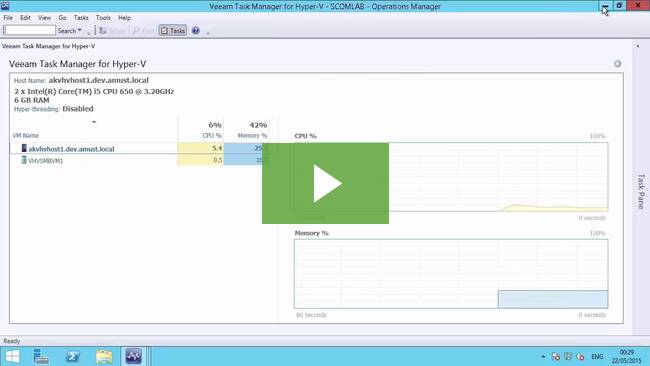
Улучшения Veeam Task Manager for Hyper-V - в новом таск-менеджере поддерживаются виртуальные машины на хранилищах SMB 3.0, а также новые метрики, такие как CPU dispatch time. Кроме того, теперь есть представления кластера Hyper-V и полная совместимость с метриками System Center Virtual Machine Manager и Operations Manager.
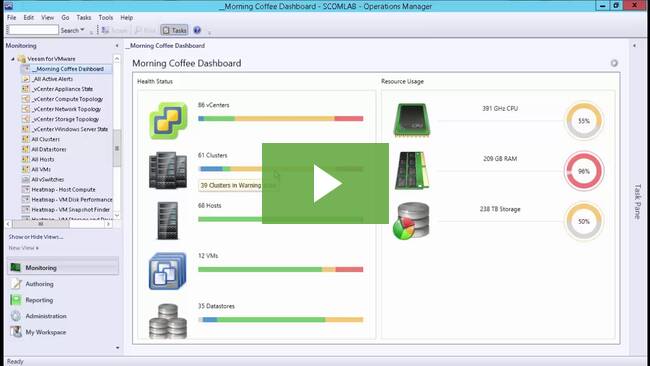
Veeam Morning Coffee Dashboard - новое представление с удобной суммарной информацией по инфраструктуре, на которое первым делом смотрит системный администратор за чашкой утреннего кофе. Отчет Morning Coffee содержит такие показатели, как "VM density" (плотность ВМ на хосте) и уровень нагрузки на вычислительные ресурсы и системы хранения.
Capacity planning and right sizing - теперь функции планирования мощностей виртуальной инфраструктуры значительно расширились и теперь содержат следующие сценарии и представления:
- Host Failure Modeling (моделирование ситуации отказа хоста)
- Performance Forecast for vSphere Datastores (прогноз производительности для хранилищ vSphere)
- Performance Forecast for Hyper-V Storage (прогноз производительности для систем хранения Hyper-V)
- Performance Forecast for vSphere and Hyper-V Clusters (прогноз производительности для кластеров vSphere и Hyper-V)
- Virtual Machine Capacity Prediction (прогноз использования ресурсов виртуальными машинами)
- Resize VMs to reclaim resources (перераспределение ресурсов виртуальных машин)
- Capacity planning for hybrid cloud (планирование ресурсов для гибридного облака)
- Capacity planning for Veeam Backup Repositories (планирование ресурсов для репозиториев Veeam Backup & Replication)
Улучшения планирования для Microsoft Azure или VMware vCloud Air
Отчет для планирования ресурсов был обновлен в соответствии с особенностями Azure и vCloud Air, и теперь с его помощью можно точно прогнозировать количество и тип ресурсов для переноса рабочих нагрузок в облако.
Улучшения отслеживания снапшотов
Забытые снапшоты и контрольные точки могут быстро разрастаться, занимать дисковое пространство и снижать производительность системы. С помощью "тепловых карт" (heat maps) вы сможете узнать, для каких виртуальных машин есть снапшоты и контрольные точки. Также доступен подробный отчет по иерархии снимков состояния, с указанием даты создания и комментариев.
Прочие улучшения:
Улучшенная визуализация топологий виртуальных ресурсов
Улучшенная видимость объектов Veeam Backup and Replication
Больше подробностей о Veeam Management Pack v8 for System Center на русском языке можно узнать на этой странице. Скачать продукт можно по этой ссылке.
Помните мы как-то писали о проекте VirtualizationMatrix, на котором были представлены сравнения платформ виртуализации? Так вот эти ребята решили замутить еще один проект WhatMatrix, суть которого примерно та же - дать возможность сравнить различные продукты для виртуализации корпоративной инфраструктуры в нескольких аспектах.
Залогинимся и видим, что по дефолту доступно сравнение возможностей VMware vSphere, Citrix XenServer и Red Hat Enterprise Virtualization (мужики какие-то выступают как консультанты в соответствующих категориях).
Почему-то Microsoft Hyper-V не выбран по умолчанию, но его можно выбрать в одной из колонок. Также, помимо платформы виртуализации, выбирается ее издание и версия.
Кстати, обратите внимание, что можно сравнивать продукты разных версий одного вендора между собой, выбрав один и тот же продукт в соседних колонках, что очень удобно:
Можно сколько угодно спорить о предвзятости подобных сравнений, но особая его прелесть в том, что по каждой сравниваемой фиче для каждого продукта можно открыть подробную информацию:
В правой колонке сравнений мы видим "Matrix Score" - это оценка платформы "в попугаях":
А вообще, ребята проделали очень большую и полезную работу - это одно из самых наполненных и актуальных сравнений платформ виртуализации на сегодняшний день. Если с чем-то несогласны - шлите фидбэк, там есть такая кнопка.
Компания VMware на днях выпустила мажнорные обновления своих настольных платформ виртуализации - VMware Fusion 8 и VMware Workstation 12. Помимо полной поддержки Microsoft Windows 10 в качестве хостовой и гостевой ОС, в продуктах традиционно появилось много серьезных нововведений, и их в общем-то можно заслуженно считать лучшими на рынке (хотя стоит взглянуть и на Parallels Desktop 11). Напомним, что про возможности прошлых версий VMware Fusion 7 и VMware Workstation 12 мы уже писали вот тут.
Новые возможности VMware Fusion 8:
Полная поддержка Windows 10 в качестве гостевой ОС:
Поддержка Windows 10 Auto Detect и функций Easy Install
Поддержка Windows 10 для режима Unity
Возможности миграции физической Windows 10 в виртуальную машину
Импорт машины Windows 10 на Boot Camp в ВМ
Поддержка новой версии Mac OS X El Capitan
Возможность запуска Mac OS X El Capitan в виртуальной машине
Поддержка Mac OS X El Capitan в качестве хостовой системы
Поддержка новых гостевых ОС:
Ubuntu 15.04
Fedora 22
CentOS 7.1
RHEL 7.1
Oracle Linux 7.1
VMware Project Photon
Улучшенная поддержка DirectX 10
Улучшенная поддержка OpenGL 3.3
Улучшения производительности при приостановке и включении зашифрованных виртуальных машин
Улучшенные настройки разрешения
Возможность установить глобальные настройки разрешения для ресайзинга окон
Возможность перекрыть эти настройки для отдельной виртуальной машины
Интеграции с VMware vCloud Air (только в версии Fusion 8 Pro)
Возможность просмотреть инвентори виртуальных машин в облаке
Удаленная консоль с мышью и клавиатурой
Возможность загрузки локальной виртуальной машины в облако vCloud Air
Операции с состоянием ВМ (запуск, останов и т.п.)
Улучшенный интерфейс и отзывчивость операций
Улучшенные функции удаленного управления (только в версии Fusion 8 Pro)
Возможность удаленно создать виртуальную машину на платформах VMware vSphere, VMware ESXi и VMware Workstation
Просмотр состояния хостов ESXi на одном дэшборде
Поддержка сети IPv6 NAT (только в версии Fusion 8 Pro)
Поддержка последних макбуков:
Возможность работы с гостевой Windows-машиной на iMac 5K в нативном разрешении
Поддержка нового MacBook
Заглушение эха при голосовых и видеозвонках Microsoft Lync и Skype
Поддержка USB 3.0 для Windows 7 (с последним драйвером Intel)
Улучшенный интерфейс: элементы в меню Пуск и мастер создания виртуальных машин
Добавлено предупреждение для опции "Open your Windows files and web links using Mac Applications", чтобы его замечали пользователи и понимали, что есть такая возможность
Мы уже не раз писали о бета-версиях настольной платформы виртуализации Oracle VirtualBox 5.0, которая весьма долго шла к релизу. И вот, финальная версия продукта наконец-то доступна для скачивания. В новом билде уже успели обнаружить проблемы с Windows 10, поэтому версия имеет номер 5.0.2, но проблемы были исправлены не все, поэтому вы можете следить за последними исправлениями продукта вот тут.
Помните, что Windows 10 на данный момент официально не поддерживается для VirtualBox 5!
Приведем здесь полный список новых возможностей Oracle VirtualBox 5.0:
Поддержка паравиртуализации ОС Windows и Linux для более точной синхронизации гостевых ОС по времени с хостом.
Поддержка последних наборов инструкций в процессорах с аппаратной виртуализацией - SSE 4.1, SSE4.2, AES-NI, POPCNT, RDRAND и RDSEED.
Поддержка контроллера xHCI и устройств USB 3 (необходим Extension Pack, смотрите документацию по продукту).
Поддержка двунаправленного drag and drop с хостом для гостевых ОС Windows, Linux и Solaris.
Режим Detach mode - возможность убрать GUI, но оставить процесс с ВМ запущенным. То есть, консоль и ВМ работают в разных процессах, которые можно завершать независимо.
Улучшения производительности, новые настройки ВМ и функции 3D-ускорения.
Обновленный пользовательский интерфейс статус-бара, меню и настроек ВМ.
Поддержка HiDPI (Retina-дисплеи), включая функции 3D-ускорения.
Поддержка "горячего" извлечения SATA-дисков.
Модульная архитектура аудио-стека, предоставляющая более удобные уровни абстракции для работы с аудиоустройствами.
Поддержка жестких дисков USB.
Поддержка горячего добавления USB-контроллеров, теперь тип контроллера виден в настройках ВМ.
Горячее подключение оптических приводов SATA
Поддержка сетевого фреймворка NDIS6 для Windows (в Vista и более поздних версиях он используется по дефолту).
Множество фиксов багов и мелких улучшений в плане стабильности и производительности (подробнее тут).
Скачать Oracle VirtualBox можно по этой ссылке. Не забывайте, что к продукту есть Extension Pack. Документация по VirtualBox находится как всегда здесь.
Уже где-то год прошел с момента релиза версии 6.1 решения для виртуализации сетей виртуального и физического датацентра VMware NSX. Поэтому VMware давно уже было пора обновить продукт и согласовать его с последними версиями линейки продуктов для серверной и десктопной виртуализации. Как мы все давно ждали, на днях вышла обновленная версия VMware NSX 6.2, где появилась масса нужных новых возможностей.
Приведем здесь основные из них:
1. Поддержка последних версий платформ виртуализации.
VMware NSX 6.2 поддерживает как VMware vSphere 5.5, так и vSphere 6.0. Новые функции в плане сетевого взаимодействия и безопасности между двумя серверами vCenter поддерживаются только для vSphere 6.0.
2. Возможности Cross vCenter Network Virtualization.
В NSX 6.2 поддерживаются окружения, где логические коммутаторы, распределенные логические маршрутизаторы и распределенные сетевые экраны размещены таким образом, что их действие распространяется на объекты с разными vCenter. Официально эта возможность называется Cross-vCenter Network and Security.
Теперь политики фаервола или логических сетевых компонентов могут быть помечены как Universal, что означает, что настройки реплицируются между модулями NSX Manager и будут сохранены при миграции vMotion виртуальной машины на другой хост ESXi, который находится под управлением другого сервера vCenter.
3. Новые универсальные логические объекты сети.
Universal Logical Switch (ULS) - возможность создания логических коммутаторов, которые объединяют несколько серверов vCenter. Это позволяет создать L2-домен сетевого взаимодействия для приложения в виртуальной машине, которое может "путешествовать" между датацентрами.
Universal Distributed Logical Router (UDLR) - это логический распределенный роутер, осуществляющий маршрутизацию между объектами ULS, описанными выше. Этот маршрутизатор работает также и на базе географического размещения ВМ.
Universal IP sets, MAC sets, security groups, services и service groups - все эти объекты поддерживают распределенные структуры с несколькими vCenter.
4. Поддержка VMware vCenter Server 6 с различными топологиями Platform Services Controller (PSC).
Если раньше NSX поддерживала только встроенные сервисы PSC (Platform Services Controller), то теперь поддерживаются различные распределенные топологии (об этом мы писали вот тут). Теперь полностью поддерживаются такие компоненты, как vCenter SSO, license service, lookup service, VMware Certificate Authority и прочее.
5. Поддержка L2 Bridging для Distributed Logical Router.
L2 bridging теперь может принимать участие в распределенной логической маршрутизации. Сеть VXLAN, к которой присоединен экземпляр бриджинга, используется для взаимосоединения Routing instance и Bridge instance.
6. Новый механизм обнаружения IP-адресов для виртуальных машин.
Ранее IP-адреса виртуальных машин обнаруживались по присутствию в них VMware Tools и добавлялись вручную. Теперь есть 2 новых способа добавления адресов: DHCP snooping и ARP snooping (причем присутствие VMware Tools необязательно).
7. Улучшения средств управления и решения проблем.
Тут появились следующие новые фичи:
Central CLI - единый интерфейс командной строки для обычных и распределенных функций NSX.
Traceflow troubleshooting tool - утилита, которая позволяет понять, возникла проблема в виртуальной или физической сети, за счет слежения за прохождением пакета через виртуальный и физический сетевой стек.
Функции Flow monitoring и IPFix теперь можно включать отдельно (раньше можно было только вместе и это создавало много нагрузочного трафика, особенно в больших окружениях).
Отчет в реальном времени о состоянии управляющих компонентов NSX: состояние связей между NSX Manager и агентом сетевого экрана, NSX Manager и консолью управления, между хостами ESXi и NSX Controller.
8. Улучшения LB Health Monitoring.
Теперь доступен гранулярный мониторинг состояния, который предоставляет информацию о произошедших сбоях, а также отслеживает информацию об изменении состояния компонентов NSX и связей между ними. Помимо этого, также предоставляется информация о возможных причинах сбоев.
9. Поддержка диапазона портов для LB.
Теперь для приложений, которым нужно использовать диапазон портов для LB, есть возможность задать этот диапазон.
10. Прочие улучшения.
Возможность сохранять тэг VLAN при коммуникациях VXLAN.
Просмотр активного узла в HA-паре.
Увеличено максимальное число виртуальных IP-адресов.
Поддержка vRealize Orchestrator Plug-in for NSX 1.0.2.
Возможность включения/отключения uRPF check для отдельного интерфейса.
Улучшения Load balancer health monitoring.
Прочие улучшения, полный список которых приведен вот тут.
Скачать VMware NSX 6.2 можно по этой ссылке. Документация по продукту доступна вот тут.
Кроме того, VMware NSX версии 6.2 поддерживает инфраструктуру виртуальных ПК VMware Horizon View версии 6.0.1 и боее поздних (другие продукты вы тоже можете добавить в VMware Product Interoperability Matrix):
Про поддержку VMware Horizon View есть также небольшое видео:
На днях компания Parallels, которая в основном вам сейчас известна по средствам контейнерной виртуализации Virtuozzo (сейчас это компания Odin), а также продуктам для виртуализации на Mac, выпустила обновленную версию своей настольной платформы виртуализации для Mac OS X - Parallels Desktop 11.
Теперь Parallels Desktop представлен в трех версиях - Parallels Desktop 11 для Mac, Parallels Desktop для Mac Business Edition (ранее он назывался Enterprise Edition), а также новое издание для разработчиков, дизайнеров и профессиональных пользователей — Parallels Desktop для Mac Pro Edition. В качестве хостовой ОС новая версия платформы поддерживает недавно вышедшую ОС Windows 10 и еще не вышедшую Mac OS El Capitan.
Посмотрим на новые функции и улучшения платформы Parallels Desktop 11, которых набралось предостаточно:
Parallels Desktop 11 для Mac
Работа виртуального помощника Microsoft Cortana в приложениях Mac, даже если окно Windows 10 не активно (находится позади других окон).
Quick Look для предварительного просмотра документов и файлов Windows.
Поддержка жестов Force Touch для быстрого просмотра файлов с помощью Quick Look или поиска определения для незнакомого слова.
Улучшенные элементы управления Mac в Windows, в том числе новая кнопка "Режим Coherence".
Для приложений Windows, как и для приложений OS X, в панели Dock при клике на правую кнопку мыши теперь показывается список последних файлов, с которыми работал пользователь.
Удобная печать с поддержкой всех настроек принтера Mac: экономит время и не требует дополнительных навыков от пользователей OS X.
Меню "Новый файл" для создания файлов в Windows-приложениях, таких как Microsoft Outlook, Microsoft Excel и Microsoft Word.
Сервисы геолокации в Mac теперь доступны и для Windows-приложений.
Автоматическая синхронизация установок громкости в виртуальной машине и в Mac.
Расширенная ассоциация файлов с помощью «умных» уведомлений, которая позволяет назначить программу, которой нужно открыть данный файл, в OS X.
Улучшения в поддержке виртуальных машин на базе Boot Camp.
Parallels Desktop 11 для Mac Pro Edition включает в себя функции обычного издания плюс следующее:
Поддержка основных инструментов разработчика - Docker, Chef, Jenkins, подключаемого модуля Visual Studio, Vagrant и других.
Дополнительные профили пользователей для разработчиков, продвинутых пользователей и тестировщиков для оптимальной конфигурации под их сценарии использования.
Расширенные сетевые инструменты и конфигурации для виртуальных сетей для тестирования сложных сетевых сценариев, в том числе симуляции неустойчивости сети.
Доступ к облачным хранилищам данных (Box.net, Dropbox for Business и OneDrive Business) для совместного доступа к файлам Windows на Mac.
Режим без графического пользовательского интерфейса для запуска виртуальных машин в фоновом режиме.
Создание связанных клонов для экономии дискового пространства и оптимизации установок.
Расширенная память (64 ГБ ОЗУ) и мощность процессора (16 виртуальных ЦП).
Вложенная виртуализация для гостевых ОС Linux.
Тестовые среды Modern.IE в новом мастере создания виртуальных машин с доступом к бесплатным пробным версиям браузеров для тестирования.
Также интересно, что Parallels предоставляет возможность обновления Parallels Desktop 9 и 10 до Parallels Desktop 11 для Mac Pro Edition за 2490 рублей в год. Техподдержка для Pro Edition осуществляется в режиме 24/7 по телефону и электронной почте.
Parallels Desktop 11 для Mac Pro Edition включает в себя функции бизнес-издания плюс следующее:
Централизованное администрирование и управление виртуальными машинами.
Веб-портал для управления лицензиями с единым ключом активации, что исключает необходимость ручного управления индивидуальными лицензионными ключами.
Поддержка бизнес-уровня, включая круглосуточную приоритетную помощь по телефону и электронной почте.
Применение политики в отношении USB-устройств для дополнительной защиты.
Скачать Parallels Desktop 11 или обновиться с предыдущей версии продукта можно по этой ссылке.
На днях компания Microsoft объявила о бесплатной доступности виртуальных машин с новой версией гостевой ОС Windows 10 в виде готовых виртуальных модулей (Virtual Appliances) для самых популярных платформ виртуализации: VMware vSphere / Workstation, Microsoft Hyper-V, Oracle VirtualBox и Parallels Desktop. На хостовой ОС Windows можно использовать платформы Workstation, Hyper-V или VirtualBox, для Mac OS можно использовать VMware Fusion, Parallels Desktop или VirtualBox, а на Linux можно запустить машину только на VirtualBox.
В ближайшее время появятся также машины в других форматах (например, QEMU), так как Microsoft автоматизировала процесс создания этих виртуальных модулей. Сделано все это для того, чтобы пользователи как можно быстрее втягивались в использование браузера Microsoft Edge и новой Windows 10. Кстати, он называется IE11, когда машинку добавляешь в консоль:
Виртуальные машины распространяются как zip-архив размером около 5 Гбайт, где находятся соответствующие файлы ВМ в форматах виртуальных модулей (для VMware это OVA). Сама машина настроена на устаревание через 90 дней после первого включения, соответственно рассматривать ее нужно только как среду для тестирования, а не как производственную машину (так как после устаревания данные будут недоступны). Microsoft рекомендует сразу после загрузки создать снапшот ВМ, чтобы всегда можно было откатиться на чистую систему.
Microsoft также сообщает, что данные виртуальные машины вышли с багом: в настройках иногда появляется сообщение "Connect to the Internet to activate", которое нужно проигнорировать - на функциональность оно не влияет.
Скачать готовые виртуальные машины с Windows 10 можно по этой ссылке.
На днях компания Microsoft выпустила мажорное обновление Linux Integration Services 4.0 for Hyper-V, представляющее собой пакет драйверов, утилит и улучшений для гостевых ОС Linux, работающих в виртуальных машинах на платформах Hyper-V и Azure.
В частности, официально поддерживаются следующие Linux-системы:
Red Hat Enterprise Linux 5.5-5.11 32-битная, 32-битная PAE и 64-битная
Red Hat Enterprise Linux 6.0-6.7 32- и 64-битная
Red Hat Enterprise Linux 7.0-7.1 64-битная
CentOS 5.5-5.11 32-bit, 32-bit PAE и 64-bit
CentOS 6.0-6.7 32-bit and 64-bit
CentOS 7.0-7.1 64-bit
Oracle Linux 6.4-6.7 с ядром Red Hat Compatible Kernel 32-битная и 64-битная
Oracle Linux 7.0-7.1 с ядром Red Hat Compatible Kernel 64-битная
После установки в гостевой ОС Linux виртуальной машины, Linux Integration Services 4.0 позволяют получить следующие возможности:
Новые драйверы: теперь поддерживаются виртуальные устройства (сетевые контроллеры, IDE и SCSI-контроллеры), которые были разработаны специально для Hyper-V.
Fastpath Boot Support - загрузочные устройства используют возможности Virtualization Service Client (VSC) для увеличения производительности.
Time Keeping - часы в гостевой ОС надежно синхронизируются с хост-сервером через службу Timesync.
Integrated Shutdown - можно корректно завершать работу ОС не из консоли, а из Hyper-V Manager или System Center Virtual Machine Manager.
Поддержка Symmetric Multi-Processing (SMP) - ВМ с поддерживаемыми ОС Linux могут иметь несколько виртуальных процессоров.
Heartbeat - возможность понять со стороны хост-сервера, доступна ли гостевая система сейчас, и отвечает ли она на команды.
KVP (Key Value Pair) Exchange - с хост-сервера Windows Server 2008 можно запрашивать параметры ВМ в формате Key/Value.
Integrated Mouse Support - полная поддержка мыши без глюков.
Live Migration - поддержка технологии горячей миграции ВМ между хост-серверами Hyper-V.
Jumbo Frames - можно использовать ВМ Linux для обмена большими кадрами (более 1500 байтов полезной емкости).
VLAN tagging and trunking - для синтетических сетевых адаптеров можно использовать один или несколько VLAN ID.
Static IP Injection - позволяется миграция ВМ со статическим IP-адресом.
Возможность динамического изменения размера виртуального диска VHDX, подключенного к виртуальной машине.
Поддержка синтетических адаптеров Fibre Channel.
Поддержка горячего бэкапа виртуальных машин с ОС Linux без их остановки.
Поддержка техники memory ballooning - отбор памяти у простаивающих виртуальных машин и распределение ее нуждающимся ВМ.
Поддержка синтетического графического адаптера с улучшенной производительностью для гостевых ОС Linux.
Интересную утилиту, которая будет полезна всем администраторам Citrix XenDesktop, анонсировал Andrew Morgan. Citrix Director Notification Service - это сервис, который следит за состоянием компонентов инфраструктуры XenDesktop и оповещает администраторов по почте, когда что-то сломалось.
У компании Citrix есть специальный продукт для этих целей - Citrix Director, но он показывает состояние компонентов XenDesktop только в консоли, которую нужно постоянно запускать и обновлять. А Director Notification Service позволит вам это делать автоматически и в реальном времени.
Утилита проверяет состояние следующих компонентов инфраструктуры виртуальных ПК:
Citrix Licensing
Соединение к базе данных
Службу Broker Service
Основные службы XenDesktop (Core Services)
Соединение с гипервизором (это может быть как XenServer, так и VMware vSphere)
Вот так это выглядит:
В случае появления неисправности в XenDesktop, Citrix Director Notification Service посылает письмо администратору с подробным описанием типа неисправности. Когда работа компонента восстанавливается, также посылается письмо.
Интересно, что через Director Notification Service можно ловить алерты от гипервизора. Вот, например, такое ловится от VMware vSphere (у хоста осталось мало памяти):
После установки утилиты нужно запустить Configuration Utility:
Там настраиваются параметры SMTP-сервера для отправки писем, а также параметры доступа к Citrix Desktop Delivery Controller (DDC). Кроме того, доступны настройки и самого сервиса (например, частота опроса компонентов):
Не забывайте нажать кнопки "Test", чтобы проверить настройки.
Ну и после развертывания утилиты надо запустить Director Notification Service. Его можно установить на Edge-компьютер в периметре датацентра, а можно прямо на DDC.
Эта версия утилиты была протестирована на Citrix XenDesktop 7.6, но должна работать и на более ранних версиях платформы.
Прочитать инструкции по установке продукта можно вот тут, а скачать Citrix Director Notification Service можно по этой ссылке.
Эта штука представляет собой сервер и клиент в виде standalone-приложений для доступа к консоли виртуальных машин в продуктах VMware vSphere и VMware Workstation. Имплементация VNC-протокола уже есть в этих продуктах, за счет нее и работает так называемая MKS-консоль в толстом и тонком клиентах vSphere.
VNC-протокол передает сессию на VNC-клиент к удаленному десктопу, на котором установлен VNC-сервер. Утилита работает из командной строки и не имеет UI, но работает аналогично подобным VNC-пакетам:
Надо отметить, что соединения по протоколу VNC не являются защищенными, поэтому рекомендуется их использовать в VPN-сети или в туннеле SSH.
Возможности VNC-клиента и сервера:
Оптимизированы для каналов с ограниченной пропускной способностью
На клиенте консоль сделана в стиле клиентов VMware
Пользователям доступны дополнительные расширения при соединении с виртуальной машиной VMware напрямую или с VMware VNC Server
VNC Server может быть развернут на Windows, Linux или Mac OS X.
VNC Client работает из под Windows и Linux. Скачать VNC Server and VNC Client можно по этой ссылке.
На сайте проекта VMware Labs появилась наиполезнейшая вещь - ESXi Embedded Host Client. Это написанный полностью на JS и HTML 5 веб-клиент для сервера VMware ESXi, который все так долго ждали:
Этот клиент работает только для управления хостами VMware ESXi (его нельзя использовать для управления сервером vCenter). Он позволяет производить следующие операции с хост-сервером и виртуальными машинами:
Операции с состоянием ВМ (включение, выключение, приостановка и прочее)
Создание новой виртуальной машины с нуля или развертывание из виртуального модуля OVF/OVA (для OVA поддержка пока ограничена)
Настройка сервисов времени NTP на хосте
Отображение информации о машинах, их конфигурациях, событиях, задачах, нотификациях и алертах
В принципе, список включает все необходимые операции для хоста без vCenter, которые могут потребоваться в повседневной работе.
Для установки Embedded Host Client просто загрузите VIB-пакет приложения во временную папку и установите его командой:
# esxcli software vib install -v /tmp/esxui.vib
Далее можно без перезагрузки хоста ESXi заходить по следующему адресу и управлять сервером:
https://<адрес ESXi или IP>/ui/
Если у вас ESXi 5.5 или ESXi 6.0, полученный обновлением с версии 5.5, то вам нужно заглянуть сюда. Скачать ESXi Embedded Host Client можно по этой ссылке.
На днях в Apple App Store появилась обновленная версия клиента Citrix Receiver 6.0 for iOS, осуществляющего доставку приложений и рабочих столов Citrix XenApp/XenDesktop на устройства iPhone и iPad.
Самым интересным нововведением новой версии клиента является поддержка технологии Citrix Framehawk, являющейся продолжением подхода HDX (High Definition Experience). Суть технологии Framehawk описана подробно в блоге компании Citrix вот тут, а мы приведем лишь основные моменты. Фишка Framehawk заключается в подстройке поведения рабочего окружения Citrix под особенности восприятия человеческого зрения и пользовательского поведения при работе с приложениями.
Например, когда пользователь смотрит динамическую картинку (например, видеофайл), ему не требуется ее отображение с точностью до пикселя, и можно передавать данные в чуть меньшем качестве при условии работы по узкому каналу. Но если пользователь смотрит на рабочий стол с иконками - он не хочет видеть размазню, и там картинку уже нужно отображать в полном качестве. То же самое касается и скроллинга - когда пользователь мотает вниз странцу, плавность хода скроллинга намного важнее отображения перематываемого содержимого.
Также интересна суть поведенческой реакции Citrix Framehawk: если пользователь несколько раз тыкает в одно и то же место экрана, значит он не понимает, отвечает ли сейчас система на его действия - она или тормозит, а может и вообще зависла. Framehawk отвечает на это посылкой более частых обновлений рабочего стола или приложения, а также путем введения избыточных данных (по протоколу UDP) в средах, где пакеты могут быть потеряны на последней миле (например, в загруженной корпоративной Wi-Fi сети).
Помимо этого Framehawk реализует так называемые "передачи" (как в автомобиле) - на первой передаче качество будет хорошим при хорошем канале. Как только производительность канала падает (а Framehawk постоянно замеряет ее), то происходит переключение на "вторую передачу" - когда отклик остается по-прежнему быстрым, а качество картинки падает (но с учетом описанных выше техник). Таким образом, User Experience всегда остается приемлемым, и пользователи не испытывают неудобств при использовании канала с непостоянными характеристиками (например, 3G/LTE-сеть на телефоне или загруженный Wi-Fi в гостинице). Вот такая интересная штука.
Помимо этого, Citrix Receiver 6.0 for iOS приобрел также следующие новые возможности:
полная поддержка 64-битной архитектуры
многочисленные исправления ошибок, включая багофиксы для мыши Citrix X1
Скачать Citrix Receiver 6.0 for iOS можно по этой ссылке.
Некоторое время назад мы писали про замечательное бесплатное средство Veeam Endpoint Backup, которое позволяет создавать резервные копии данных любого Windows-компьютера.
Недавно компания Veeam выпустила обновленную версию Veeam Endpoint Backup 1.1, которая имеет несколько существенных улучшений.
Во-первых, в Veeam Endpoint Backup 1.1 полностью поддерживается вышедшая недавно операционная система Windows 10. В принципе эта утилита от Veeam работала с Win10 и раньше, но теперь эта поддержка вполне официальная.
Во-вторых, появилась возможность восстановления данных операционной системы без восстановления драйверов устройств, что позволяет Windows самой обнаружить и добавить драйверы устройств для восстанавливаемой машины. Называется эта фича "Restore to dissimilar hardware".
Для этого нужно отчекнуть галку "Inject these drivers..." при восстановлении системы и данных:
В-третьих, появилась возможность Volume Resize, позволяющая изменить тома при восстановлении, когда вы восстанавливаете компьютер целиком или восстанавливаете данные на уровне тома целиком. Очень удобно не восстанавливать пустое место.
В-четвертых, появилась возможность восстанавливать сетевые настройки (Network Settings), которые автоматически сохраняются при бэкапе машины. Очень удобно и не нужно сохранять параметры IP-идентификации отдельно.
В-пятых, появилось подтверждение действия после выполнения активности. Раньше, например, после выполнения бэкапа система перезагружалась, теперь же дают отложить это решение:
Скачать Veeam Endpoint Backup 1.1 можно по этой ссылке.
Многие из вас в курсе, что на сайте проетка VMware Labs есть расширения PowerCLI Extensions (о них мы писали вот тут), позволяющие получить доступ к командлетам PowerCLI/PowerShell, которые еще не выпущены в релиз и доступны только в экспериментальном режиме.
На днях PowerCLI Extensions были обновлены, оттуда убрали командлеты относящиеся к VSAN, так как они были включены в релизную версию PowerCLI 6.0 R1. Но самое интересное, что в PowerCLI Extensions добавили экспериментальные командлеты функций Instant Clone. На самом деле, это фича VM Fork или Project Fargo, о которой мы писали вот тут.
Суть технологии VMFork такова, что "на лету" создается клон виртуальной машины (VMX-файл, процесс в памяти), который начинает использовать ту же память (Shared memory), что и родительская ВМ. При этом дочерняя ВМ в шаренную память писать не может, а для записи собственных данных используется выделенная область памяти. Для дисков аналогично - с использованием технологии Copy-on-write в дельта-диск дочерней ВМ пишутся отличия от базового диска родительской ВМ.
Вот эти командлеты в обновленных PowerCLI Extensions:
В рамках процесса создания мгновенного клона дочерняя ВМ появляется на свет без изначальной загрузки. В процессе работы VMFork происходит кратковременное "подвешивание" родительской ВМ (quiescence) с помощью технологии "fast suspend resume" (FSR), после чего дочерняя ВМ "отцепляется" от родительской, приобретая свою сетевую идентификацию (IP-адрес, маску и т.п.). При этом ВМ шарят общие ресурсы на чтение и имеют свои уникальные области на запись - это очень удешевляет стоимость ресурсов в перерасчете на одну ВМ на хосте.
Сначала сетевые параметры клона задаются следующим массивом:
Это позволяет мгновенно получить свою новую, независимую виртуальную машину, которая имеет свою сетевую идентификацию и диски. Так как в машине стоят VMware Tools, то можно проверить новые настройки с помощью вызова VMware Tools RPCTool:
На видео ниже проверяются настройки ВМ, которую собираются клонировать, затем вызываются PowerCLI-команды, чтобы получить 9 мгновенных клонов (у автора видео это заняло 15 секунд):
Потенциально это очень полезная технология, особенно для сред разработки и тестирования. Скачать VMware PowerCLI Extensions с функциями VMware Instant Clone можно по этой ссылке.
Компания Код Безопасности, производитель решений номер 1 для защиты виртуальных сред, выпустила обновление продукта vGate R2 (версия 2.8). Эта версия прошла инспекционный контроль в ФСТЭК России (с подтверждением выданных ранее сертификатов соответствия от 28.03.2011 № 2308 и от 12.07.2011 № 2383) и доступна для загрузки и покупки.
Те из вас, кто занимается обслуживанием инфраструктуры VMware vSphere, знают, что многие ее компоненты строятся на базе виртуальных модулей (Virtual Appliances) - готовых к развертыванию виртуальных машин, реализующих необходимый сервис. Например, к таким модулям относится основной сервер управления VMware vCenter Server Appliance (vCSA). Эти модули обладают множеством преимуществ, таких как простота развертывания, миграции или обслуживания, но имеют и недостаток - иногда происходит недостаточная частота обновлений или имеет место сложность организации их накатывания.
Со второй частью этой проблемы раньше приходилось разбираться на уровне конкретного виртуального модуля. Вот, например, раздел апдейтов виртуального модуля VMware Infrastructure Navigator:
Как мы видим, здесь можно использовать онлайновый депозиторий по умолчанию, а можно указать Repository URL, по которому данный виртуальный модуль будет проверять наличие обновлений, не выходя в интернет.
Вот таким хранилищем репозиториев и раздачи обновлений в виде ISO-модулей стал продукт VAMI Update Repository Appliance (VURA), доступный на сайте проекта VMware Labs:
Вы можете развернуть готовый модуль VURA, подцепить туда VMDK-диски большой емкости, наполнить их ISO-шками и раздавать в качестве апдейтов по указанному URL (по умолчанию это https://[your appliance IP]:5480).
Очень удобная и полезная штука - без нее просто не обойтись в большой инфраструктуре, где действуют особые требования к безопасности, касающиеся обновлений и доступа хостов в интернет.
Загрузить VAMI Update Repository Appliance в виде готового модуля можно по этой ссылке. Кромо того, для желающих есть исходные коды модуля VURA - может быть что-то со временем удастся сделать лучше.
Недавно компания VMware выпустила очень интересный документ "What’s New in VMware vSphere 6 - Performance", в котором рассказывается о том, какие улучшения были сделаны в новой версии vSphere 6.0, касающиеся различных аспектов производительности платформы (вычислительные ресурсы, хранилища и сети).
Документ выпущен отделом технического маркетинга VMware, и в нем приведены вполне конкретные сведения об увеличении производительности компонентов vSphere.
Например, вот сводная картинка улучшения производительности vCenter (версия 6.0 против 5.5) при тяжелых нагрузках на Microsoft SQL Server 2012 в зависимости от числа объектов, которые находятся под управлением сервиса (размер Inventory). Данные приведены в количестве операций в минуту. Результаты впечатляют:
Улучшения кластеров отказоустойчивых хранилищ VMware Virtual SAN (результаты по конфигурации All-Flash еще не обработаны):
С точки зрения производительности виртуальных сетевых адаптеров VMXNET 3, платформа vSphere 6.0 научилась выжимать из них более 35 гигабит в секунду при работе с физическими адаптерами 40 GbE:
Ну и в целом в документе есть еще много чего интересного - скачивайте.
Недавно компания StarWind Software, известная своим продуктом номер 1 - Virtual SAN для создания отказоустойчивых кластеров хранилищ, обновила свое замечательное средство для преобразования виртуальных машин между платформами виртуализации - StarWind V2V Converter.
Напомним, что StarWind V2V Converter умеет преобразовывать виртуальные машины между форматами VHD/VHDX, VMDK и нативным форматом продуктов StarWind - IMG. Для большей надежности, перед конверсией StarWind V2V Converter создает резервную копию виртуальной машины. Сейчас это лучшее бесплатное средство двусторонней конверсии между Microsoft Hyper-V и VMware vSphere.
После начала конверсии V2V Converter активирует Windows Repair Mode. Это позволяет гостевой ОС на новой платформе виртуализации автоматически обнаружить виртуальные устройства и установить необходимые драйверы.
Новые возможности последней версии StarWind V2V Converter V8 Build 162:
Поддержка образов виртуальных машин Red Hat KVM и QCOW2 (QEMU).
Поддержка сжатого формата VMDK ("Stream-optimized"), который используется для виртуальных модулей VMware OVF.
Автоматический апдейт виртуального аппаратного обеспечения при изменении формата дисков виртуальной машины.
Скачать обновленный StarWind V2V Converter V8 можно по этой ссылке.
На одном из блогов о виртуализации на платформе VMware появилась интересная утилита VLANidentificator, предоставляющая информацию о принадлежности всех ваших виртуальных машин к портгруппам виртуальных коммутаторов и их VLAN ID:
Вы просто вводите стартовый IP-адрес и подсеть для сканирования, а скрипт пробегается по всем хостам VMware ESXi и vCenter, после чего все данные помещаются в сводную таблицу, в которой вы можете проверить, что нужные машины находятся в нужных VLAN, а также посмотреть на каких хостах ESXi они сейчас размещены. Для показа полной информации о машине, в том числе IP-адреса, нужно чтобы в ВМ были установлены VMware Tools.
Утилитка требует PowerShell 3 и более поздней версии и протестирована для работы с VMware vSphere 5.0, поэтому с шестой версией вполне может не работать. Поддерживаются также и распределенные виртуальные коммутаторы VMware Distributed Switch (vDS).
Исполняемый файл VLANidentificator можно скачать по этой ссылке. Ну а исходный код можно скачать вот тут.
Напомним, что Magic Quadrant используется для оценки поставщиков какого-либо сегмента рынка информационных технологий, где Gartner использует две линейные прогрессивные экспертные шкалы:
полнота видения (completeness of vision)
способность реализации (ability to execute)
Каждый поставщик, попавший в рамки рассмотрения для исследуемого сегмента рынка, оценивается по этим двум критериям. При этом, полнота видения откладывается на оси абсцисс, способность реализации — на оси ординат. Каждый поставщик, таким образом, оказывается в одном из четырёх квадрантов плоскости, называемых:
Лидеры (leaders) — поставщики с положительными оценками как по полноте видения, так и по способности реализации.
Претенденты (сhallengers) — поставщики с положительными оценками только по способности реализации.
Провидцы (visionaries) — поставщики с положительными оценками только по полноте видения.
Нишевые игроки (niche players) — поставщики с отрицательными оценками по обоим критериям.
В этом году квадрант выглядит так:
Что мы видим? Два явных лидера, VMware и Microsoft, и кучка лузеров, застенчиво сбившихся в тесный кут нишевых игроков. В хвосте уныло плетется Huawei. Кстати, не удивляйтесь новому названию Odin - это теперь так называется сервис-провайдерский бизнес Parallels (с продуктами Virtuozzo, Plesk и другими).
Ну а вот так выглядел квадрант Gartner в сфере серверной виртуализации в 2014 году:
Oracle тогда еще считали способным что-то сделать, но почему-то в последние пару лет чуваки из Oracle вообще забили на серверную виртуализацию (например, вот наша заметка про VirtualBox, который ждал обновления почти 5 лет).
Ну и для информации - квадранты прошлых лет (когда еще Citrix подавала надежды):
Таким образом, рынок серверной виртуализации, можно сказать, уже окончательно сформировался и его в чем-то можно сравнить с мобильным рынком: VMware - это Apple рынка виртуализации (дорого, но хорошо сделано), а Microsoft - это Google (дешево, но не понятно, куда тыкать и зачем). Хороша ли такая ситуация?
Интересный сервис по продвижению решения Virtual SAN предлагает компания VMware через своих партнеров. Поскольку сам продукт стоит очень дорого, и мало кого можно на него подписать вот так вот сразу, VMware предлагает воспользоваться услугой VSAN Assessment. Она бесплатна, может быть оказана любым партнером VMware и позволяет получить необходимую конфигурацию аппаратного обеспечения для консолидации существующих виртуальных машин в отказоустойчивых кластерах Virtual SAN (напомним, что емкость там формируется из емкости локальных дисков серверов, являющихся узлами кластеров VSAN).
Суть сервиса такова: партнер регистрирует в закрытой партнерской секции новое обследование инфраструктуры (VSAN Assessment), после чего отправляет инвайт на него потенциальному заказчику. Он, в свою очередь, скачивает готовый виртуальный модуль (Collector Appliance), настраивает его и держит запущенным в течение, по крайней мере, одной недели (минимально).
В течение этого времени происходит сбор профилей рабочей нагрузки по вводу-выводу, на основании чего можно уже нарисовать необходимые ресурсы кластера хранилищ, выбрать нужную модель сервера для узла VSAN и определить требуемое число таких узлов.
Сначала анализируется виртуальная инфраструктура VMware vSphere на площадке клиента:
Затем выводятся рекомендуемые к консолидации в кластере хранилищ виртуальные машины. Также показывается совместимость с типом кластера Virtual SAN (All-flash или гибридная модель, где данные размещаются на магнитных накопителях):
Затем мы видим требуемые ресурсы как для одного узла, так и для всего кластера Virtual SAN, а также видим, какой именно сервер и с какими аппаратными характеристиками имеется в виду (производителя сервера можно выбрать, само собой):
Ну и для того, чтобы заказчика отвлечь от высокой входной цены продукта Virtual SAN, используется метод убеждения по снижению совокупной стоимости владения (TCO - total cost of ownership) при внедрении решения VMware VSAN:
Ну и прямо расписывают вам экономию по годам:
Ну то есть, если вы все же решили потестировать технологию VMware Virtual SAN, обратитесь к своему поставщику - он заведет вам VSAN Assessment и вы сами посмотрите, какие железки рекомендуется использовать именно под ваши нагрузки по вводу-выводу для размещения виртуальных машин.
Наши постоянные читатели помнят, что еще в 2009 году компания VMware анонсировала Project Onyx, предназначенный для записи действий пользователя в клиенте vSphere и их перекладывания на язык сценариев PowerShell. Также какое-то время назад на сайте проекта VMware Labs появилась утилита Onyx, которая проксировала команды от vSphere Client к серверу vCenter и записывала их как PowerCLI-скрипт (сейчас ее страница переехала вот сюда).
Ну а на днях компания VMware выпустила техническое превью Onyx for the Web Client, который уже позволяет начать запись действий пользователя и получить готовый сценарий прямо в веб-клиенте vSphere.
После установки Onyx for the Web Client появится иконка утилиты в домашнем меню веб-клиента:
Далее просто нажимаем кнопку записи (Start), после чего выполняем нужные нам действия в Web Client:
И получаем на выходе готовый сценарий для исполнения того же самого действия через PowerCLI:
Полученный сценарий можно сохранить:
Классная штука и просто находка для тех, кто хочет все автоматизировать в своей виртуальной инфраструктуре. Скачать Onyx for the Web Client можно по этой ссылке. Инструкции по установке находятся здесь. Поставить его можно как на vCenter Server Appliance, так и на vCenter Server для Windows.
Продолжаем вас знакомить с продуктами компании 5nine. Cloud Security 6 – первое и единственное безагентное решение, отвечающее требованиям регуляторов и созданное специально для Microsoft Cloud Platform и ВМ с гостевыми ОС Windows и Linux. Продукт обеспечивает комплексную защиту при помощи встроенного межсетевого экрана, безагентного антивируса и системы обнаружения вторжения. Работа над этим релизом велась по плану реализации требований регуляторов ИБ и дает возможность пользователям выполнить условия 152-ФЗ и приказов ФСТЭК в виртуальной среде Hyper-V.
Продолжаем знакомить наших читателей с новыми возможностями пакета решений для управления виртуальной средой и резервного копирования и репликации виртуальных машин Veeam Availability Suite v9. Напомним, что ранее мы писали про следующие его новые возможности:
В этой заметке мы расскажем про поддержку восстановления объектов СУБД Oracle в Veeam Availability Suite v9.
Veeam Explorer для Oracle предоставляет следующие возможности:
восстановление данных ВМ на уровне транзакций
восстановление на уровне отдельных таблиц
бэкап и восстановление журнала транзакций (включая накатывание транзакционного лога)
С помощью Veeam Explorer для Oracle можно восстановить базы данных Oracle на нужный момент времени с точностью до транзакции. Бэкап журнала транзакций доступен без использования агентов. Можно восстанавливать объекты БД Oracle в виртуальных машинах с гостевыми ОС как Windows, так и Linux.
Бэкапы журнала транзакций и бэкапы на уровне образа можно использовать для того, чтобы восстановить отдельные базы данных на момент, когда был создан бэкап ВМ. А можно откатить действия по журналу до определенного момента или транзакции.
Также были сделаны улучшения в других мастерах для восстановления отдельных объектов приложений из резервных копий, сделанных с помощью Veeam Backup and Replication:
Новые возможности eDiscovery в Veeam Explorer для Microsoft Exchange — подробные отчеты об экспорте с информацией о выгруженных объектах, их местоположении и критериях поиска.
В новой версии Veeam Explorer для Microsoft Active Directory появилось восстановление групповых политик, интегрированных записей DNS и конфигурационных разделов.
Veeam Explorer для Microsoft SharePoint позволяет восстанавливать отдельные веб-сайты и коллекции целиком.
В Veeam Explorer для Microsoft SQL Server доступно восстановление данных на уровне таблиц. Плюс
при работе с Veeam Explorer для Microsoft SQL Server и Veeam Explorer для Microsoft SharePoint теперь можно использовать удаленный вспомогательный сервер. Это позволит восстанавливать объекты без дополнительной нагрузки на сервер резервного копирования и обеспечит требуемый уровень производительности.
Более подробно об анонсированных новых возможностях Veeam Availability Suite v9 можно почитать в блоге компании Veeam. Выход девятой версии решения ожидается в третьем квартале 2015 года.
Помните некоторое время назад мы писали о новой версии решения для виртуализации настольных ПК предприятия VMware Horizon View 6.1.1, в которую были добавлены такие полезные функции, как Client Drive Redirection и поддержка десктопов с ОС Linux?
На днях один из администраторов VMware Horizon опубликовал диаграмму портов и соединений этого решения, так как оно за последние годы значительно разрослось и требует некоторой настройки нужных правил на корпоративных сетевых экранах.
Собственно, кликабельная диаграмма:
Основные рекомендации по настройке фаерволов для VMware Horizon View:
TCP/UDP 4173: PCoIP-порт, используемый для хостов RDS.
TCP 4002: порт режима JMS enhanced security mode (SSL).
TCP 5443: слушающий порт для протокола Blast для прямых соединений с Linux-десктопами (требует наличия Horizon Client версии 3.3 или более поздней).
TCP 8443: слушающий порт для протокола Blast для соединений с Linux-десктопами через Blast Secure Gateway (требует наличия Horizon Client версии 3.3 или более поздней).
TCP 8472: интерфейс коммуникации между кластерами View в архитектуре Cloud Pod (interpod API).
TCP 22389: коммуникация Global ADLDS (также для Cloud Pod).
HTTPS (443): доступ для Horizon Client - аутентификация и RDP-туннель (HTTPS Secure Gateway).
HTTPS (8443): используется для HTML 5 доступа к виртуальным ПК Linux. HTML-доступ к ПК с ОС Linux официально не поддерживается, хотя большинство браузеров работают.
HTTPS (22443): HTML-доступ по протоколу Blast для виртуальных ПК с ОС Windows.
TCP 9427: используется механизмами Windows Multimedia Redirection (MMR) и Client Drive Redirection (CDR).
ESP Protocol (порт 50): используется для серверов Security Server и Connection Server при защищенной коммуникации IPSEC (требует включенного Windows firewall с опцией Advanced Security).
UDP 500: коммуникация IPsec для Security Server и Connection Server при создании пары.
На днях компания Citrix обновила свою утилиту Receiver Diagnostics Tool до версии 1.1. Эта утилита позволяет администраторам решений Citrix XenDesktop и XenApp собрать с рабочих ПК пользователей необходимую диагностическую информацию, касающуюся работы клиента Citrix Receiver и окружения. В частности, это информация о конфигурации систем, а также различного рода логи, которые позволят вам узнать о причинах ошибки.
Возможности Citrix Receiver Diagnostics Tool v1.1:
Упрощенная активация и настройка работы механизма Citrix Diagnostic Facility (CDF)
Сбор информации в один клик о:
Системе на пользовательском ПК
Конфигурации Receiver
Логах Application и System Events
Результатах вывода Microsoft DxDiag Tool
Логах Always-On
Логах, созданных при инсталляции
Возможность упаковки и отправки диагностических данных в на сторону сервиса Citrix CIS (далее через MyCitrix можно получить поддержку)
Утилита очень полезна, когда у пользователя что-то не работает, а вы не можете понять что.
Как пользоваться утилитой:
Скачать и запустить
Нажать Start Receiver Tracing
Затем надо воспроизвести проблемную ситуацию
Далее жмем
Stop Receiver Tracing и нажимаем Collect & Upload, если хотим отправить данные на сторону CIS, либо жмем Save, чтобы сохранить данные у себя.
Скачать Citrix Receiver Diagnostics Tool v1.1 можно по этой ссылке.
Не так давно компания Citrix выпустила интересный продукт, про который, наверняка, слышали далеко не все - это Citrix X1 Mouse. Да, да - это мышь для iOS-устройств, с которых весьма часто пользователи гаджетов Apple заходят в свои виртуальные ПК Citrix XenDesktop или опубликованные приложения XenApp. Сам знаю одного продажника стройматериалов, который ездит к клиенту с айпадом и показывает ему на нем прайсы из экселек через Citrix.
Так вот, эта мышь позволяет работать с вашим iPad или iPhone как с компом (особенно, если еще есть сворачивающаяся в трубочку Bluetooth-клавиатура):
Просто запускаете Citrix Receiver, и мышь появляется на экране вашего рабочего стола или в нужном приложении. Мышь посылает данные перемещения курсора непосредственно в Receiver по каналу Bluetooth, так как Apple в устройствах на iOS не поддерживает мышь как устройство ввода через Bluetooth. В принципе, эта штука, конечно, не для всех - не каждый с собой таскает iPad по работе, а для iPhone полезность мышки весьма сомнительна.
Кстати, посредством Citrix Receiver, мыши Citrix X1 Mouse и с помощью механизма ThinPrint можно редактировать документ и послать его на печать в своем или чужом офисе (на любой принтер с поддержкой AirPrint по Wi-Fi):
При работе с этой мышкой потребуется iPad 3.0 или более поздней версии, а также iPhone 5 или 6 (мышь к айфону, Карл!).
Купить мышь Citrix X1 Mouse в Штатах (стоит она $60), а также посмотреть информацию о покупке в других регионах, можно вот тут. Техническая информация о мышке доступна по этой ссылке.
На сайте проекта VMware Labs появилась очередная полезная утилита - View Auto-Connection Utility, которая может понадобиться администраторам виртуальной инфраструктуры десктопов VMware View. Эта штука позволяет задать параметры соединения с виртуальным ПК, протестировать их и включить возможность автосоединения с конкретным десктопом:
Утилита обнаруживает установленный VMware View Client на компьютере, после чего можно выбрать следующие параметры:
Подключение к виртуальному ПК или отдельному приложению по RDSH
Сервер Connection Server и пул виртуальных ПК
Протокол (PCoIP или RDP)
Логин/пароль
Режим отображения консоли (полный экран или в окне)
Подключить USB-устройства
Отключить Shade (верхняя часть меню в консоли виртуального ПК)
Также можно сгенерировать консольную команду по запуску клиента, настроить выход из приложения по окончанию сессии и отключить предупреждения клиента (Launch Silently).
Протестив соединение с помощью кнопки Test Connection, можно поставить галку "Enable AutoConnection" и добавить программу в автозагрузку. После этого, при старте физического ПК сразу будет запускаться нужное соединение с виртуальным десктопом. Очень просто и полезно, особенно для тонких клиентов (или для превращение компьютеров в "как бы тонкие клиенты").
В качестве хостовых ОС поддерживаются следующие:
Windows XP
Windows 7
Windows Vista
Windows 8
Windows 8.1
Windows Server 2003
Windows Server 2008
Windows Server 2012
Скачать View Auto-Connection Utility можно по этой ссылке. Инструкции по использованию доступны здесь.


 RSS
RSS